Le meilleur logiciel de retouche photo dépend avant tout de tes besoins. Tu débutes ? Tu n'utiliseras pas les mêmes outils qu'une personne qui développe des centaines de fichiers RAW chaque semaine. Ton budget entre aussi en compte, tout comme le type de retouches que tu souhaites réaliser.
Pour faire simple, Lightroom Cloud et Luminar Neo sont d'excellents choix pour commencer. Si tu cherches des outils plus complets, Lightroom Classic, DxO PhotoLab, Photoshop et Capture One offrent davantage de possibilités. Enfin, si tu préfères une solution gratuite, GIMP, Darktable ou Affinity valent largement le détour.
Dans ce guide, nous passons en revue les meilleurs logiciels de retouche photo en 2026 : développement RAW, alternatives à Photoshop, solutions gratuites ou outils dopés à l'intelligence artificielle. Si tu débutes en retouche photo, tu peux aussi consulter ce guide de l'édition photo.
Qu'est-ce qu'un logiciel de retouche photo ?
Qu'il s'agisse de corriger l'exposition, de sublimer les couleurs ou de développer un fichier RAW, un logiciel de retouche photo est un passage presque obligé pour tirer le meilleur de tes images.
Certains permettent simplement de recadrer une photo ou d'ajuster la luminosité et le contraste. D'autres vont beaucoup plus loin, avec des outils de développement RAW, des réglages colorimétriques très précis, des retouches locales ou encore des fonctions destinées à un usage professionnel.
Contrairement à une idée reçue, retoucher une photo ne consiste pas forcément à la transformer complètement. Bien souvent, quelques ajustements suffisent à révéler tout son potentiel.
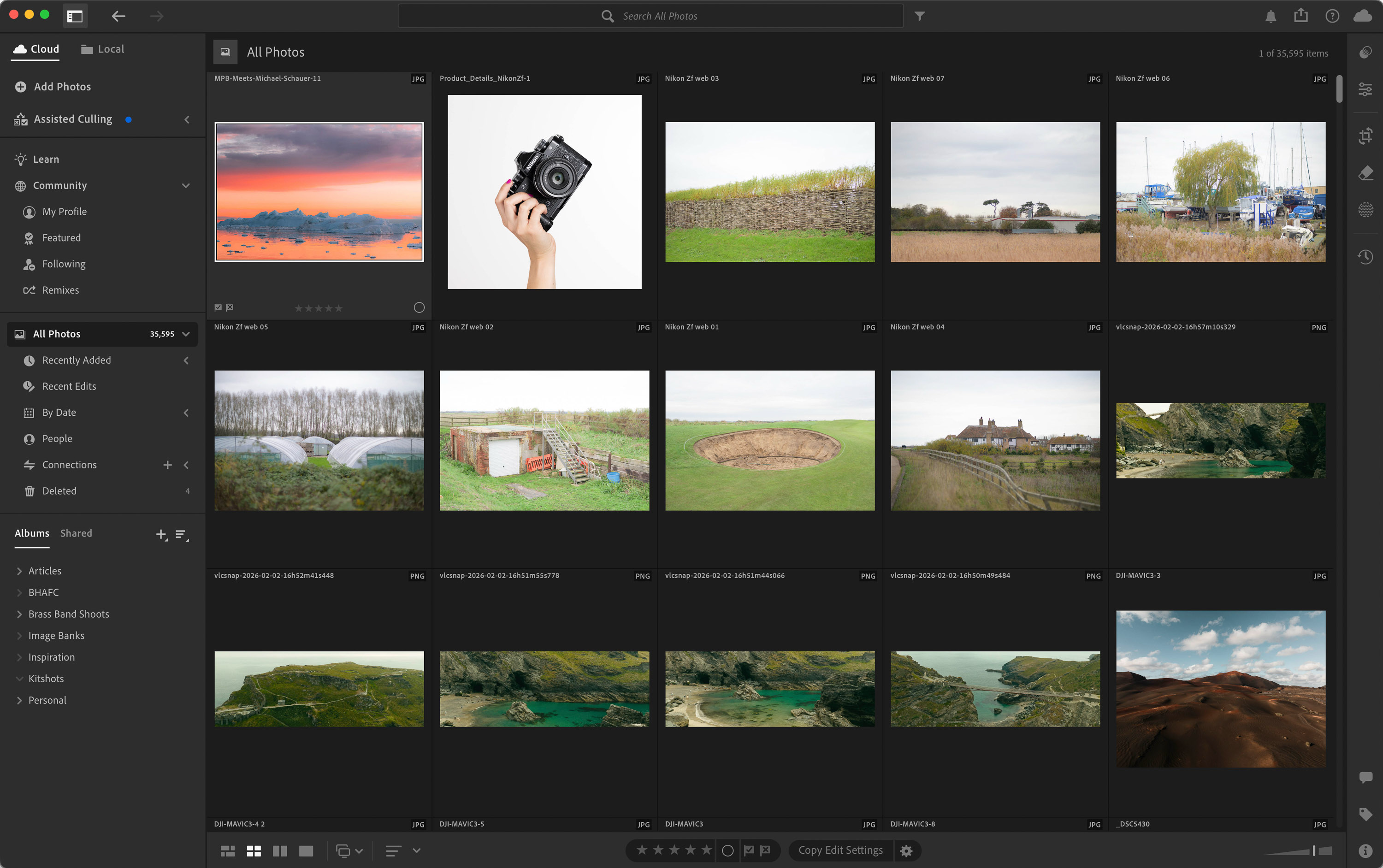
Catalogue Lightroom Cloud
Les notions essentielles à connaître
Avant de choisir un logiciel, mieux vaut se familiariser avec quelques termes que tu retrouveras dans la plupart des interfaces. Pas besoin de tous les maîtriser dès aujourd'hui : l'objectif est simplement de comprendre ce que chaque outil peut t'apporter.
JPEG : format d'image compressé très répandu. Idéal pour partager des photos ou les publier en ligne, il prend peu de place mais offre moins de latitude en retouche qu'un fichier RAW, puisque l'appareil photo traite déjà une partie des informations lors de la prise de vue.
RAW : format qui conserve un maximum d'informations captées par le capteur. Il offre beaucoup plus de souplesse pour corriger l'exposition, les couleurs ou récupérer des détails dans une image. Pour mieux comprendre les différences entre RAW, JPEG et les autres formats, consulte notre guide des formats de fichiers image et de leurs usages.
Retouche non destructive : méthode qui permet de modifier une photo sans jamais altérer le fichier d'origine. Tous les réglages restent modifiables, même après avoir fermé le logiciel.
Calques : éléments superposés qui permettent d'ajouter des réglages, du texte ou des images sans modifier directement le reste de la photo.
Masques : outils qui servent à appliquer un réglage uniquement sur une partie de l'image. Tu peux, par exemple, éclaircir un visage sans toucher à l'arrière-plan, ou modifier uniquement le ciel.
Tethering : prise de vue avec l'appareil photo connecté à un ordinateur ou à une tablette. Les photos apparaissent immédiatement à l'écran, ce qui est particulièrement pratique en studio.
Nœuds : système de retouche dans lequel chaque réglage est représenté par un bloc relié aux autres. Cette approche, utilisée notamment dans DaVinci Resolve, offre une grande souplesse mais demande un petit temps d'adaptation.
Traitement par lots : permet d'appliquer les mêmes réglages à plusieurs photos en une seule opération.
Recadrage (cropping) : outil qui permet de modifier le cadrage d'une image, d'améliorer sa composition ou de supprimer des éléments présents sur les bords. Si tu souhaites approfondir le sujet, découvre notre guide de la composition en photographie.
Courbes : outil avancé qui permet d'ajuster très précisément la luminosité, le contraste et les couleurs.
Balance des blancs : corrige la température des couleurs pour obtenir un rendu plus naturel.
Exposition : éclaircit ou assombrit l'ensemble de l'image.
Hautes lumières et ombres : permettent de récupérer des détails dans les zones les plus claires ou les plus sombres.
Contraste : accentue ou réduit la différence entre les tons clairs et les tons foncés.
HSL / Mélangeur de couleurs : permet de régler indépendamment la teinte, la saturation et la luminance de chaque couleur. Très utile pour les portraits, les paysages ou la photographie de produits.
Netteté : renforce la perception des détails dans l'image.
Réduction du bruit : atténue le bruit numérique visible sur les photos réalisées en basse lumière ou avec une sensibilité ISO élevée.
Les meilleurs logiciels pour débuter en retouche photo
Quand on débute, inutile de choisir le logiciel le plus complet du marché. Le plus important est de trouver un outil suffisamment intuitif pour apprendre les bases sans se sentir noyé sous les réglages.
Les logiciels présentés ci-dessous permettent de corriger facilement la lumière, les couleurs ou le cadrage. Et surtout, ils offrent suffisamment de possibilités pour continuer à progresser sans avoir envie d'en changer après quelques semaines.
Lightroom Cloud
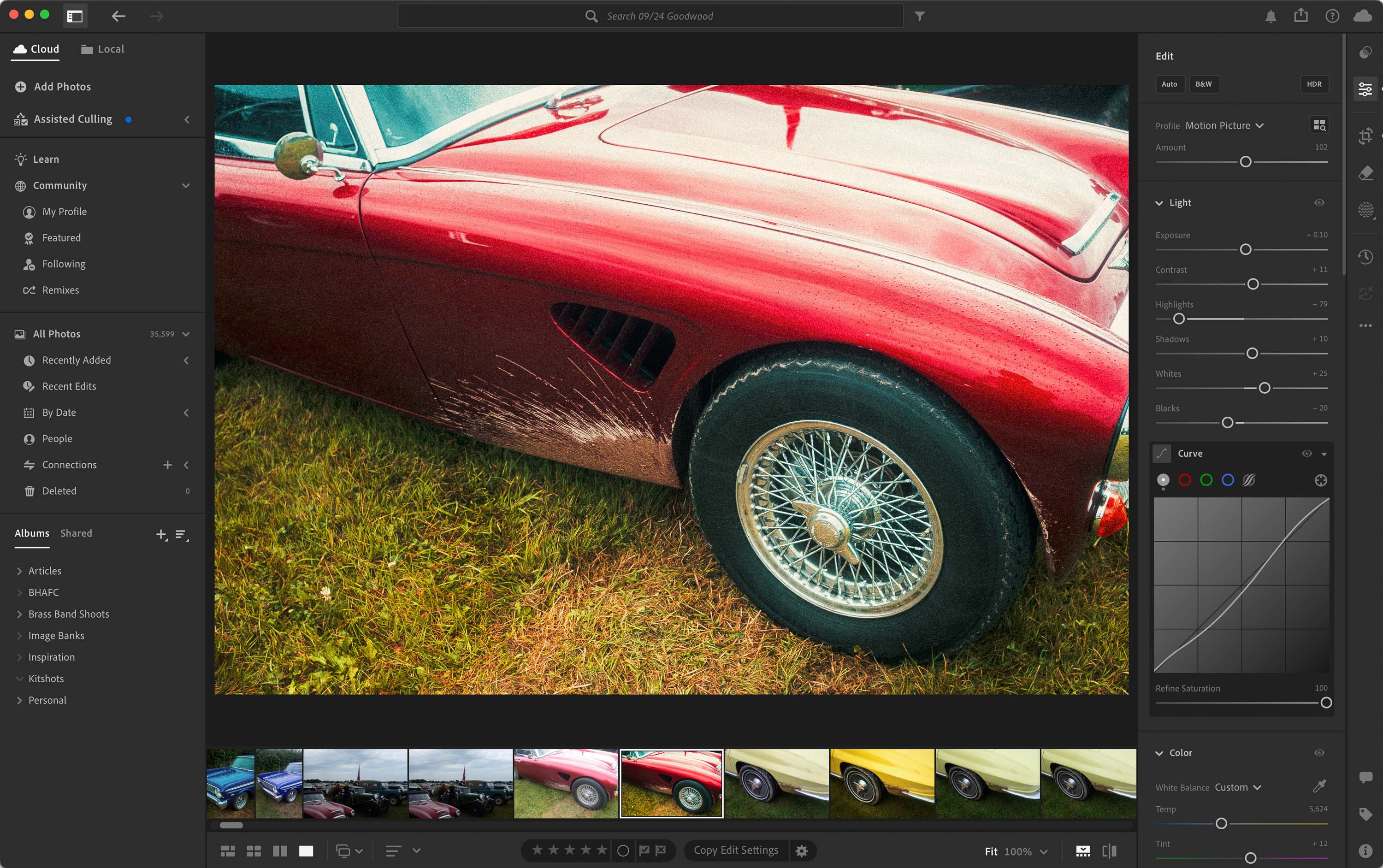
Lightroom Cloud
Si tu découvres la retouche photo, Lightroom Cloud est probablement l'un des meilleurs points de départ. Plus simple que Lightroom Classic, il mise sur une interface épurée et synchronise automatiquement tes photos entre ton ordinateur, ton smartphone, ta tablette et le web.
Tu retrouves les principaux outils de retouche — lumière, couleurs, recadrage ou développement RAW — dans une interface facile à prendre en main. L'idée n'est pas de tout faire, mais de te permettre d'apprendre progressivement avant, si tu le souhaites, de passer à une solution plus complète.
Avantages
Interface claire et intuitive.
Disponible sur ordinateur, smartphone, tablette et navigateur.
Synchronisation automatique des photos dans le cloud.
Une excellente porte d'entrée pour apprendre le développement RAW.
Comprend des outils de retouche assistés par l'IA ainsi que des fonctions d'organisation des photos. Adobe l'intègre à ses offres Creative Cloud dédiées à la photographie, avec du stockage cloud et des crédits IA selon la formule choisie.
Inconvénients
Disponible uniquement par abonnement.
Nécessite de stocker ses photos dans le cloud.
Moins adapté aux très grandes photothèques.
Offre moins de possibilités d'organisation que Lightroom Classic.
Luminar Neo
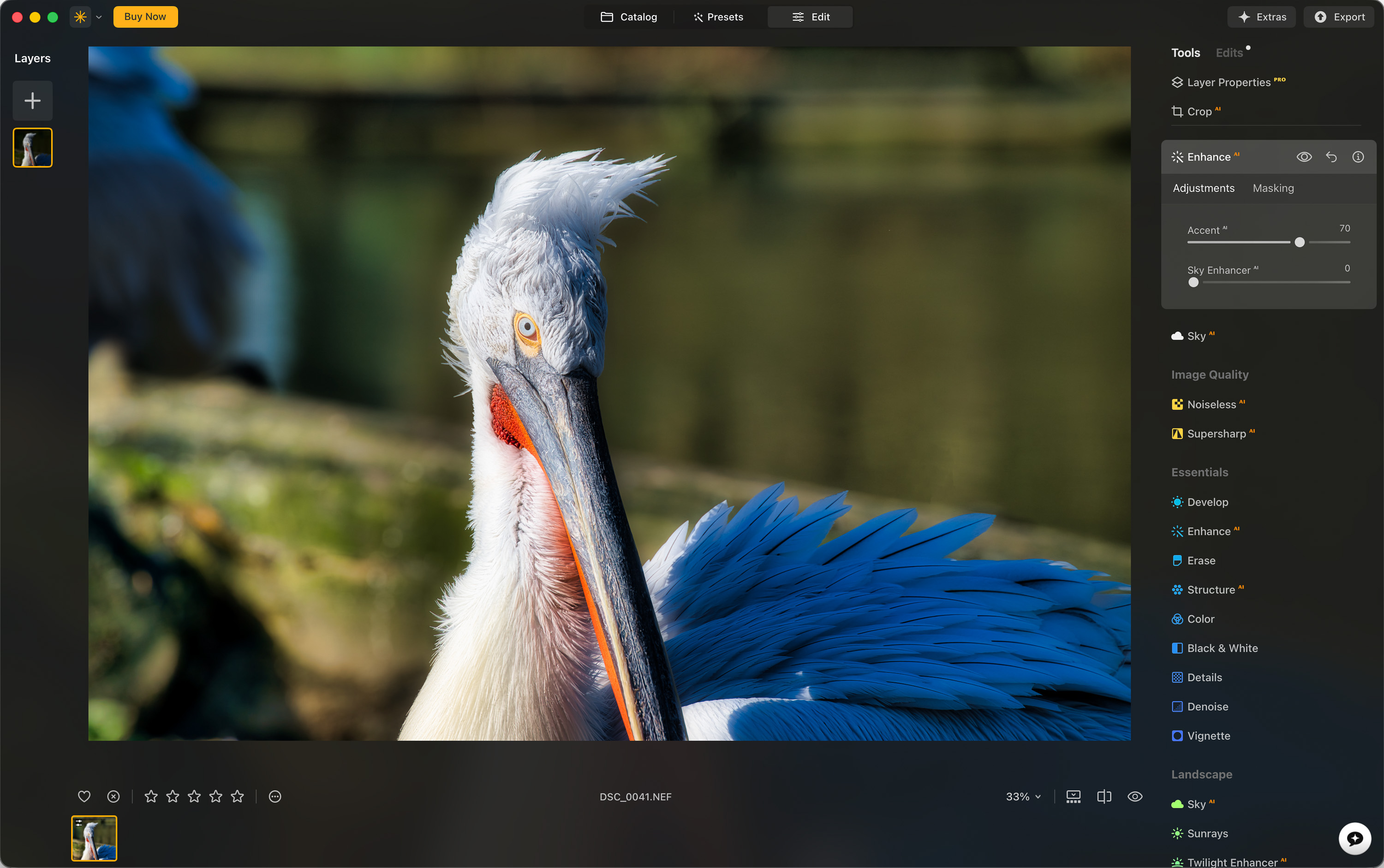
Luminar Neo
Si passer des heures à retoucher chaque photo n'est pas ton objectif, Luminar Neo a de sérieux arguments. Son point fort, c'est l'intelligence artificielle. Elle prend en charge une partie des tâches les plus chronophages, comme remplacer un ciel, supprimer un élément gênant ou améliorer automatiquement certains réglages.
L'approche est très différente de celle de Lightroom ou de Capture One. Ici, tout est pensé pour obtenir rapidement un résultat convaincant, sans devoir maîtriser une multitude d'outils.
En revanche, si tu aimes intervenir dans les moindres détails ou si tu recherches un contrôle très poussé sur chaque étape de la retouche, tu risques d'en faire assez vite le tour. Luminar Neo s'adresse avant tout aux personnes qui veulent gagner du temps sans sacrifier la qualité.
Avantages
Interface claire et agréable à prendre en main.
Excellents outils d'intelligence artificielle : Sky AI, Enhance AI, outils dédiés au portrait, suppression d'objets et fonctions génératives comme GenErase, GenSwap et GenExpand.
Disponible en licence perpétuelle, avec des services et fonctionnalités supplémentaires proposés sous forme d'abonnement.
Peut être utilisé seul ou comme plug-in avec Lightroom Classic, Photoshop et Photos sur macOS.
Inconvénients
Développement RAW moins complet que celui des logiciels les plus spécialisés.
Certaines fonctions d'IA et certaines nouveautés nécessitent un abonnement.
Les photographes les plus exigeants pourront rapidement ressentir certaines limites.
Les meilleurs logiciels de retouche photo pour aller plus loin
Une fois les bases acquises, les besoins évoluent. On commence à développer davantage de fichiers RAW, à organiser des milliers de photos ou à rechercher des outils plus précis pour les couleurs, les masques ou les retouches locales.
Les logiciels présentés dans cette catégorie offrent davantage de possibilités et s'adressent aux personnes qui souhaitent aller plus loin dans leur pratique, qu'elles soient passionnées ou professionnelles.
Lightroom Classic
Si Lightroom Cloud est conçu pour être simple et accessible, Lightroom Classic joue dans une autre catégorie. Depuis des années, il reste la référence de nombreuses personnes qui photographient régulièrement, qu'il s'agisse de mariages, d'événements, de voyages ou de photographie de produits.
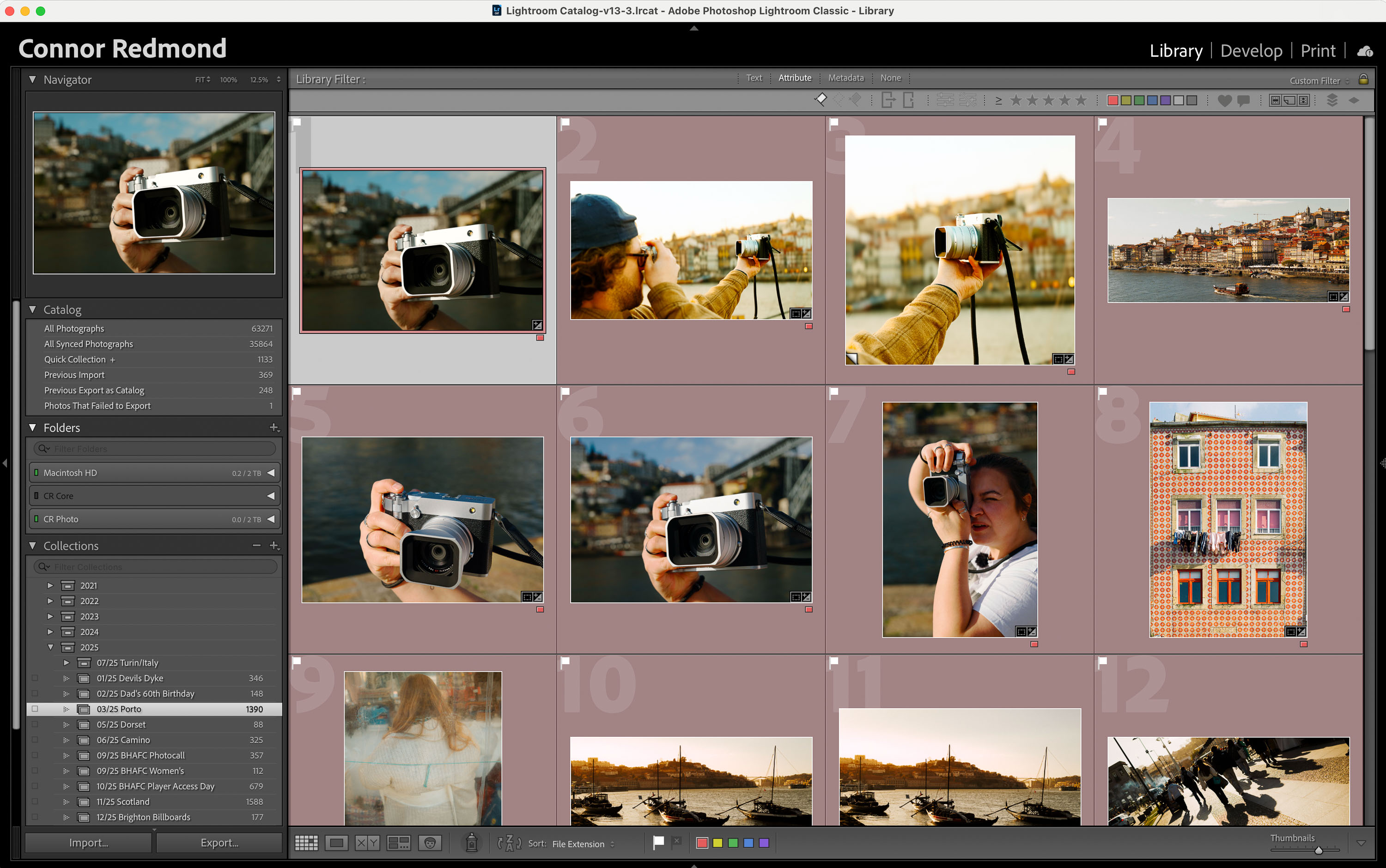
Catalogue Lightroom Classic
Son véritable point fort ne se limite pas à la retouche. Lightroom Classic excelle aussi dans l'organisation des images. Catalogues, collections, mots-clés, notes, libellés ou métadonnées : tout est pensé pour retrouver rapidement une photo, même au sein d'une photothèque de plusieurs dizaines de milliers d'images.
À cela s'ajoutent un développement RAW non destructif, le traitement par lots, les presets et une intégration particulièrement fluide avec Photoshop. Si tu passes beaucoup de temps à trier et développer tes photos, difficile de trouver aujourd'hui un logiciel aussi complet.
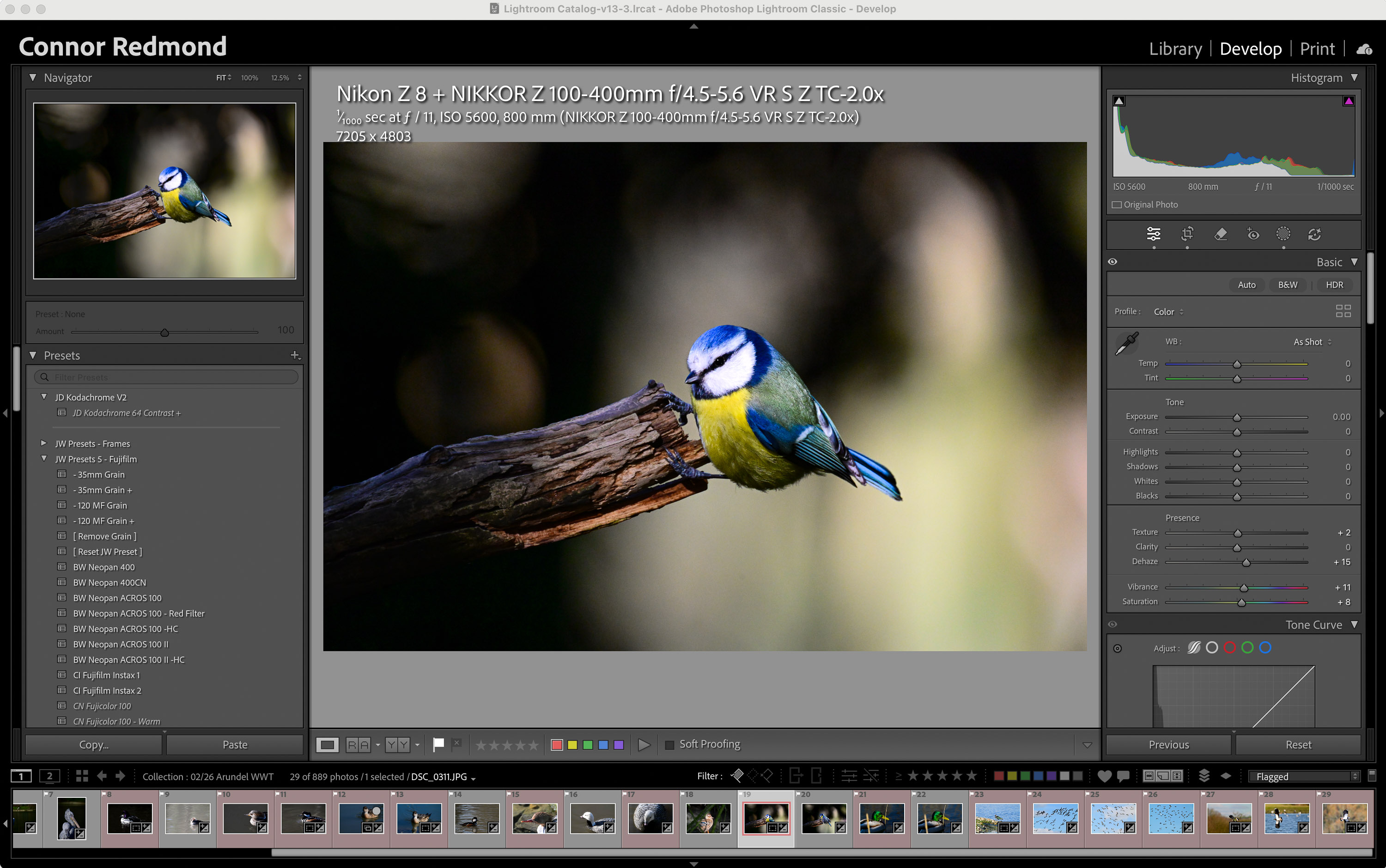
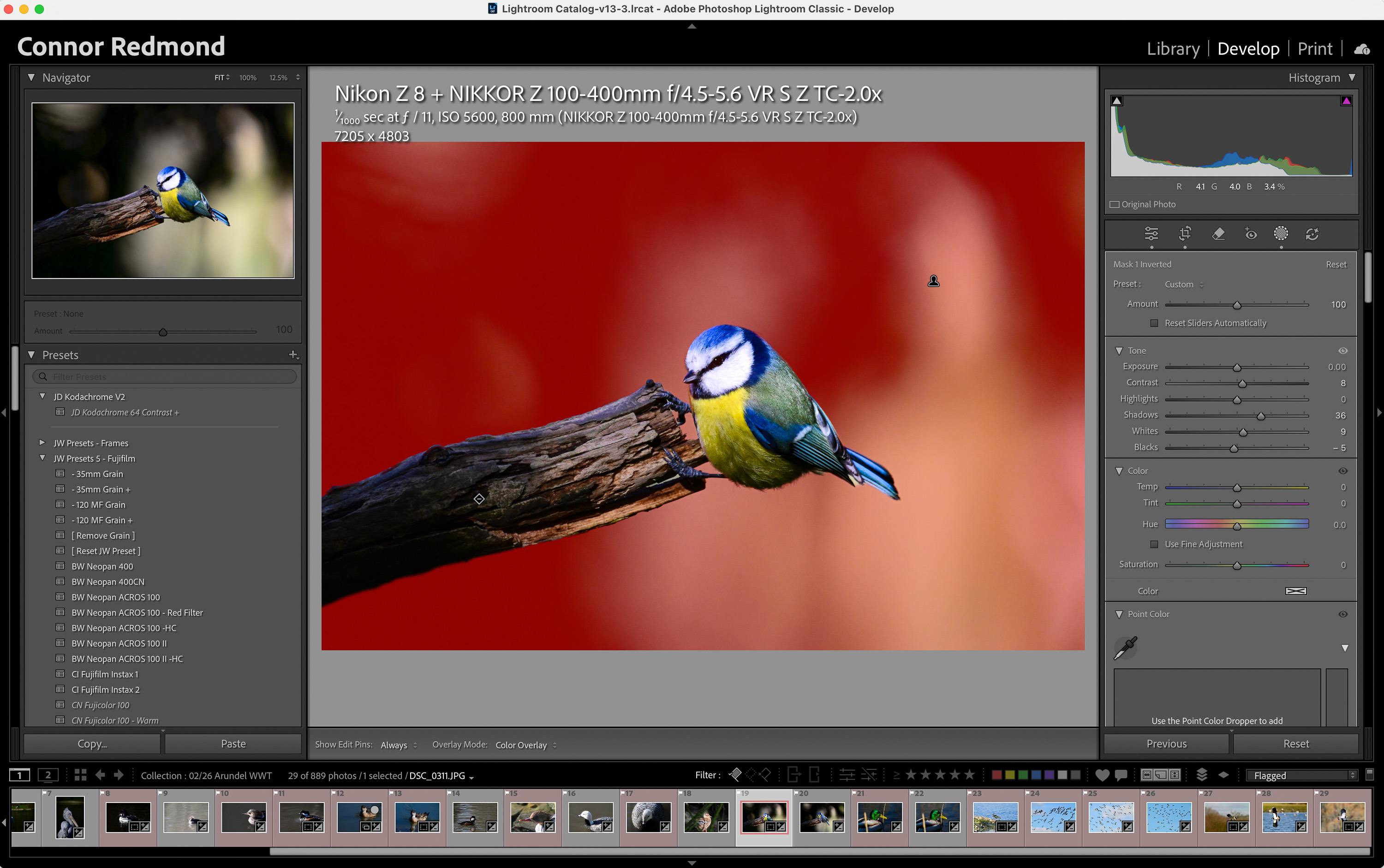
À gauche : sélection de l'arrière-plan avec l'outil Masque de Lightroom Classic. À droite : le réglage est appliqué uniquement sur l'arrière-plan.
Avantages
Une référence pour organiser d'importantes photothèques.
Développement RAW non destructif, traitement par lots et compatibilité avec de nombreux presets.
Excellents outils de masquage, de retouche locale et de gestion des couleurs.
Communication fluide avec Photoshop.
Plusieurs fonctions assistées par l'IA, notamment pour supprimer des éléments ou créer automatiquement des masques.
Inconvénients
Les catalogues demandent un petit temps d'adaptation.
Plus gourmand en ressources que Lightroom Cloud.
Mieux vaut adopter une bonne organisation des dossiers et des sauvegardes dès le départ.
Disponible uniquement par abonnement.
DxO PhotoLab
DxO PhotoLab est souvent moins médiatisé que Lightroom ou Capture One. Pourtant, lorsqu'il s'agit de qualité d'image, il fait partie des logiciels les plus impressionnants du marché.
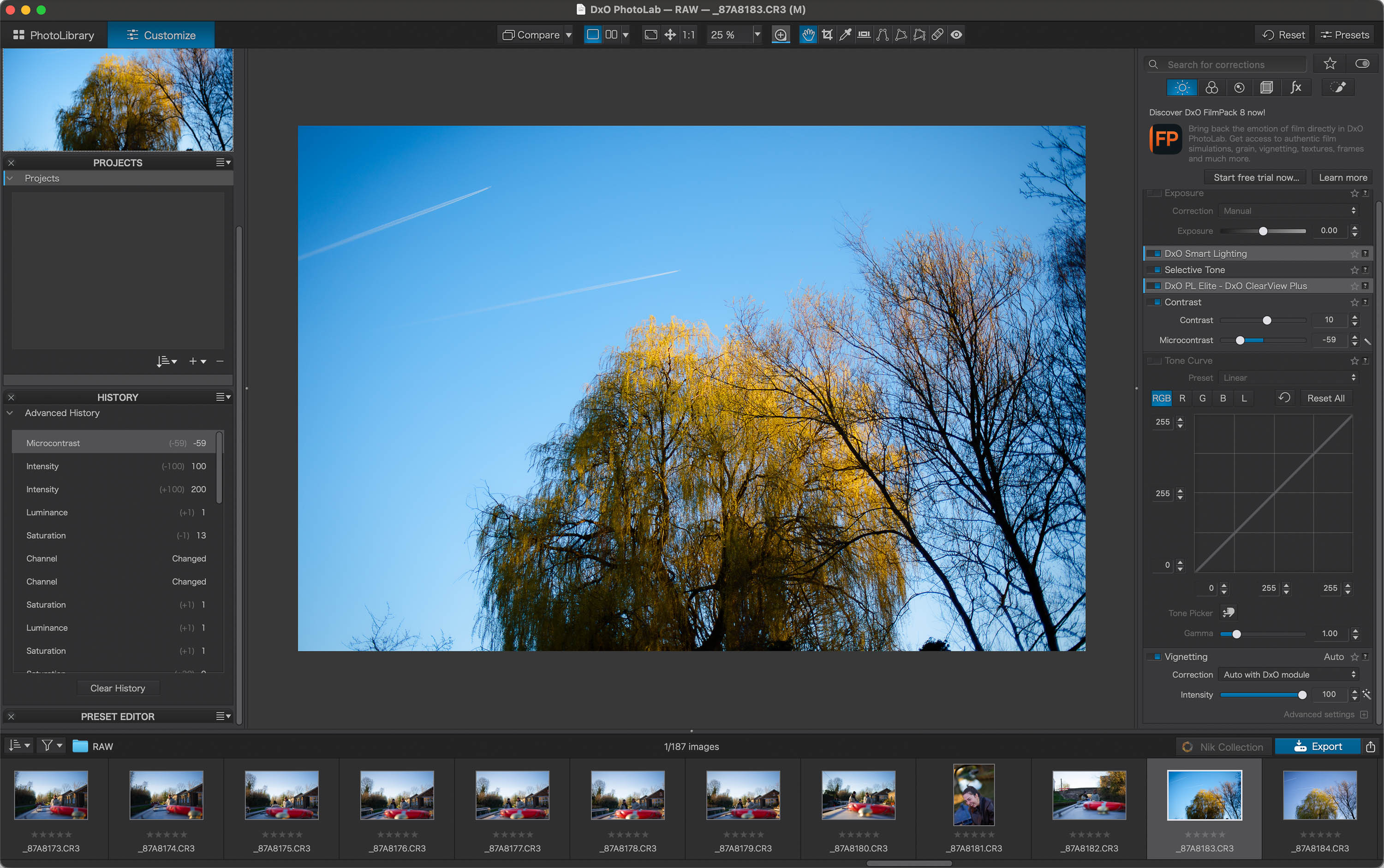
DxO PhotoLab
Sa réputation repose avant tout sur son moteur de développement RAW, ses corrections optiques et son excellente réduction du bruit. Si tu photographies souvent en basse lumière ou avec un boîtier haute résolution, la différence peut être vraiment visible.
En contrepartie, DxO mise moins sur l'organisation des photos. Si tu gères une immense photothèque ou si tu recherches un logiciel capable de classer des dizaines de milliers d'images avec autant de souplesse que Lightroom Classic, tu risques de trouver ses outils un peu plus limités.
Avantages
Qualité de développement RAW remarquable.
Corrections optiques parmi les meilleures du marché.
Réduction du bruit particulièrement efficace.
Très à l'aise avec les boîtiers haute résolution et les images réalisées en basse lumière.
Disponible en licence perpétuelle.
Inconvénients
Prix d'achat relativement élevé.
Les mises à jour majeures sont généralement payantes.
Les outils de classement restent moins complets que ceux de Lightroom Classic.
La force de ses outils d'intelligence artificielle réside avant tout dans la qualité d'image. DxO excelle notamment en réduction du bruit et en développement RAW, davantage qu'en retouche créative ou en IA générative comme Photoshop ou Luminar Neo.
Les meilleurs logiciels pour un usage professionnel
Lorsque les exigences montent d'un cran, il faut aussi des outils capables de suivre. Cette sélection réunit les logiciels les plus complets pour la retouche avancée, la photographie commerciale, les prises de vue en studio, la gestion des couleurs, le traitement par lots ou encore les projets mêlant photo et vidéo.
Ce ne sont pas les logiciels les plus simples pour débuter. En revanche, ils sont tout indiqués lorsque tu recherches précision, efficacité et qualité d'image.
Photoshop
S'il y a bien un logiciel de cette sélection qui n'a plus besoin d'être présenté, c'est Photoshop.
Référence de la retouche avancée, il doit sa réputation à l'étendue de ses possibilités et à la précision de ses outils. C'est aujourd'hui le logiciel le plus utilisé par les professionnels pour la retouche de peau, la photographie de produits, les compositions et les montages complexes. Adobe y intègre également de plus en plus de fonctions d'intelligence artificielle et d'outils génératifs.
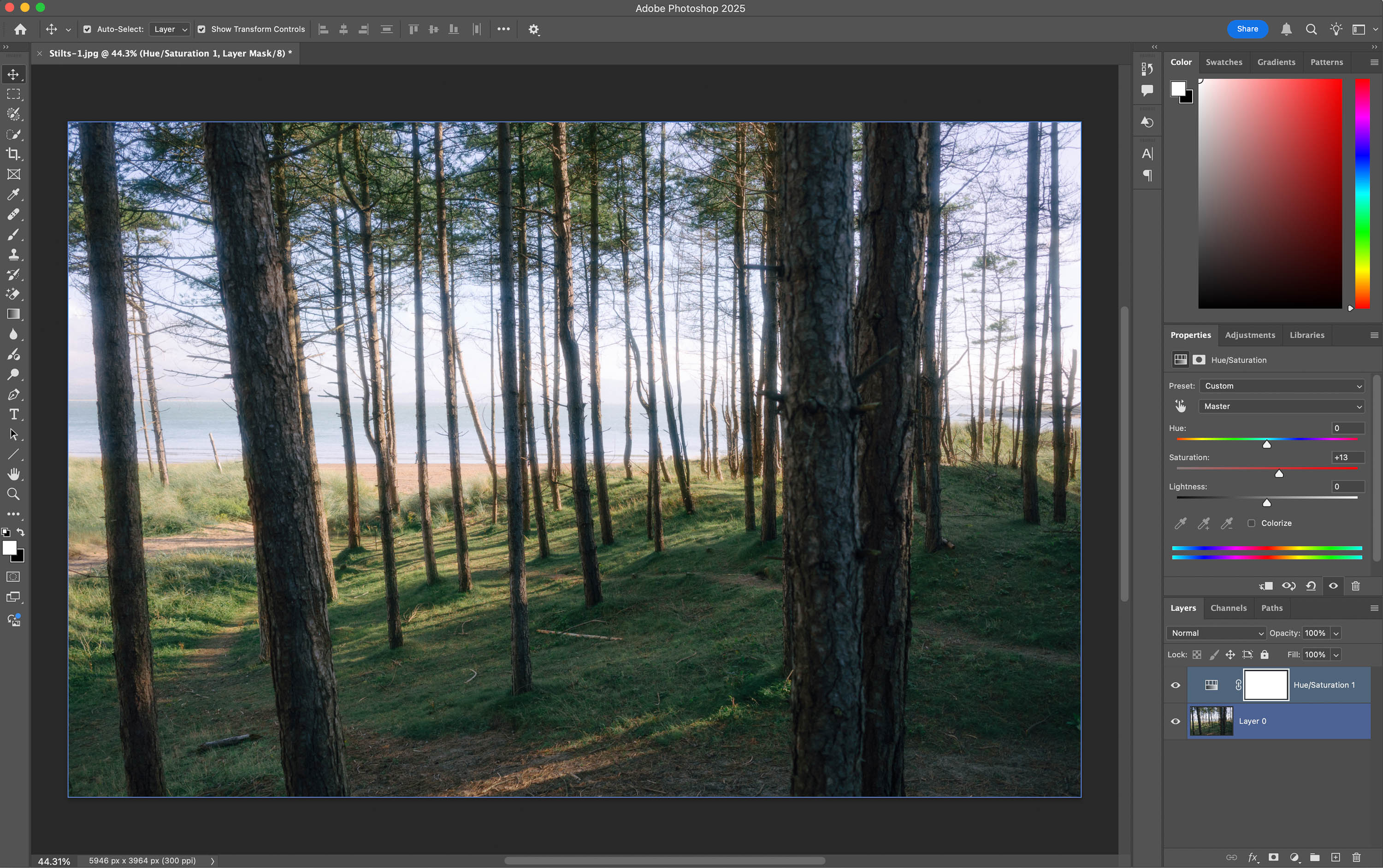
Photoshop
Avantages
Une référence pour la retouche avancée, les compositions, les masques, les calques et les montages complexes.
Des outils d'IA et de retouche générative particulièrement complets, notamment Generative Fill, Generative Expand, Remove Tool, Harmonize et les derniers modèles Adobe Firefly.
Complète parfaitement Lightroom ou Capture One dans un environnement professionnel.
Adobe enrichit régulièrement le logiciel avec de nouvelles fonctions d'intelligence artificielle et de retouche générative.
Disponible par abonnement, seul ou dans les offres Adobe Creative Cloud.
Inconvénients
Peu pratique pour organiser ou traiter un grand nombre de photos.
Pas le plus adapté pour développer des centaines de fichiers RAW.
Courbe d'apprentissage importante.
Son abonnement peut représenter un budget conséquent si tu retouches seulement des photos de façon occasionnelle.
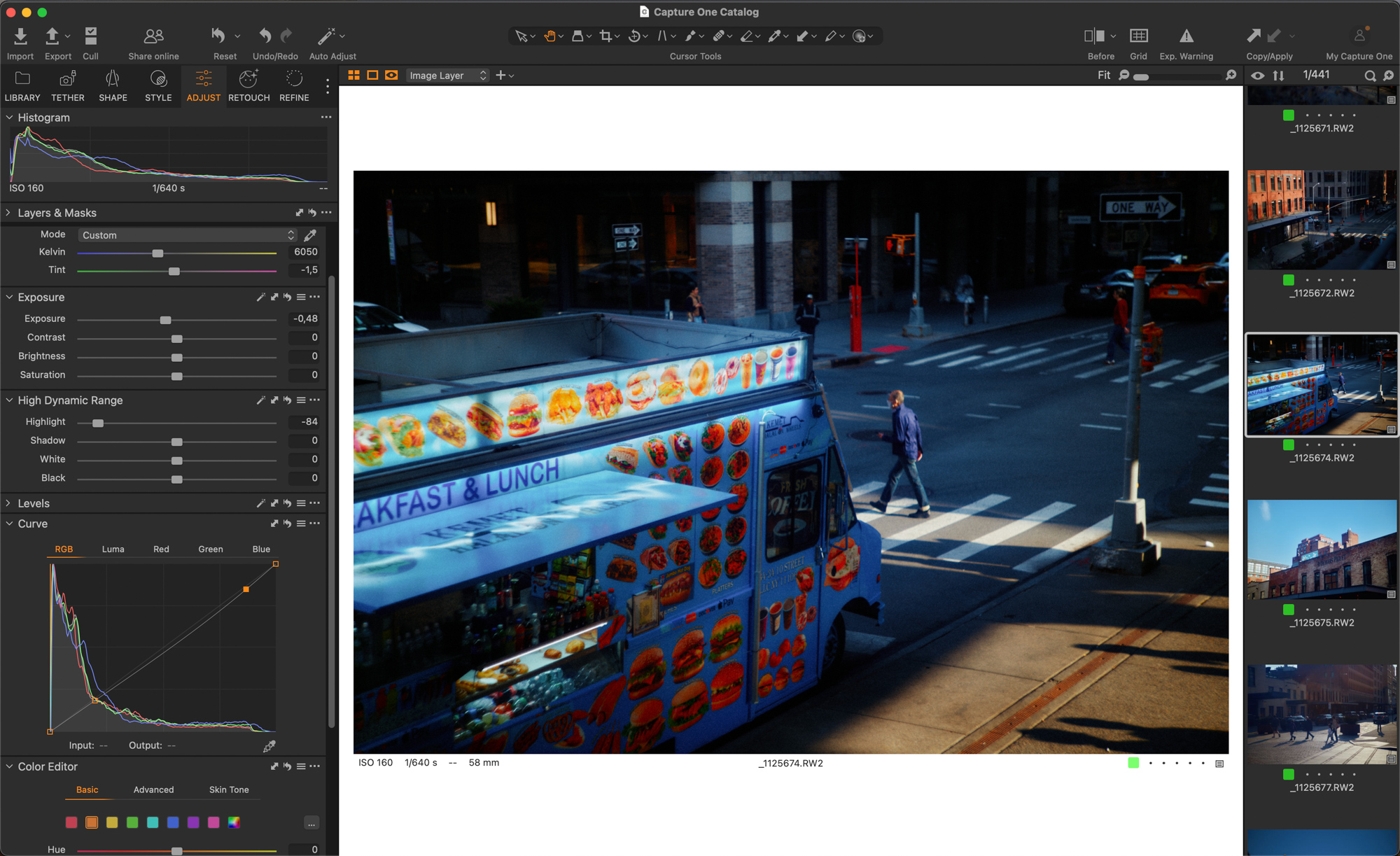
Capture One
Capture One s'est forgé une solide réputation dans les studios photo, et ce n'est pas un hasard. Pensé pour les usages professionnels, il est particulièrement apprécié en photographie commerciale, de mode et de studio. Sa prise en charge du tethering — qui permet de photographier tout en affichant instantanément les images sur un ordinateur ou une tablette — en fait un véritable atout lors des séances en studio ou de photographie de produits. Ici, on change clairement de catégorie.
Son contrôle avancé des couleurs est un autre argument de poids. C'est d'ailleurs l'une des raisons pour lesquelles de nombreux photographes le préfèrent à Lightroom Classic. Là où Lightroom Classic excelle dans l'organisation de grandes photothèques et le traitement par lots, Capture One fait la différence lorsqu'il s'agit d'ajuster les couleurs avec précision, d'obtenir des tons chair homogènes ou de réaliser une séance commerciale avec un rendu parfaitement maîtrisé.
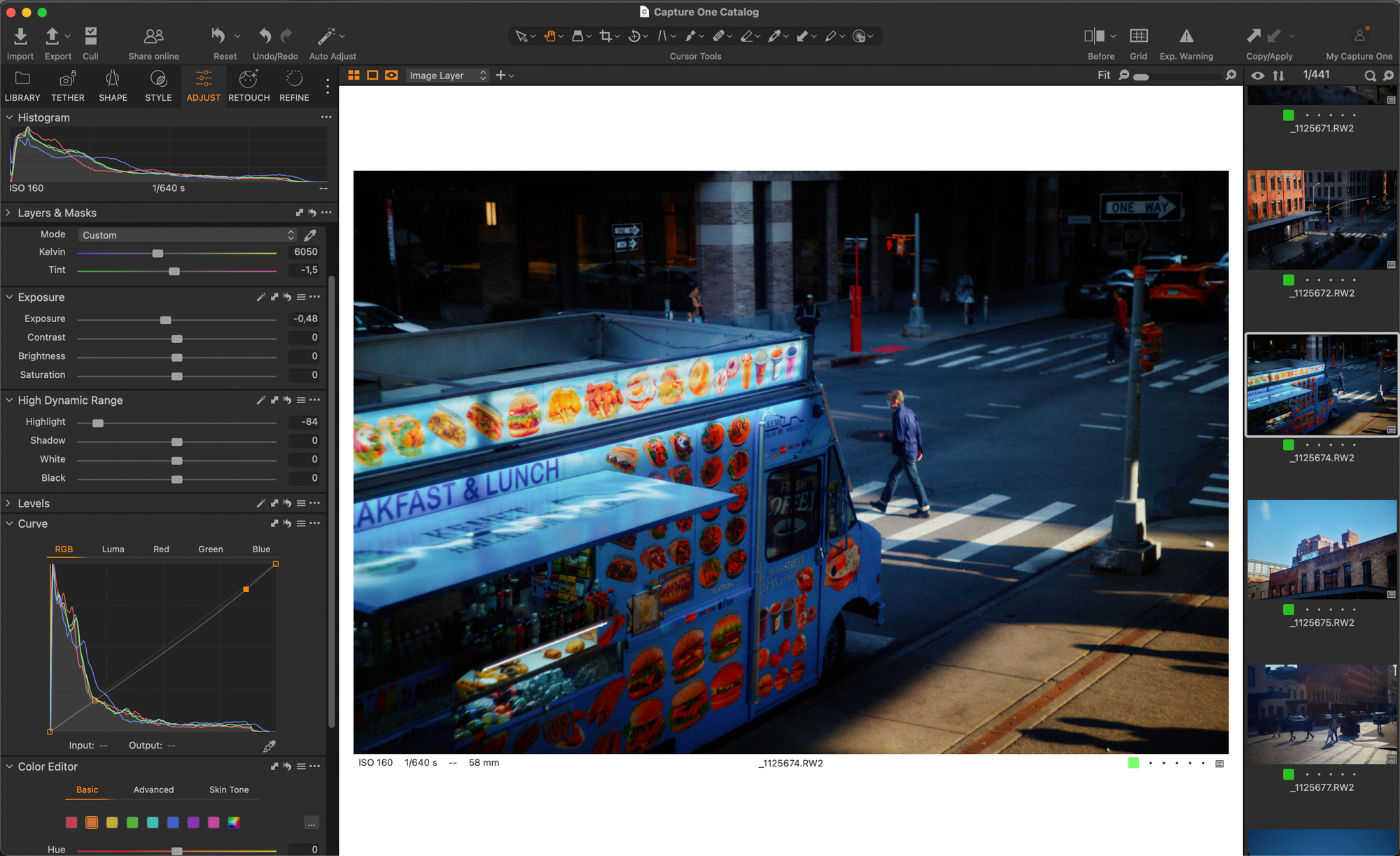
Capture One
Ce n'est pas un logiciel pensé pour les personnes qui débutent. En revanche, si tu travailles en studio ou que tu recherches un contrôle très précis des couleurs, Capture One est un outil particulièrement performant.
Avantages
Excellente prise en charge du tethering pour la photographie de studio, de mode, de produits et les productions commerciales.
Contrôle avancé des couleurs et possibilité de travailler par sessions ou par catalogues.
Comprend des outils assistés par l'IA, comme les masques, le recadrage automatique et d'autres fonctions de retouche récentes. Son principal atout reste toutefois le contrôle de l'image et les usages en studio, plutôt que l'IA générative.
Disponible par abonnement et, selon les versions, en licence perpétuelle
Inconvénients
Prix élevé.
Peu adapté aux personnes qui débutent.
Courbe d'apprentissage exigeante.
Les outils d'IA ne constituent pas son principal argument face à des logiciels davantage axés sur l'automatisation, comme Luminar Neo ou Photoshop.
DaVinci Resolve 21
DaVinci Resolve 21 occupe une place un peu à part dans cette sélection. Conçu avant tout pour les créateurs hybrides qui travaillent aussi bien la photo que la vidéo, il est surtout connu comme un logiciel de montage vidéo et une référence en matière d'étalonnage. Avec cette nouvelle version, Resolve intègre désormais un espace Photo qui prend en charge la retouche d'images, le développement RAW, les albums, le tethering et une retouche basée sur des nœuds.
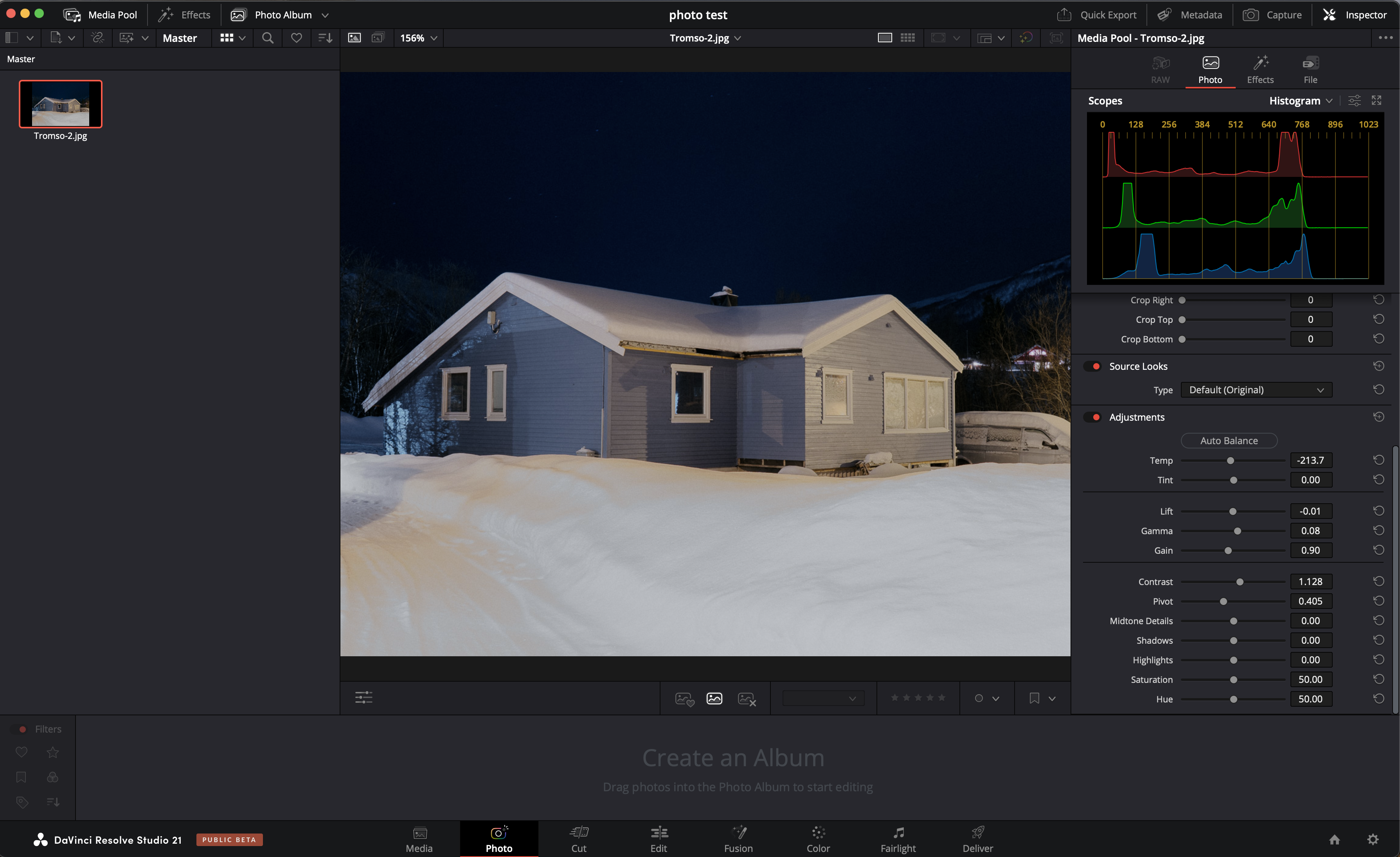
DaVinci Resolve 21
Son principal atout est de permettre une cohérence colorimétrique entre la photo et la vidéo. Contrairement à Photoshop, qui repose sur les calques, DaVinci Resolve utilise des nœuds : de petits blocs reliés entre eux, chacun pouvant appliquer un réglage différent. Cette approche permet de créer des corrections complexes, mais elle rend aussi le logiciel moins accessible si ton objectif est simplement de développer des fichiers RAW ou d'effectuer quelques retouches de base.
Avantages
Une version gratuite déjà très complète, ainsi qu'une version Studio disponible via un achat unique.
Une solution intéressante pour les créateurs qui travaillent aussi bien la photo que la vidéo.
Permet de conserver une cohérence colorimétrique entre les deux types de contenus.
Resolve 21 intègre un espace Photo avec développement RAW, albums, tethering et retouche par nœuds.
Inconvénients
Reste avant tout un logiciel conçu pour la vidéo et la post-production.
L'espace Photo est encore récent et moins mature que Lightroom, Photoshop ou Capture One pour la photographie.
La logique des nœuds peut sembler déroutante lorsqu'on vient d'un logiciel basé sur les calques.
Peut paraître inutilement complexe si tu souhaites simplement développer des fichiers RAW ou effectuer des retouches simples.
Les meilleures solutions gratuites
Tu n'as pas forcément besoin de souscrire un abonnement pour retoucher tes photos. Si tu cherches un logiciel gratuit, le plus important est surtout de choisir celui qui correspond à ton usage : développer des fichiers RAW, retoucher des images avec des calques ou créer rapidement des visuels pour les réseaux sociaux.
GIMP, Darktable, Affinity et Canva sont tous de bonnes options, mais ils ne répondent pas aux mêmes besoins. Certains sont pensés pour un usage photo plus technique, d'autres se rapprochent davantage de Photoshop, tandis que d'autres encore sont particulièrement adaptés à la création de contenus pour le web.
GIMP
GIMP est l'un des logiciels gratuits les plus connus pour la retouche d'image. Grâce à ses outils de retouche manuelle, ses calques, ses masques, ses sélections et ses réglages avancés, il constitue une alternative intéressante pour celles et ceux qui souhaitent retoucher leurs photos sans payer d'abonnement.
Son principal atout réside dans la liberté qu'il offre. Si tu aimes garder la main sur chaque étape de la retouche, GIMP met à ta disposition un large éventail d'outils. En contrepartie, son interface et sa prise en main sont un peu moins accessibles que celles de logiciels plus récents.
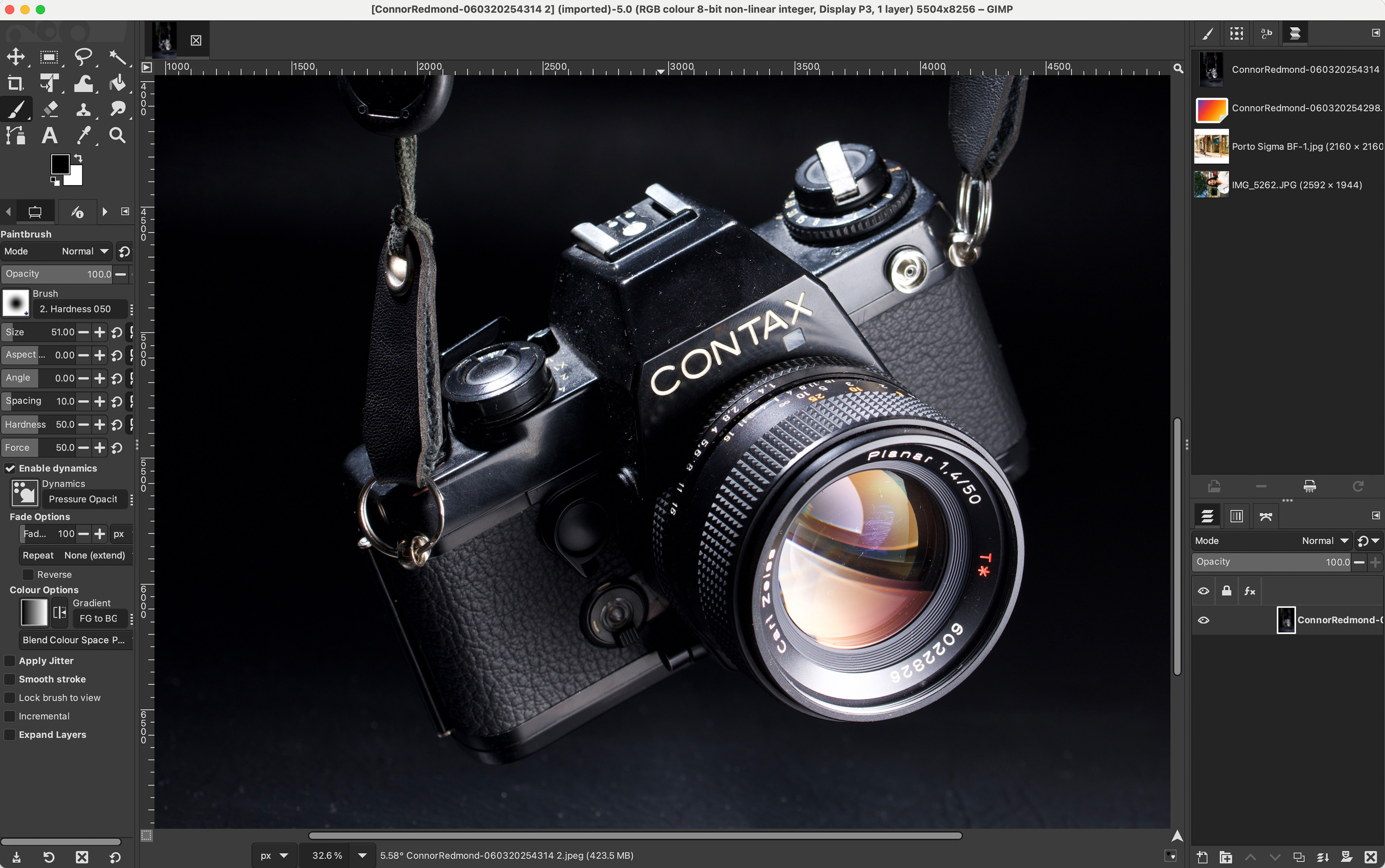
GIMP
Avantages
Gratuit, open source et disponible sur Windows, macOS et Linux.
Très performant pour la retouche manuelle, le travail avec des calques, des masques, des sélections et les compositions.
Une bonne alternative si tu souhaites éviter un abonnement.
L'IA n'est pas son principal argument : GIMP mise avant tout sur la retouche manuelle, sa souplesse, ses nombreux plug-ins et ses possibilités de personnalisation. Il est d'ailleurs présenté officiellement comme un logiciel libre de retouche d'image.
Inconvénients
Courbe d'apprentissage importante.
Interface moins intuitive que celle de certains logiciels plus récents.
Peu adapté à la gestion de grandes photothèques.
Les fonctions d'IA intégrées restent limitées. Si tu recherches des outils de suppression générative, d'extension d'image ou d'automatisation avancée, d'autres logiciels iront plus.
Darktable
Si ton objectif est avant tout de développer des fichiers RAW sans payer d'abonnement, Darktable mérite toute ton attention. Gratuit et open source, il se rapproche davantage de Lightroom Classic que de GIMP, Affinity ou Canva. Ici, l'accent est mis sur l'organisation, le développement et les réglages des photos, plutôt que sur les photomontages ou le travail par calques.
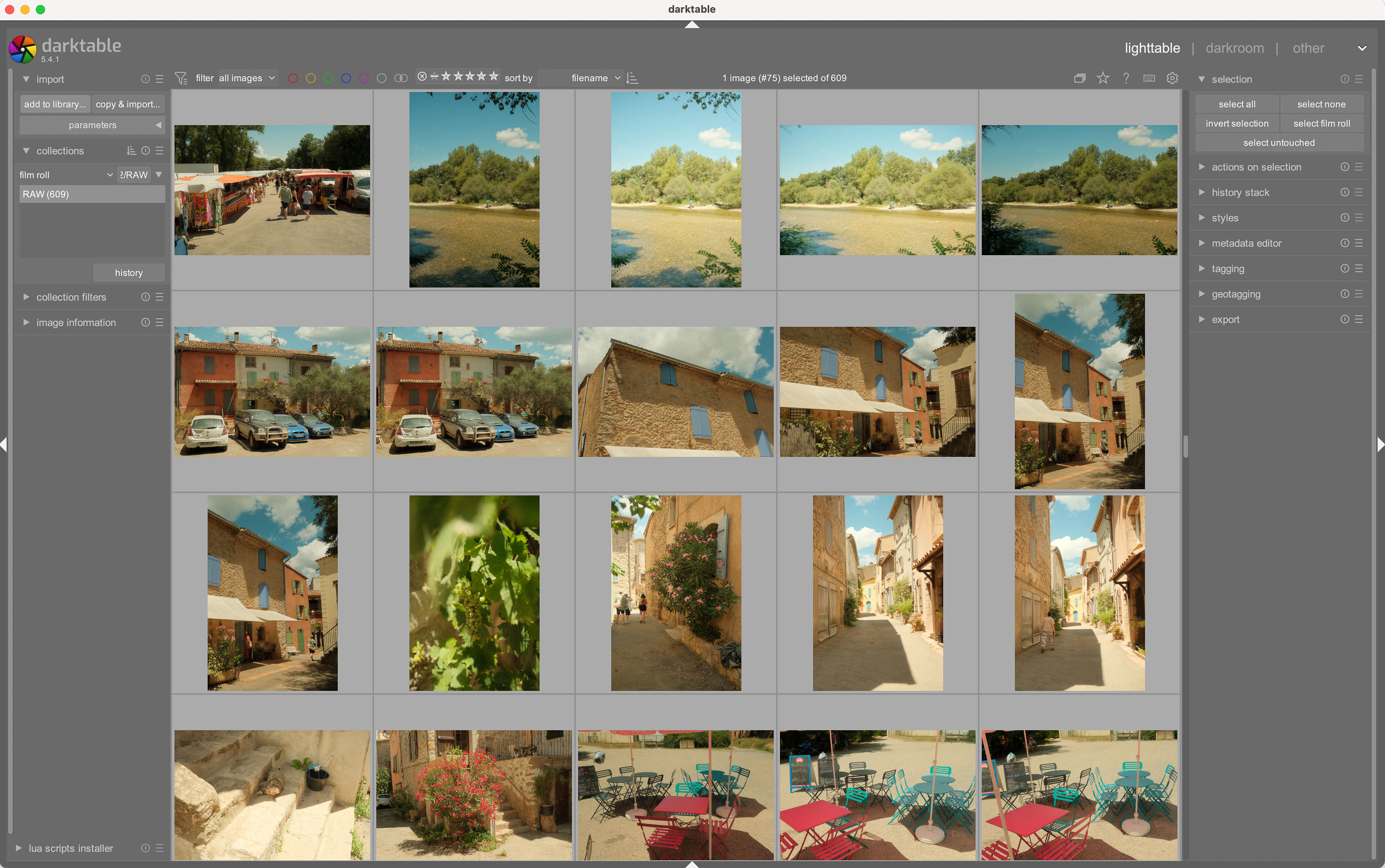
Bibliothèque Darktable
Darktable s'adresse avant tout aux personnes qui souhaitent apprendre à développer des fichiers RAW dans un environnement pensé pour la photographie. Son interface peut sembler un peu technique au premier abord, mais elle offre en contrepartie un niveau de contrôle particulièrement poussé.
Avantages
Gratuit, open source et spécialement conçu pour le développement RAW et la gestion des photos.
Développement non destructif, qui préserve le fichier d'origine.
Une excellente alternative gratuite si tu recherches une solution plus proche de Lightroom Classic que de Photoshop.
Aucun abonnement ni achat unique : Darktable est distribué sous licence GPL.
Inconvénients
Courbe d'apprentissage importante.
Interface moins intuitive que Lightroom Cloud ou Luminar Neo.
Peu adapté aux photomontages, au design ou au travail avec des calques.
L'IA n'est pas au cœur du logiciel : Darktable privilégie le développement RAW, le contrôle technique et une retouche non destructive.
Affinity
Depuis son intégration à Canva, Affinity fait partie des alternatives gratuites les plus intéressantes si tu recherches un logiciel pour travailler avec des calques, des masques, des sélections ou des compositions. Il réunit désormais des fonctions de retouche photo, de dessin vectoriel et de mise en page dans une seule application.
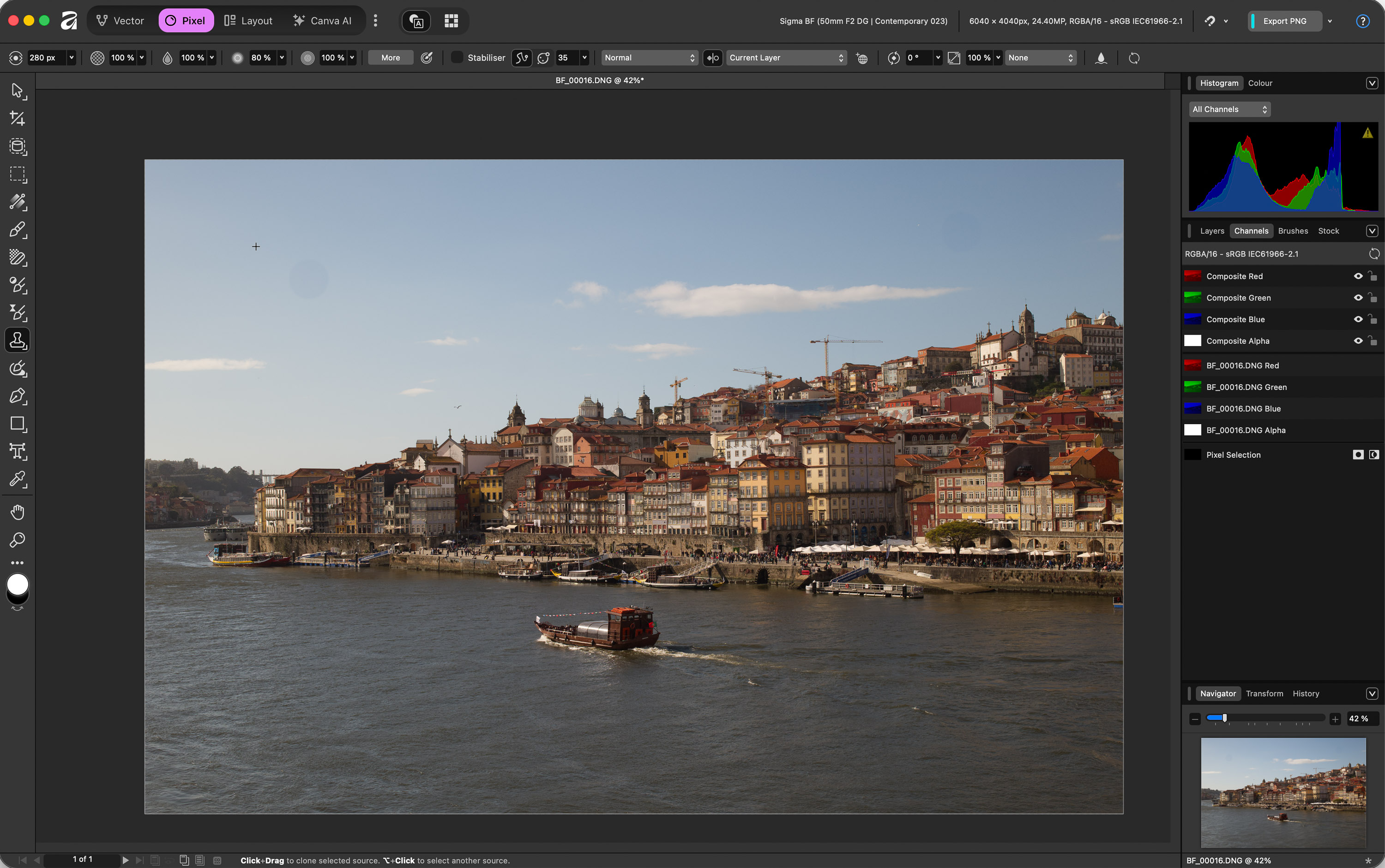
Affinity
C'est une bonne option si tu souhaites réaliser des retouches manuelles, créer des compositions ou concevoir des visuels plus élaborés, sans souscrire d'abonnement dès le départ. En revanche, Affinity ne remplace pas Lightroom Classic lorsqu'il s'agit de gérer une grande photothèque ou de développer d'importants volumes de fichiers RAW.
Avantages
Alternative gratuite particulièrement intéressante pour travailler avec des calques, des masques, des sélections, des compositions, des illustrations vectorielles et de la mise en page.
Réunit désormais dans une seule application les outils auparavant répartis entre Affinity Photo, Designer et Publisher.
Les principales fonctionnalités sont disponibles sans abonnement : Canva l'a relancé sous la forme d'une application gratuite.
Les outils d'IA de Canva peuvent être utilisés avec Affinity via Canva Premium/Pro.
Inconvénients
Ne remplace pas Lightroom Classic pour la gestion des photothèques. Peu adapté au développement et à l'organisation de grands volumes de fichiers RAW.
Les fonctions d'IA ne font pas partie de la version gratuite et nécessitent Canva Premium.
Les personnes habituées à Affinity Photo, Affinity Designer et Affinity Publisher devront s'adapter à cette nouvelle organisation.
Comparatif : quel logiciel de retouche photo choisir ?
Pour conclure, voici un récapitulatif des logiciels présentés dans ce guide. L'objectif n'est pas de désigner le logiciel "le plus complet", mais de t'aider à trouver celui qui correspond le mieux à ton niveau, à ton budget et à ta façon de retoucher tes photos : développement RAW, travail avec des calques ou des masques, outils d'IA, gestion d'une photothèque, traitement par lots ou création de contenus pour les réseaux sociaux.
Logiciel | Licence | Niveau recommandé | Points forts |
|---|---|---|---|
Lightroom Cloud | Abonnement | Débutant / Intermédiaire | Stockage cloud |
Luminar Neo | Achat unique ou abonnement | Débutant | Outils d'IA |
Lightroom Classic | Abonnement | Intermédiaire / Avancé | Gestion des photothèques |
DxO PhotoLab | Licence perpétuelle | Avancé / Professionnel | Développement RAW |
Capture One | Abonnement ou licence perpétuelle | Professionnel | Contrôle des couleurs |
DaVinci Resolve 21 | Gratuit + version Studio payante | Avancé / Photo et vidéo | Photo et vidéo dans un même logiciel |
GIMP | Gratuit | Intermédiaire / Avancé | Calques et retouche |
Affinity | Gratuit (IA avec Canva Premium) | Intermédiaire | Composition et calques |
Si tu cherches aussi un appareil photo pour te lancer ou pratiquer plus régulièrement, découvre notre guide des meilleurs appareils photo pour débuter avant de choisir le logiciel qui accompagnera ta pratique.
Questions fréquentes
Quel est le meilleur logiciel de retouche photo pour débuter ?
Lightroom Cloud fait partie des meilleurs choix pour commencer. Son interface est intuitive, il fonctionne sur plusieurs appareils et permet de découvrir progressivement le développement RAW.
Quelles sont les meilleures alternatives à Photoshop ?
Affinity et GIMP sont deux excellentes alternatives si tu souhaites travailler avec des calques, des masques, des sélections et des compositions sans dépendre de l'écosystème Adobe.
Quel est le meilleur logiciel de retouche photo avec IA ?
Luminar Neo est l'une des solutions les plus convaincantes si tu recherches des résultats rapides grâce à l'intelligence artificielle. Photoshop se distingue également par ses outils de retouche générative plus avancés.
Quel logiciel choisir pour un usage professionnel ?
Photoshop est une référence pour la retouche avancée et les compositions. Capture One excelle en photographie de studio, de mode et de produits, tandis que Lightroom Classic est particulièrement adapté à l'organisation et à la retouche de grands volumes de photos.
Existe-t-il des logiciels professionnels disponibles sans abonnement ?
Oui. DxO PhotoLab est proposé avec une licence perpétuelle par version et DaVinci Resolve Studio est également disponible via un achat unique. Les mises à jour majeures peuvent toutefois entraîner des frais supplémentaires.
Quels sont les meilleurs logiciels gratuits ?
GIMP, Darktable, Affinity et Canva sont tous d'excellentes options gratuites, mais chacun répond à des besoins différents : GIMP pour la retouche manuelle, Darktable pour le développement RAW, Affinity pour le travail avec des calques et les compositions, et Canva pour créer rapidement des visuels.
Cet article a piqué ta curiosité ? Retrouve tous nos conseils et techniques sur le blog MPB.
Envie de vendre ou échanger du matériel photo ou vidéo sur MPB ? L'estimation est gratuite et instantanée, l'expédition sans frais et assurée, et MPB te paie sous quelques jours.