
Pour beaucoup, la retouche et la post-production font partie intégrante du processus de création photographique. Pourtant, lorsqu'on débute, il n'est pas toujours évident de savoir par où commencer. Quel logiciel choisir ? Comment développer une méthode de travail ? Et comment trouver un style qui te ressemble ?
La photographe Stephanie O'Connor t'aide à franchir cette première étape. Dans ce guide, elle revient sur les bases de la retouche photo, partage un flux de travail simple, quelques conseils pratiques et présente les principaux logiciels gratuits et payants.
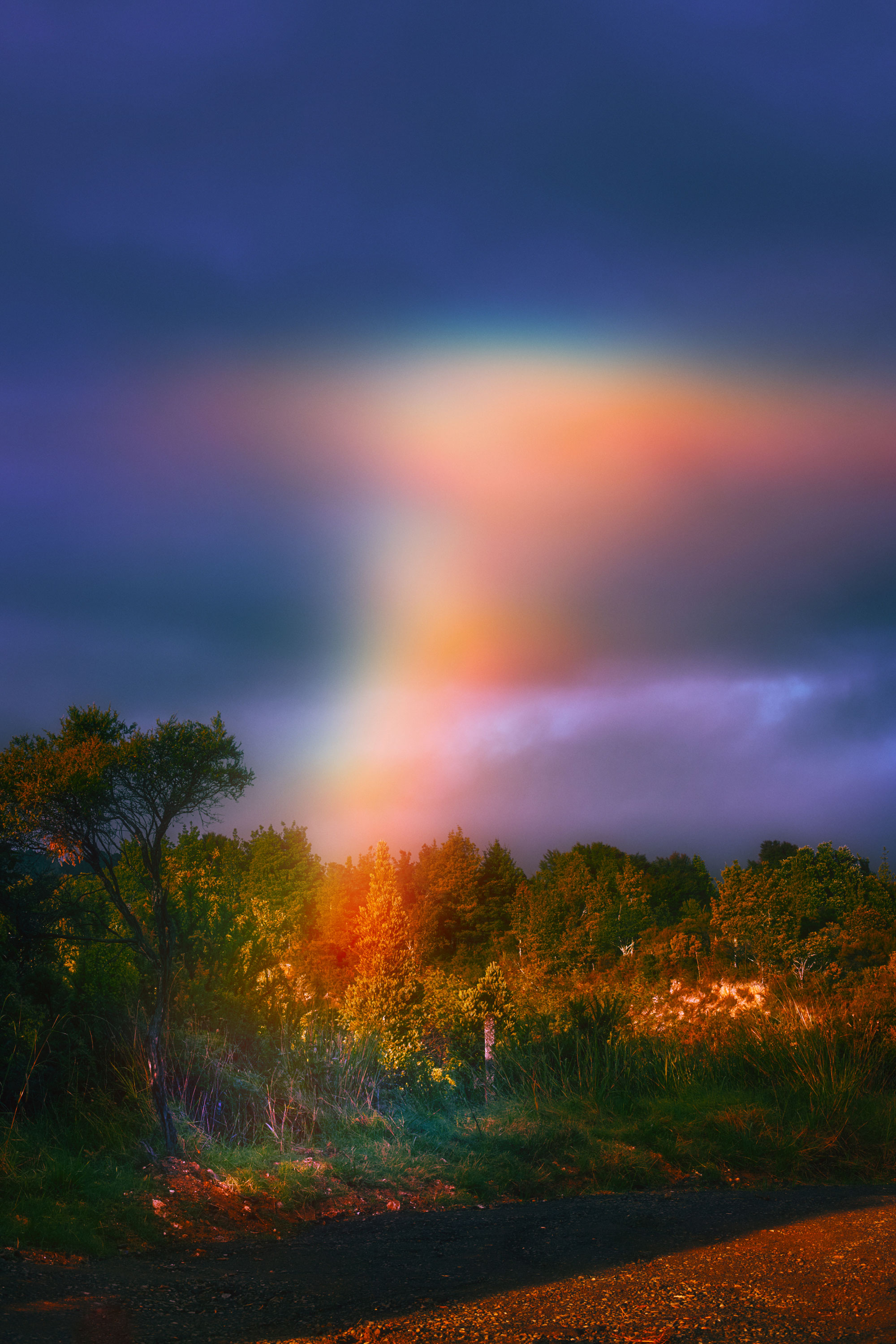
Canon EOS 6D Mark II | Canon EF 50mm f/1.4 USM | f/8 | 1/400 | ISO 500
Pourquoi la retouche photo est-elle importante ?
La retouche est à la fois un outil technique et un formidable moyen d'expression créative. Elle permet de corriger ou d'améliorer une image sur le plan technique, tout en développant un style visuel personnel.
La retouche reste avant tout une question de sensibilité. Elle peut être très discrète ou au contraire extrêmement poussée. Certaines personnes se contentent d'ajuster la balance des blancs ou la colorimétrie, tandis que d'autres réalisent des montages complexes à l'aide de masques et de compositions avancées. Toutes ces approches ont leur place.
Aujourd'hui, la retouche fait pleinement partie du processus de création d'une image et offre aux photographes de nombreuses possibilités pour affirmer leur vision.
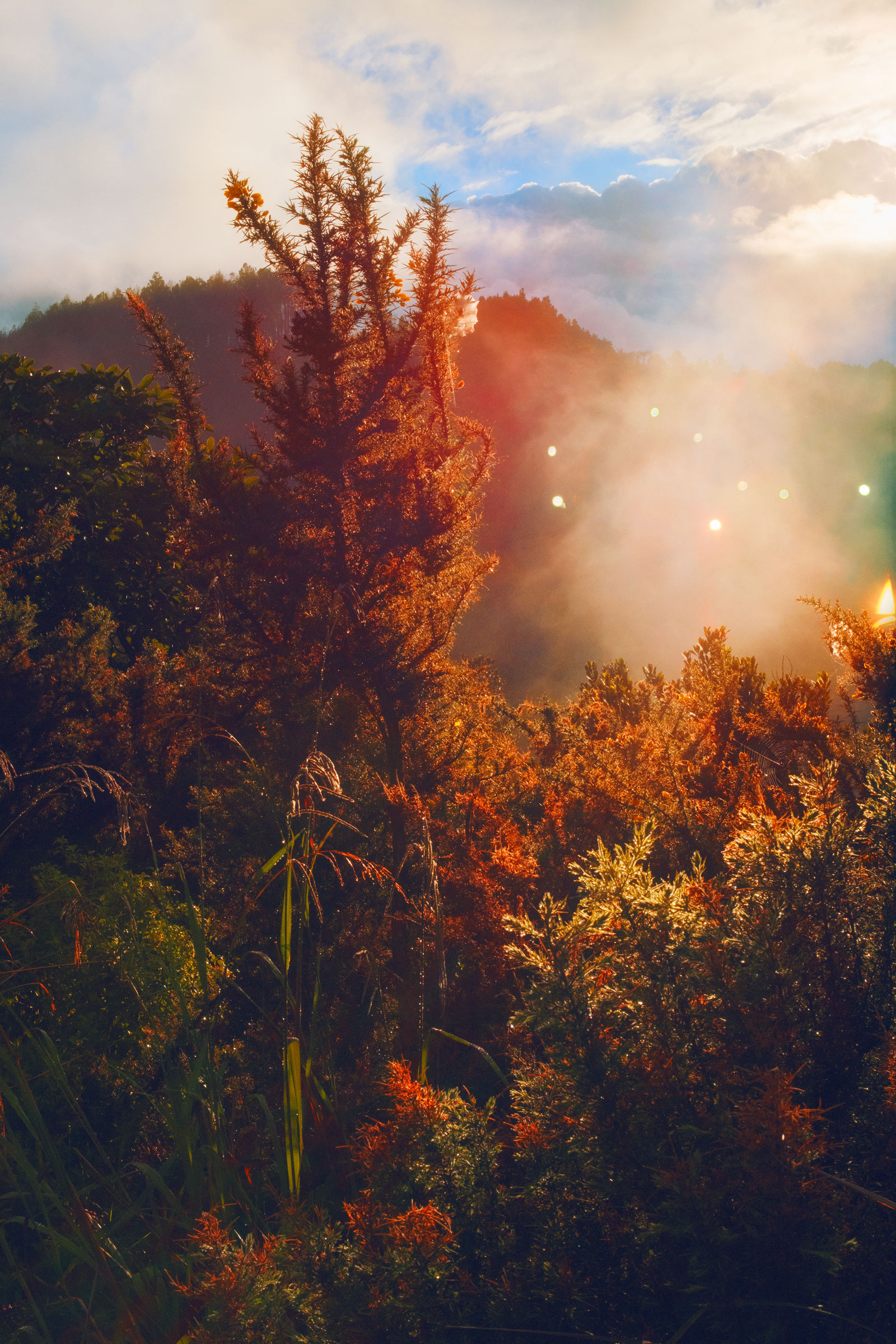
Canon EOS 6D Mark II | Canon EF 50mm f/1.4 USM | f/22 | 1/1250 | ISO 1250
Bien préparer ses photos avant la retouche
Avant tout, ne compte jamais sur la retouche pour corriger une photo ratée. Même le logiciel le plus performant ne pourra pas récupérer une image floue ou mal mise au point. Pour obtenir les meilleurs résultats en post-production, prends dès la prise de vue quelques bonnes habitudes.
Photographie en RAW
Vérifie que ton appareil enregistre les images au format RAW. Contrairement aux fichiers JPEG, plus légers mais compressés, les fichiers RAW conservent toutes les données capturées par le capteur. Tu disposeras ainsi d'une bien plus grande latitude pour récupérer les hautes lumières ou déboucher les ombres lors de la retouche.
Certains appareils permettent également d'enregistrer simultanément les fichiers RAW et JPEG. C'est une solution pratique pour parcourir rapidement les JPEG sur ton ordinateur avant de sélectionner les fichiers RAW à développer.
Objectif fixe ou zoom ?
Si tu débutes, un zoom est souvent le choix le plus polyvalent. Il te permettra d'expérimenter différentes focales et de découvrir celles que tu préfères.
Avec l'expérience, tu pourras compléter ton équipement avec quelques focales fixes. Elles offrent généralement une excellente qualité optique à un tarif plus abordable que certains zooms haut de gamme, tout en limitant les aberrations et les distorsions.
Les objectifs fixes sont aussi souvent plus lumineux, grâce à leur grande ouverture maximale. Ils laissent entrer davantage de lumière et permettent de jouer plus facilement avec la profondeur de champ et le bokeh.
Vérifie la balance des blancs
Avant de déclencher, identifie le type d'éclairage de la scène : lumière naturelle, tungstène, fluorescent ou flash. Vérifie ensuite que la balance des blancs est correctement réglée afin d'éviter des dominantes de couleur indésirables… sauf si c'est précisément l'effet recherché.
La balance des blancs permet d'adapter les couleurs de l'image à la lumière disponible. Selon le rendu souhaité, cherche à obtenir un bon équilibre entre les hautes lumières et les ombres.
Pense également à consulter l'histogramme de ton appareil. Il t'indiquera si les hautes lumières sont écrêtées, autrement dit si aucune information ne pourra être récupérée lors de la retouche, ou si les ombres sont trop bouchées
Tiens compte du triangle d'exposition
Maîtriser les bases de l'exposition reste essentiel : vitesse d'obturation, ouverture et ISO travaillent ensemble. Selon ton appareil, tu peux utiliser le mode automatique, manuel, priorité ouverture ou priorité vitesse.
L'ISO correspond à la sensibilité du capteur et peut être augmenté lorsque la lumière manque. La vitesse d'obturation permet notamment de figer le mouvement et de limiter le flou de bougé. L'ouverture influence la profondeur de champ tout en laissant entrer plus ou moins de lumière, sans modifier la vitesse d'obturation.
Au final, tous ces paramètres sont liés et influencent à la fois l'aspect technique et créatif de l'image. Si tu débutes, n'hésite pas à commencer en mode automatique avec l'autofocus activé. Tu obtiendras ainsi une image équilibrée, idéale pour apprendre les bases de la retouche.
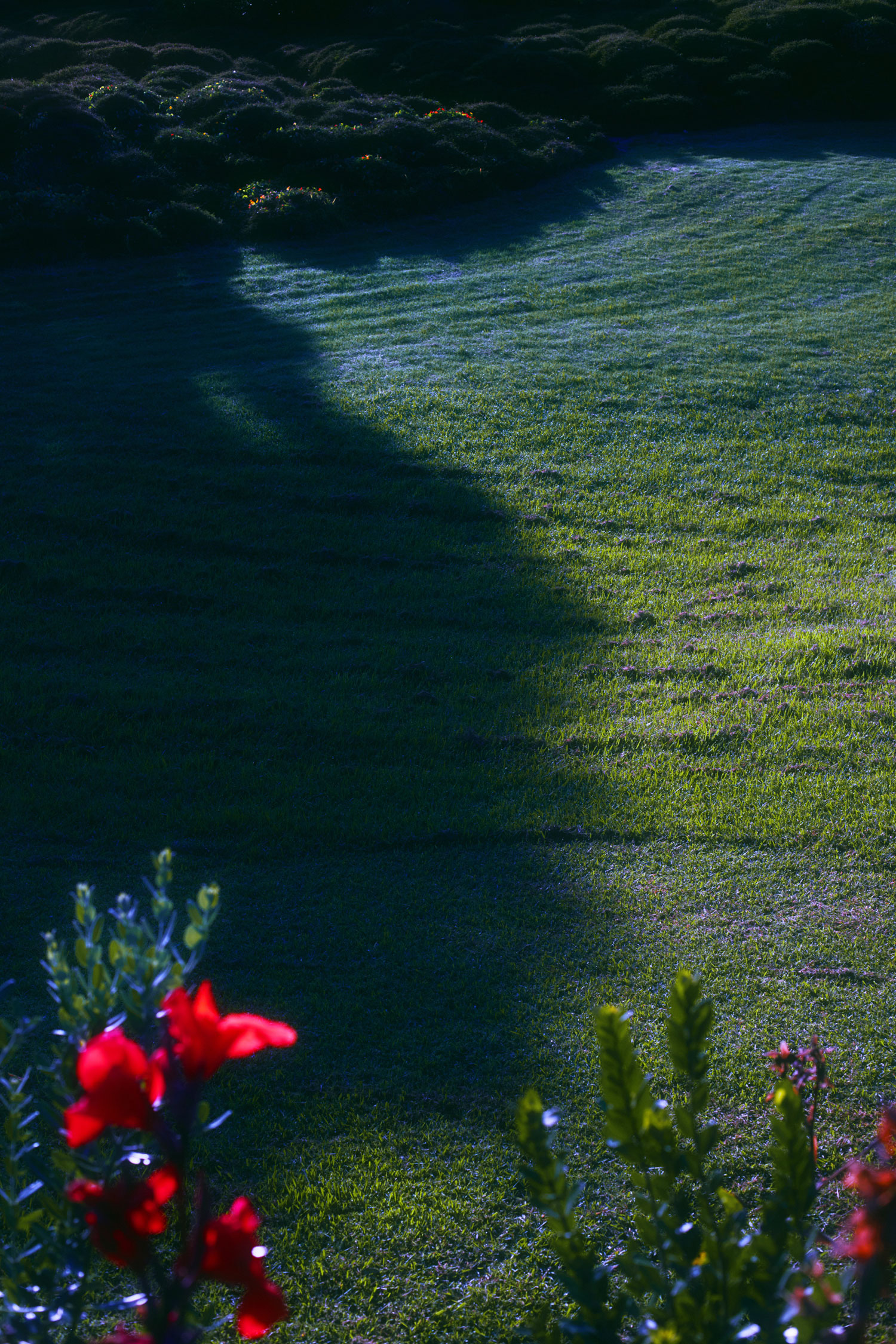
Canon EOS 6D Mark II | Canon EF 50mm f/1.4 USM | f/5.6 | 1/400 | ISO 160
Quels logiciels gratuits utiliser pour retoucher des photos ?
Il existe de nombreux logiciels gratuits ou open source, notamment GIMP, Canva, darktable, RawTherapee et Ashampoo Photo Optimizer. Chacun possède ses points forts, mais tous permettent de contrôler manuellement les principaux réglages et d'exporter les images dans différents formats.
Ces logiciels constituent une excellente porte d'entrée avant de passer à Adobe Lightroom ou Capture One afin de découvrir les outils qui correspondent le mieux à ta manière de travailler.
Parmi eux, GIMP reste une référence. Il prend en charge les formats de fichiers d'images RAW et propose de nombreuses fonctionnalités comparables à celles de Photoshop.
Quels sont les meilleurs logiciels payants ?
Dans cette partie, je vais me concentrer sur des logiciels plus complets. Selon ton niveau et tes besoins, plusieurs solutions sont disponibles sous forme d'achat ou d'abonnement.
Adobe Lightroom
Adobe Lightroom est une excellente solution pour cataloguer, organiser et retrouver facilement ses photos grâce à ses fonctions de métadonnées et de mots-clés. Le logiciel reste accessible aux personnes qui débutent, avec des outils simples pour ajuster les courbes, la balance des blancs, la teinte ou la saturation.
Il permet de développer facilement des fichiers RAW tout en respectant fidèlement les couleurs et le contraste de l'image d'origine. Lightroom est également compatible avec de nombreux plug-ins permettant d'obtenir des rendus inspirés de la photographie argentique. Il est possible de souscrire une formule incluant Lightroom et Photoshop via Adobe Creative Cloud.
Capture One
Capture One est un logiciel particulièrement puissant pour l'étalonnage des couleurs et le travail avec les masques. Ses outils avancés demandent davantage d'apprentissage, mais offrent un niveau de contrôle remarquable. Par exemple, son système de calques, comparable à celui de Photoshop, permet d'appliquer différents réglages à une même image. Son cercle chromatique avancé offre également une très grande précision pour le travail des couleurs.
Capture One dispose enfin d'excellents outils de netteté qui préservent la qualité de l'image. Je le recommande particulièrement aux personnes qui souhaitent aller plus loin dans leur flux de travail.
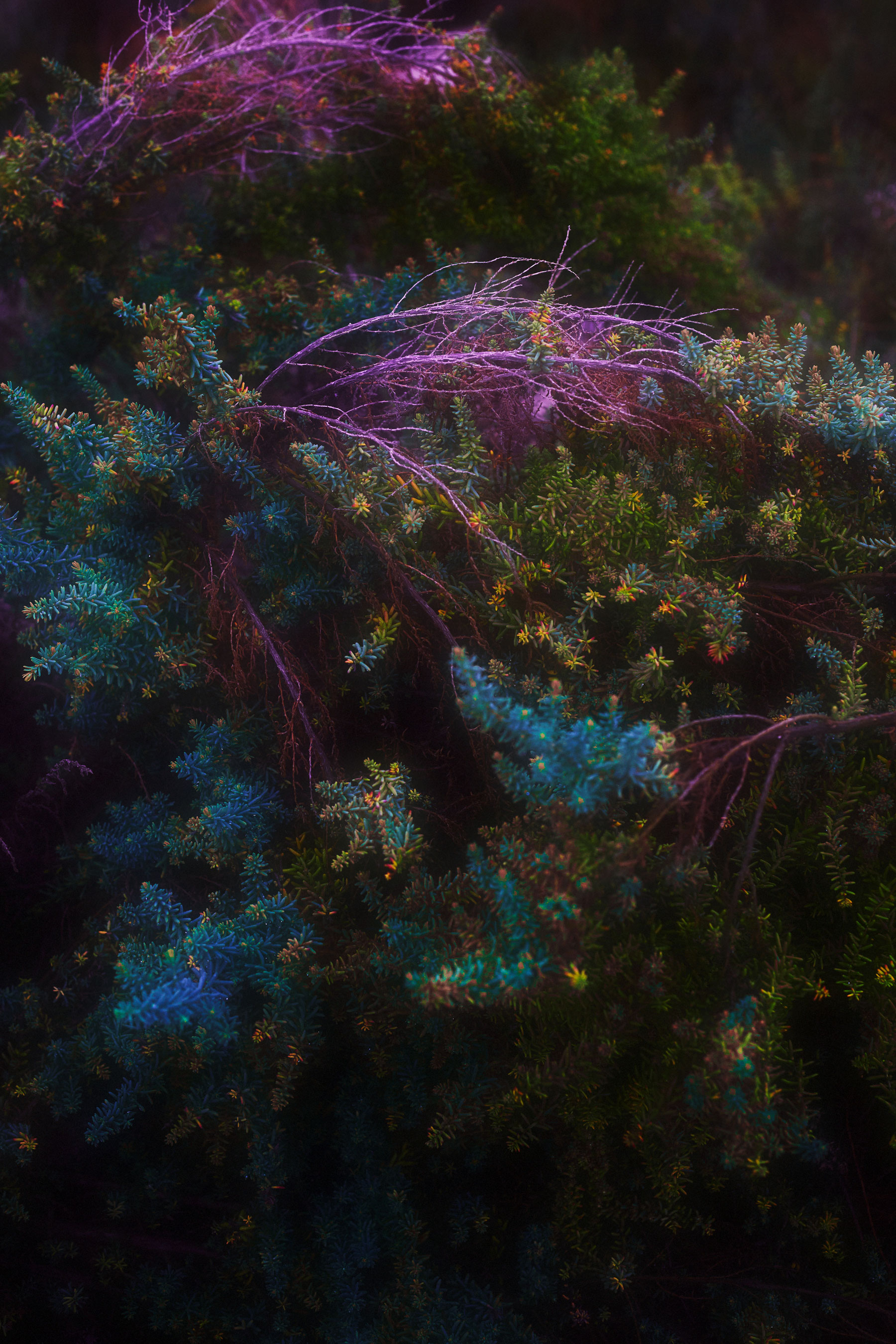
Canon EOS 6D | Canon EF 50mm f/1.8 II | f/4.5 | 1/160 | ISO 400
Adobe Photoshop
Adobe Photoshop ouvre la porte à des possibilités quasiment infinies : retouche avancée, photomontage, compositing ou matte painting.
En revanche, il n'est pas conçu pour le classement et la gestion des images comme Lightroom. Beaucoup de photographes utilisent donc Lightroom pour organiser leurs photos, puis Photoshop pour les opérations plus complexes, comme les sélections précises ou les montages élaborés.
Filtre Camera RAW dans Adobe Photoshop
Le filtre Camera RAW intégré à Photoshop est un excellent outil pour ajuster précisément les couleurs. Son principal avantage est qu'il est déjà inclus : si tu utilises Photoshop, tu n'as rien de plus à acheter.
Quel logiciel j'utilise personnellement ?
Pour développer mes fichiers RAW, j'utilise Capture One.
Je commence généralement par augmenter légèrement la saturation globale, puis j'ajuste chaque couleur individuellement. L'onglet « Advanced » permet de sélectionner précisément une couleur avec la pipette, puis de modifier sa teinte, sa saturation et la douceur des transitions entre les différentes nuances.
Lorsque les couleurs sont très saturées, des ruptures visibles peuvent apparaître entre certaines teintes. Le réglage de lissage est particulièrement utile pour obtenir des transitions beaucoup plus naturelles.
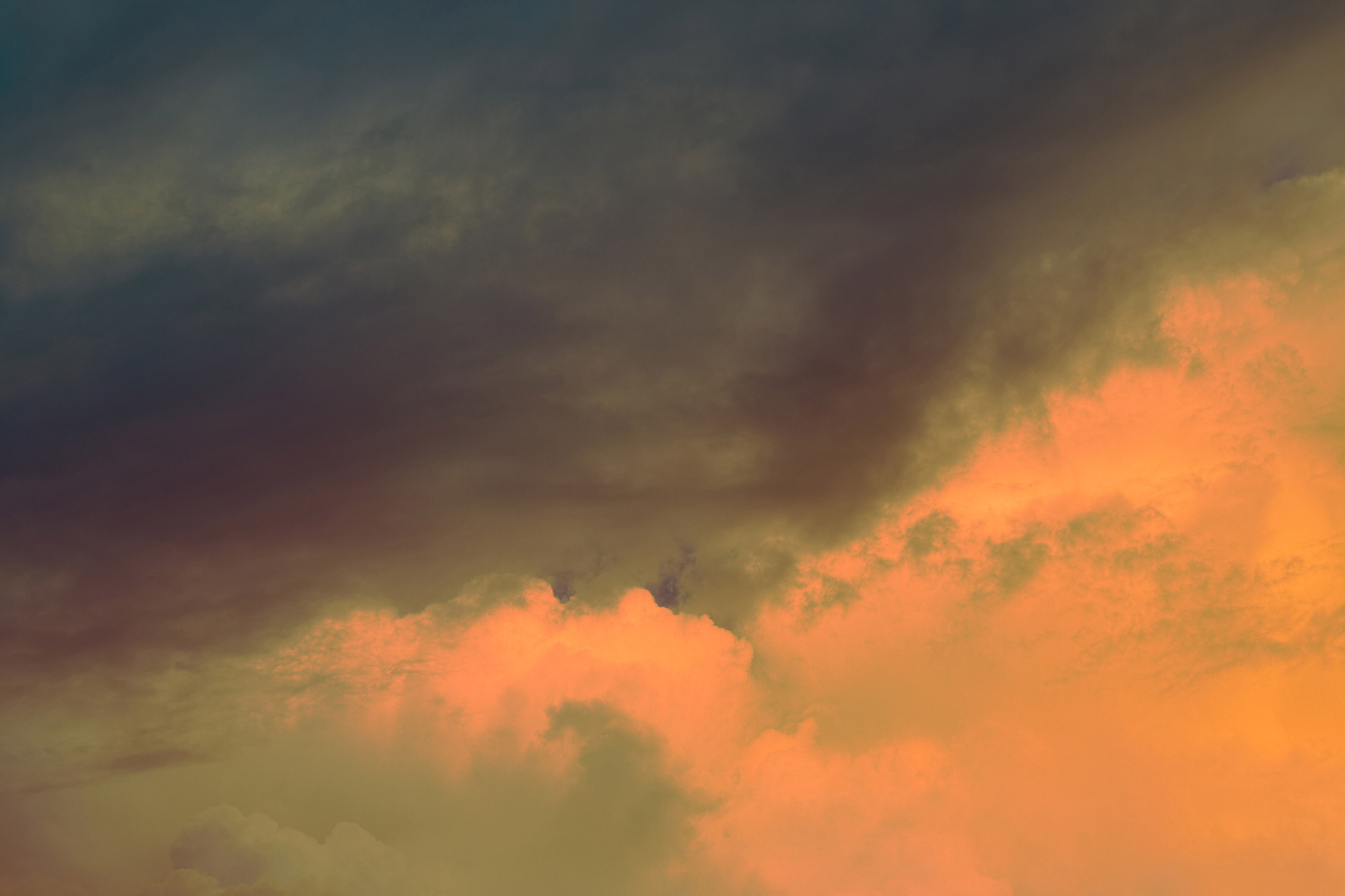
Canon EOS 6D Mark II | Canon EF 50mm f/1.4 USM | f/5.6 | 1/3200 | ISO 640
Premières étapes de la retouche
Voici les principales étapes du développement d'un fichier RAW : balance des blancs, contraste, couleurs et tonalité générale.
1. Transfert des photos sur ton ordinateur
Après la prise de vue, importe tes photos sur ton ordinateur. Lightroom ou Capture One facilitent cette étape, mais tu peux aussi utiliser Image Capture sur Mac (ou son équivalent sous Windows), ou simplement copier les fichiers depuis la carte SD vers un dossier.
Si ton ordinateur ne possède pas de lecteur de carte SD, il te faudra un lecteur externe connecté en USB.
Une fois les images importées, ouvre-les dans ton logiciel de retouche. Quelle que soit la solution choisie, certaines bonnes pratiques restent les mêmes.
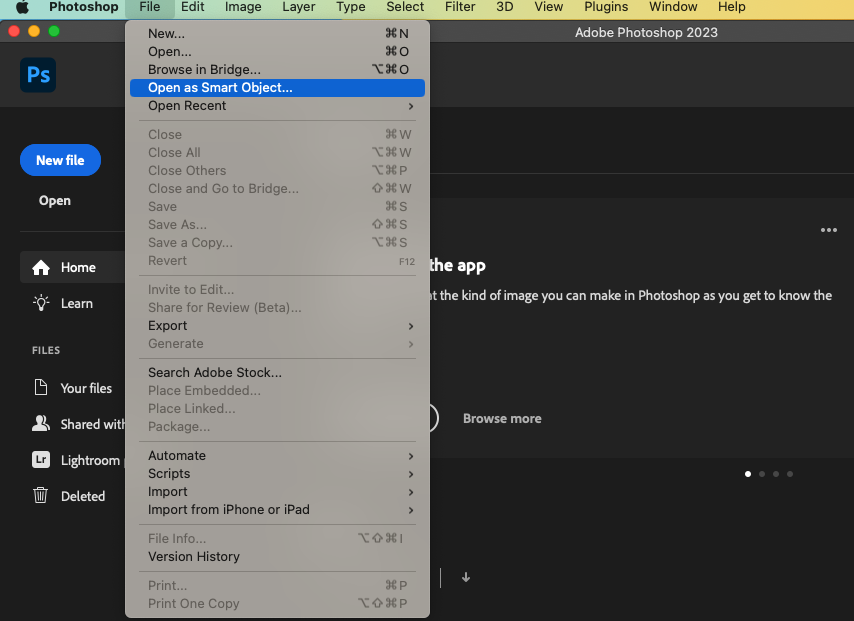
Dans Photoshop, lorsque tu ouvres un fichier RAW, coche l'option « Open as Smart Object ». Tu travailleras ainsi de manière non destructive : un double-clic sur le Smart Object rouvrira Camera RAW avec tous les réglages encore modifiables.
2. Balance des blancs
Même si j'ai déjà pris soin de régler la balance des blancs lors de la prise de vue, je la vérifie systématiquement pendant la retouche.
Observe la température de couleur de l'image. Si une dominante apparaît, les curseurs de balance des blancs permettent généralement de la corriger rapidement. Dans Photoshop, le filtre Camera RAW est particulièrement pratique pour cela.
3. Contraste
C'est à cette étape que l'aspect créatif entre vraiment en jeu. Souhaites-tu une image très contrastée ou plus douce ? Quel rendu recherches-tu ? Tu peux agir sur le contraste avec différents outils : courbes, niveaux ou réglage de contraste.
Pour des ajustements simples, les curseurs de contraste ou de niveaux suffisent largement. Si tu souhaites davantage de précision, les courbes offrent un contrôle beaucoup plus fin, notamment grâce à la célèbre courbe en « S », qui permet de travailler indépendamment les hautes lumières, les tons moyens et les ombres.
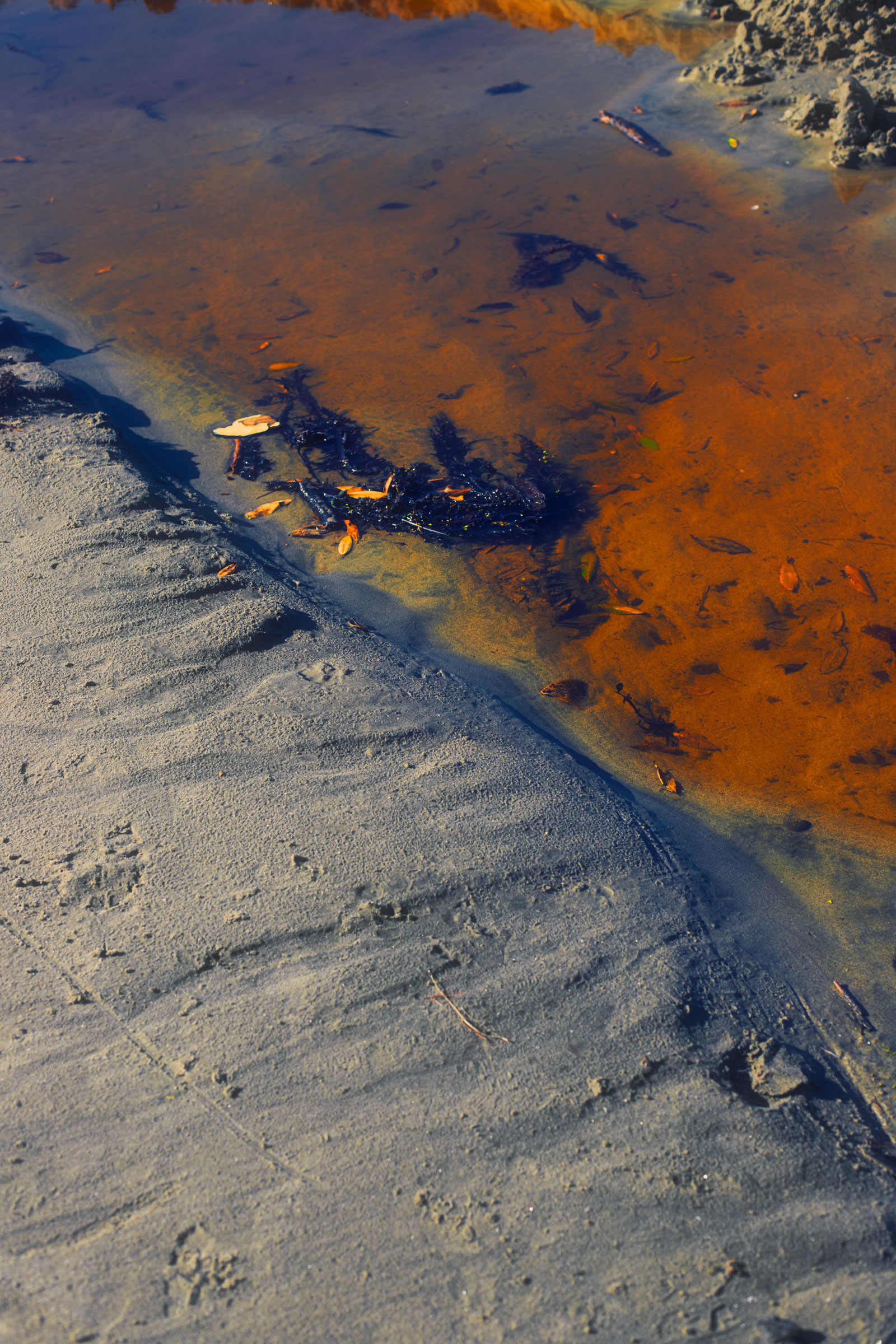
Canon EOS 6D Mark II | Canon EF 50mm f/1.4 USM | f/5 | 1/800 | ISO 100
4. Tonalité générale
Quelle ambiance souhaites-tu donner à ton image ? Un rendu chaud, lumineux et contrasté ? Ou quelque chose de plus doux, plus froid et plus discret ?
Les couleurs peuvent être ajustées de nombreuses façons : balance des blancs, courbes RVB ou outils dédiés à la couleur.
Il est souvent utile de s'inspirer d'une image de référence dont le rendu te plaît. Tu n'obtiendras sans doute pas exactement le même résultat, mais cette approche t'aidera à expérimenter tout en développant progressivement ton propre style.
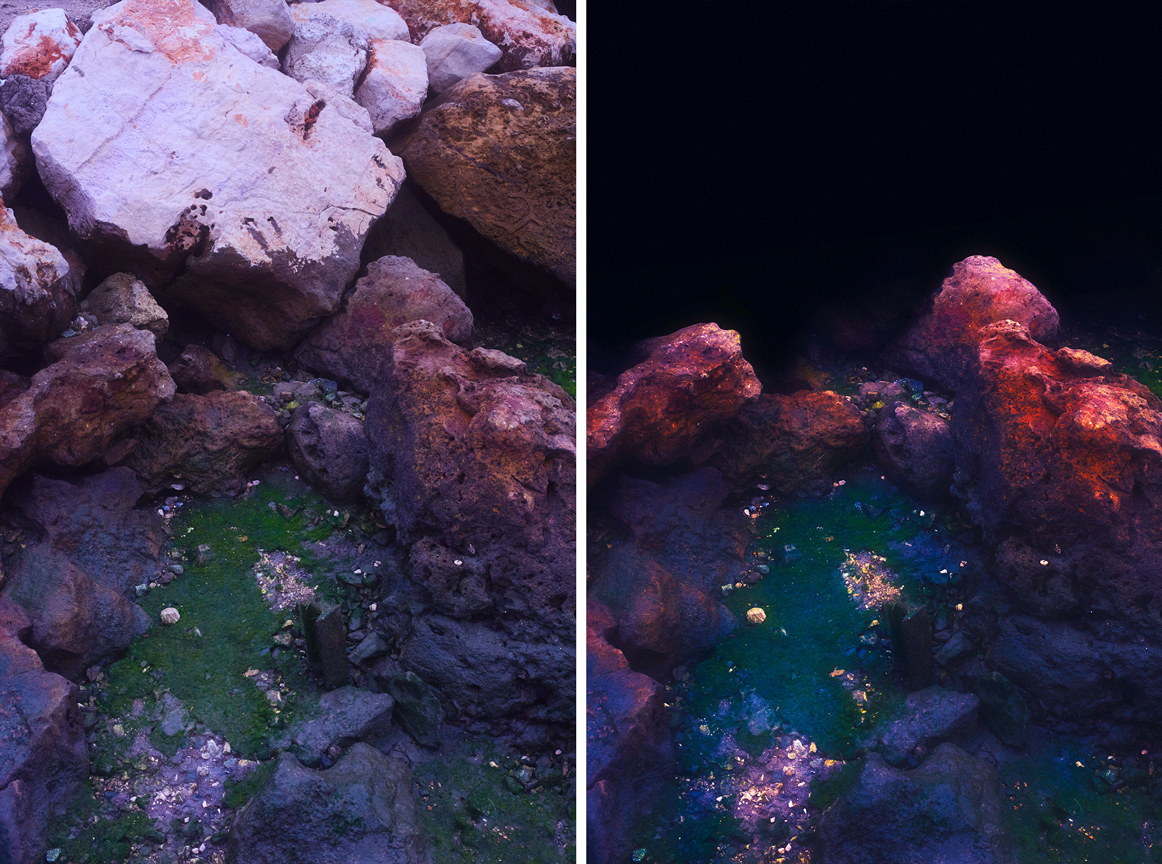
Canon EOS 6D | Canon EF 50mm f/1.8 II | f/8 | 1/160 | ISO 400 | Gauche : avant édition | Droite : après édition
Conseils pour développer des fichiers RAW
Pour terminer, voici quelques astuces simples pour commencer à travailler tes fichiers RAW.
Avec Photoshop, expérimente les modes de fusion et l'opacité. Duplique ton image puis modifie le mode de fusion du nouveau calque. Tu pourras créer rapidement des effets intéressants sur les couleurs, le contraste ou l'ambiance générale sans modifier l'image d'origine.
Joue ensuite avec l'opacité : une faible intensité suffit parfois à produire un rendu très naturel.
Avec Capture One, explore les outils Colour Editor et Colour Balance. Ils permettent de modifier séparément les ombres, les tons moyens et les hautes lumières, mais aussi d'ajuster précisément la teinte, la saturation et la luminosité de couleurs spécifiques grâce à la pipette. Combinés, ces outils offrent énormément de possibilités créatives.
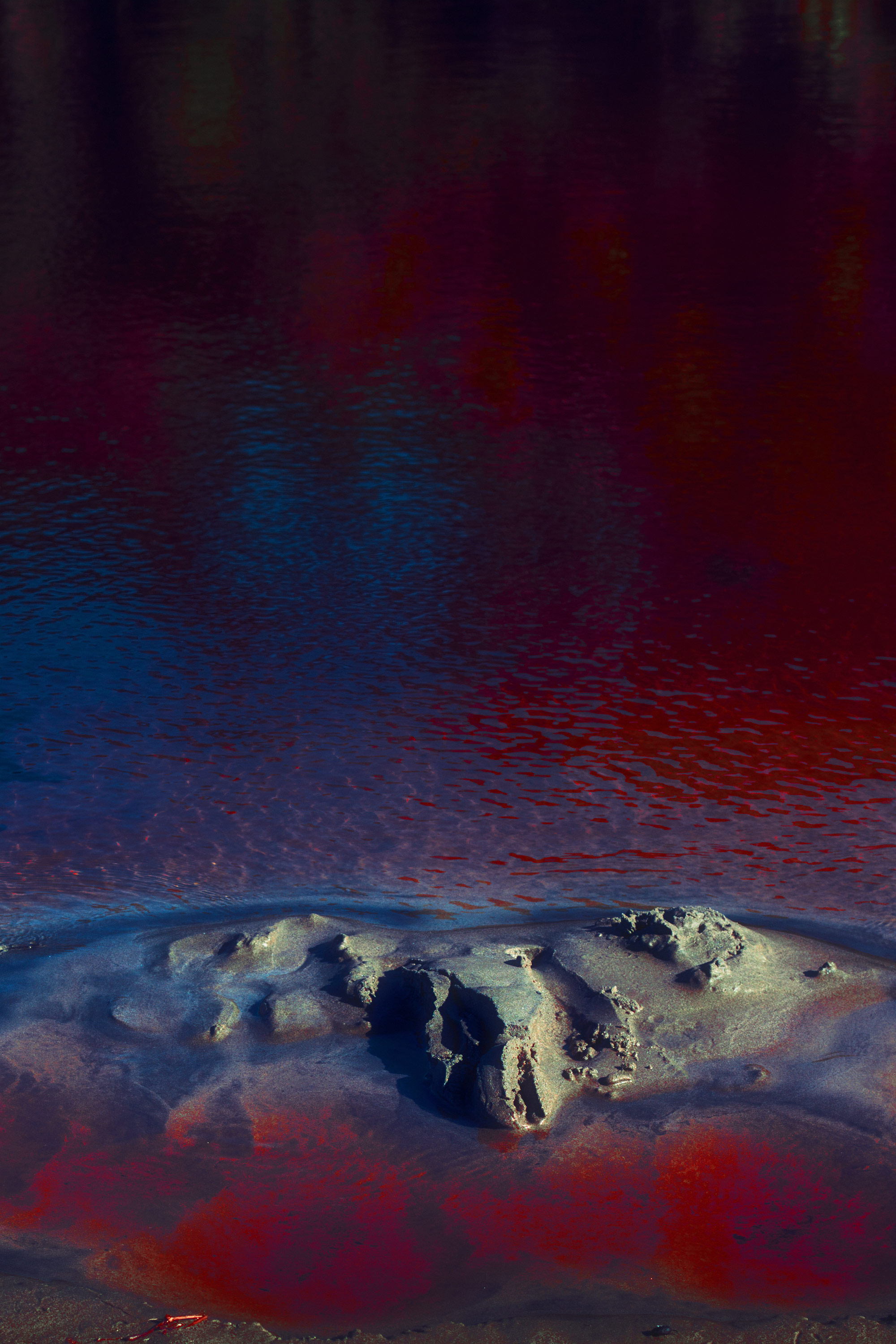
Canon EOS 6D Mark II | Canon EF 50mm f/1.4 USM | f/5 | 1/640 | ISO 100
Filtres et plug-ins pour un rendu vintage
L'un des effets les plus recherchés consiste à donner aux photos numériques un rendu proche de l'argentique.
Pour commencer, inspire-toi de photos que tu apprécies et cherche à comprendre comment reproduire leur esthétique. C'est une excellente manière d'apprendre avant de développer progressivement ton propre style.
Lightroom et Photoshop permettent déjà d'ajouter du grain grâce au curseur dédié. Tu peux également utiliser DxO PhotoLab pour recréer certains rendus argentiques. Dans Capture One, le plug-in RNI (Really Nice Images) reproduit l'apparence de nombreuses pellicules emblématiques.
Si tu ne disposes pas de ces outils, entraîne simplement ton regard. Observe les différences : le contraste est-il marqué ou discret ? Les noirs sont-ils profonds ou légèrement relevés ? Les bleus tirent-ils vers le violet ou le cyan ? L'image présente-t-elle une dominante rose-verte, comme sur Kodak Portra, ou des couleurs plus franches rappelant Fujifilm Provia ?
Avec le temps, tu identifieras naturellement les rendus qui correspondent le mieux à ton univers.
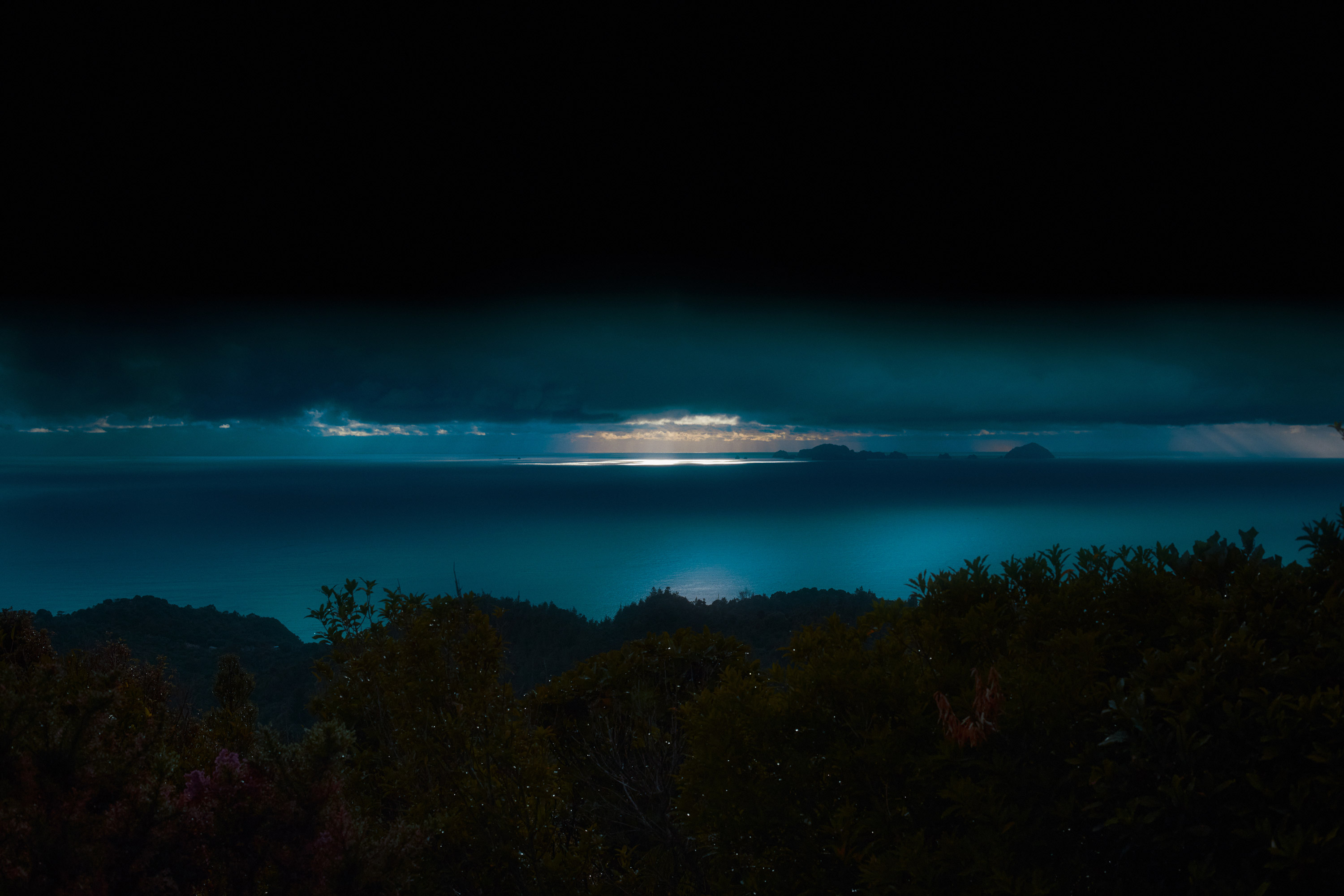
Canon EOS 6D Mark II | Canon EF 50mm f/1.4 USM | f/8 | 1/4000 | ISO 800
Comme pour beaucoup d'aspects de la photographie, le meilleur moyen de progresser reste d'expérimenter. Inspire-toi des images qui te plaisent, teste différentes approches et affine progressivement ton propre style. J'espère que ces conseils t'aideront à faire tes premiers pas dans la retouche photo..
Retrouve tous nos conseils et techniques sur le blog MPB.
Envie de vendre ou échanger du matériel photo ou vidéo sur MPB ? L'estimation est gratuite et instantanée, l'expédition sans frais et assurée, et MPB te paie sous quelques jours.