Come leggere e usare gli istogrammi in fotografia
Pubblicato 25 settembre 2026 da MPB
Un istogramma è un grafico che mostra i toni presenti nella tua foto, ed è uno degli strumenti più utili per valutare l'esposizione con precisione. Invece di basarsi su quanto luminosa appare un'immagine sullo schermo della fotocamera o sul mirino elettronico (EVF), che può risultare ingannevole in base alla luminosità dello schermo e all'ambiente circostante, l'istogramma offre una lettura molto più precisa.
Anche se raramente è accurato al 100%, un istogramma resta comunque un'indicazione molto più oggettiva di dove si posizionano realmente i toni chiari e scuri della tua foto. Se vuoi ottenere il massimo dettaglio da ogni scatto e raggiungere costantemente la migliore esposizione possibile, imparare a usare l'istogramma è fondamentale.
Il fotografo MPB Connor Redmond, che scatta sia professionalmente che a livello creativo da diversi anni, utilizza costantemente gli istogrammi nel suo lavoro. Ti guiderà attraverso cosa sono gli istogrammi e perché sono estremamente utili per migliorare le tue capacità di esposizione e ottenere il massimo da ogni scatto.
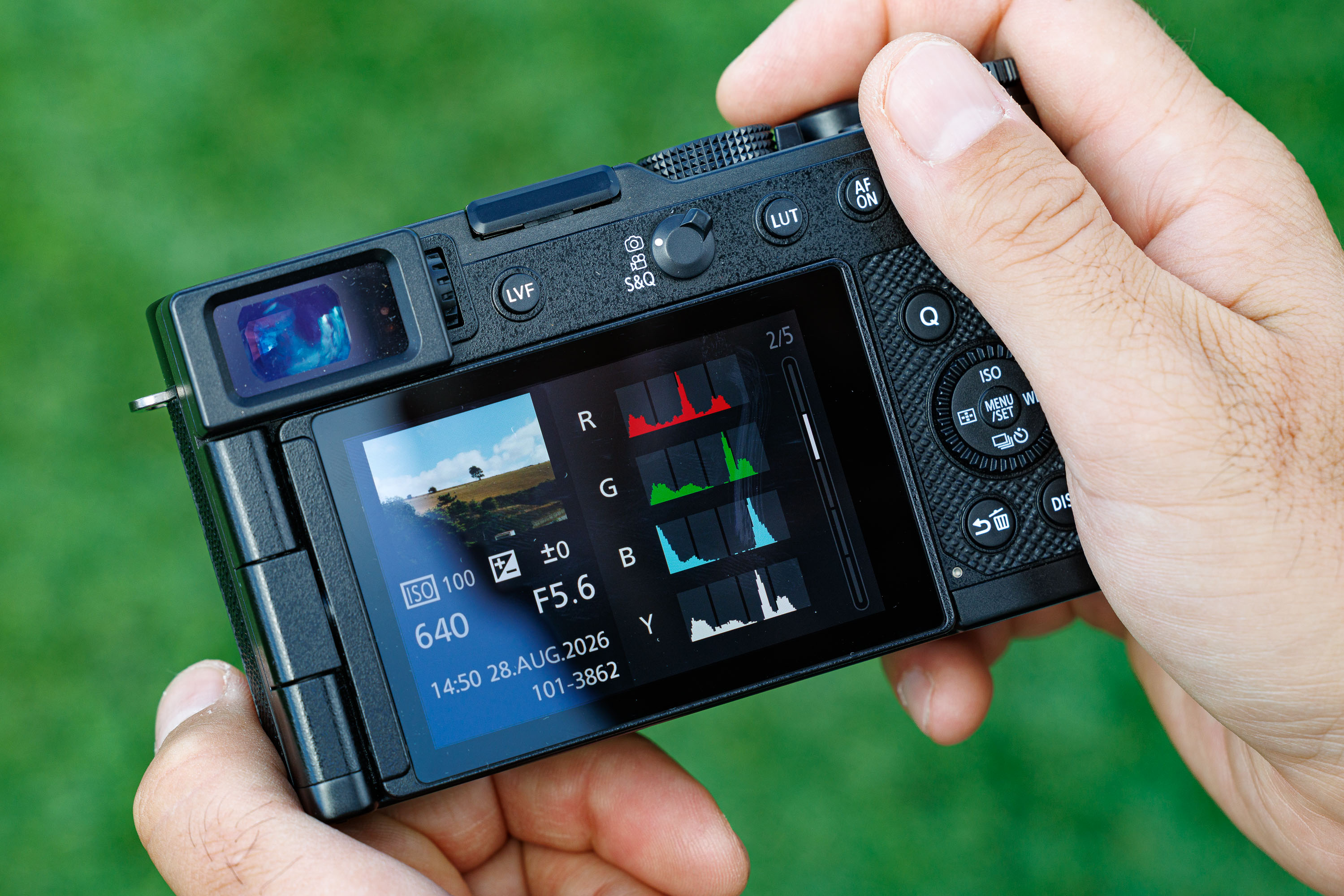
La maggior parte delle fotocamere può mostrarti l'istogramma per ogni foto scattata
Cos'è un istogramma in fotografia?
Un istogramma mostra la luminosità di ogni pixel delle tue immagini sotto forma di grafico, come quello qui sotto. Partendo da sinistra nel grafico, troviamo i neri più profondi e le ombre. Al centro ci sono i mezzitoni, mentre a destra si trovano le alte luci.
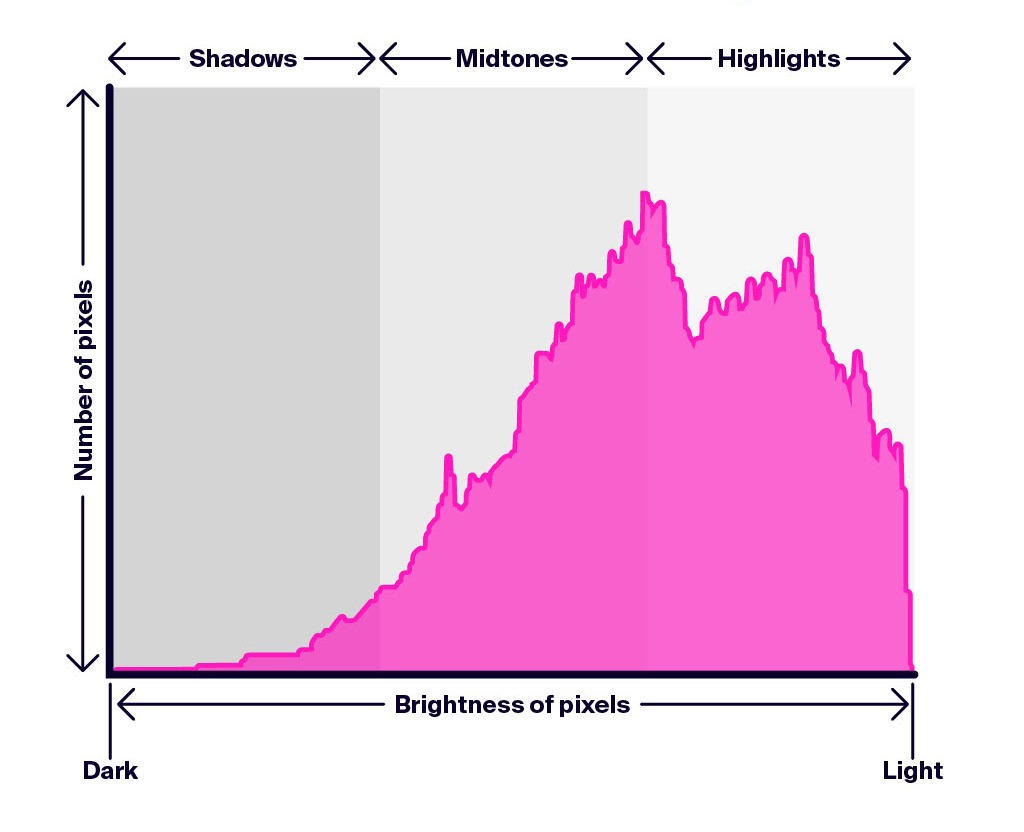
Nota tecnica: se sull'istogramma vedi dei numeri, 0 rappresenta il nero puro e 255 il bianco puro. Se un pixel ha uno di questi due valori, significa che non contiene alcuna informazione. Il motivo per cui la scala va da 0 a 255 è che il 99% degli istogrammi delle fotocamere utilizza i file JPEG, che hanno una profondità di 8 bit, quindi 256 combinazioni possibili. I computer iniziano a contare da 0, ed è per questo che la scala parte proprio da lì.
Come visualizzare un istogramma sulla tua fotocamera
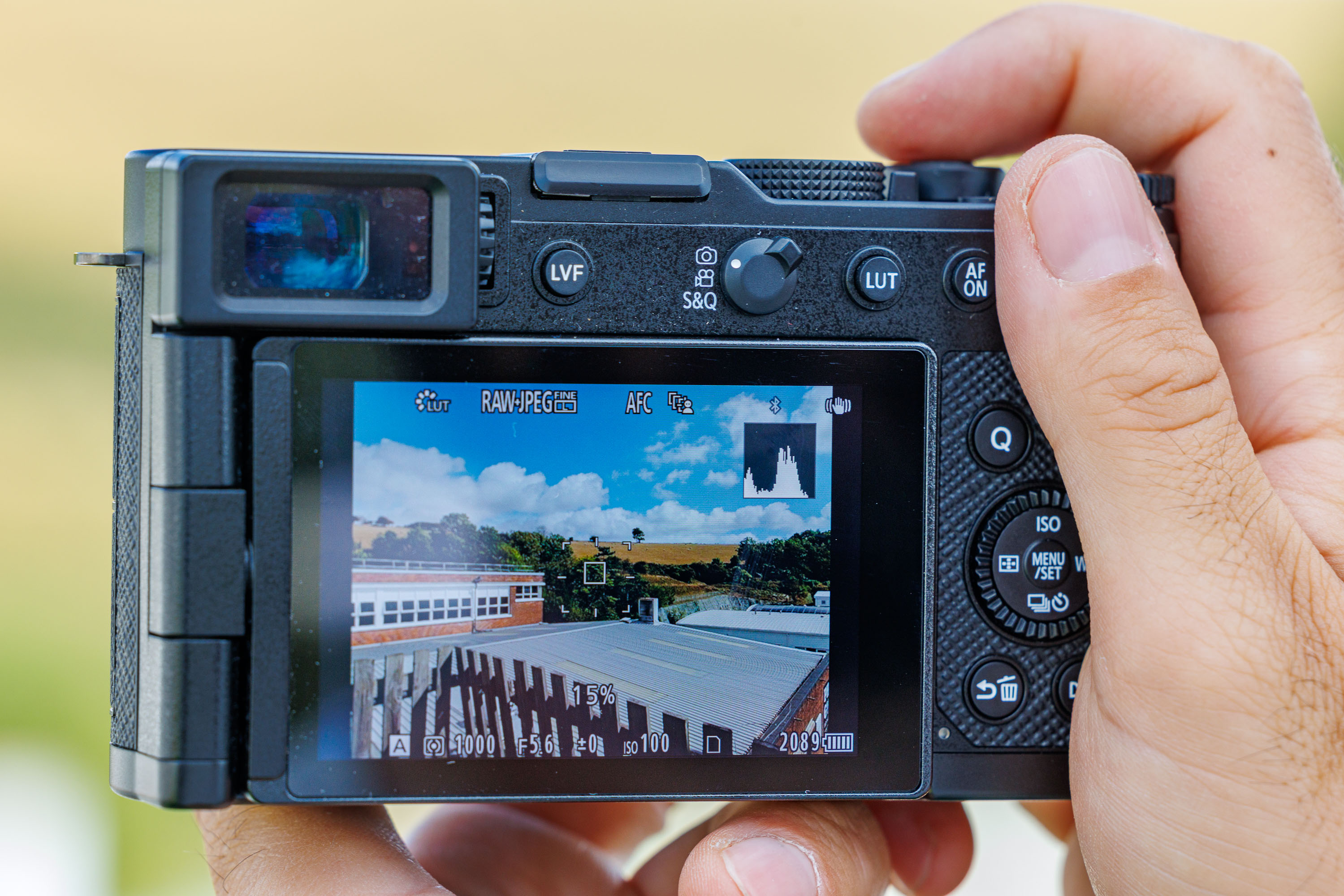
Praticamente tutte le fotocamere moderne permettono di visualizzare un istogramma direttamente sul corpo macchina. Alcune consentono di vederlo in tempo reale mentre componi lo scatto, mentre le fotocamere più datate spesso permettono di visualizzarlo solo dopo aver scattato la foto.
La maggior parte delle fotocamere ti permette di visualizzare un istogramma in tempo reale mentre scatti.
In ogni caso, vale la pena scoprire come attivare l'istogramma sulla tua fotocamera, così da prendere l'abitudine di controllarlo. L'istogramma è una guida molto più affidabile rispetto a giudicare la luminosità semplicemente a occhio sullo schermo, e una volta abituato a leggerlo, basta un secondo per interpretarlo.
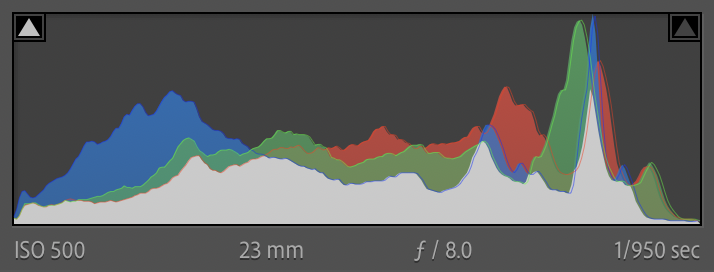
L'istogramma in Lightroom Classic
Se editi le tue foto, anche la maggior parte dei software di editing (Lightroom, Photoshop, Capture One, ecc.) mostra un istogramma, quindi questa abitudine si estende comodamente anche alla fase di post-produzione.
Comprendere il "clipping"
Lo screenshot qui sotto, tratto da Lightroom Classic, mostra quello che i fotografi chiamano clipping. In Lightroom, vedrai che qualsiasi pixel completamente bianco è "clippato", ovvero "bruciato". In quei punti non c'è alcuna informazione recuperabile. Questo è esattamente ciò a cui si riferisce il termine "clipping".
Se il grafico è concentrato tutto contro il margine sinistro, le tue ombre sono "schiacciate", il che significa che non resta alcuna informazione utilizzabile al loro interno. Se invece è concentrato contro il margine destro, le tue alte luci sono "bruciate", ovvero completamente bianche, e presentano esattamente lo stesso problema.
Nell'istogramma visibile nell'angolo in alto a destra, noterai anche che la maggior parte dei pixel è concentrata nelle alte luci, il che ha senso, dato che questa scena è stata ripresa su una montagna scozzese innevata, con un cielo sia molto luminoso che molto bianco.
L'obiettivo è mantenere le informazioni tonali all'interno dei margini del grafico ovunque possibile, per evitare entrambi gli estremi.
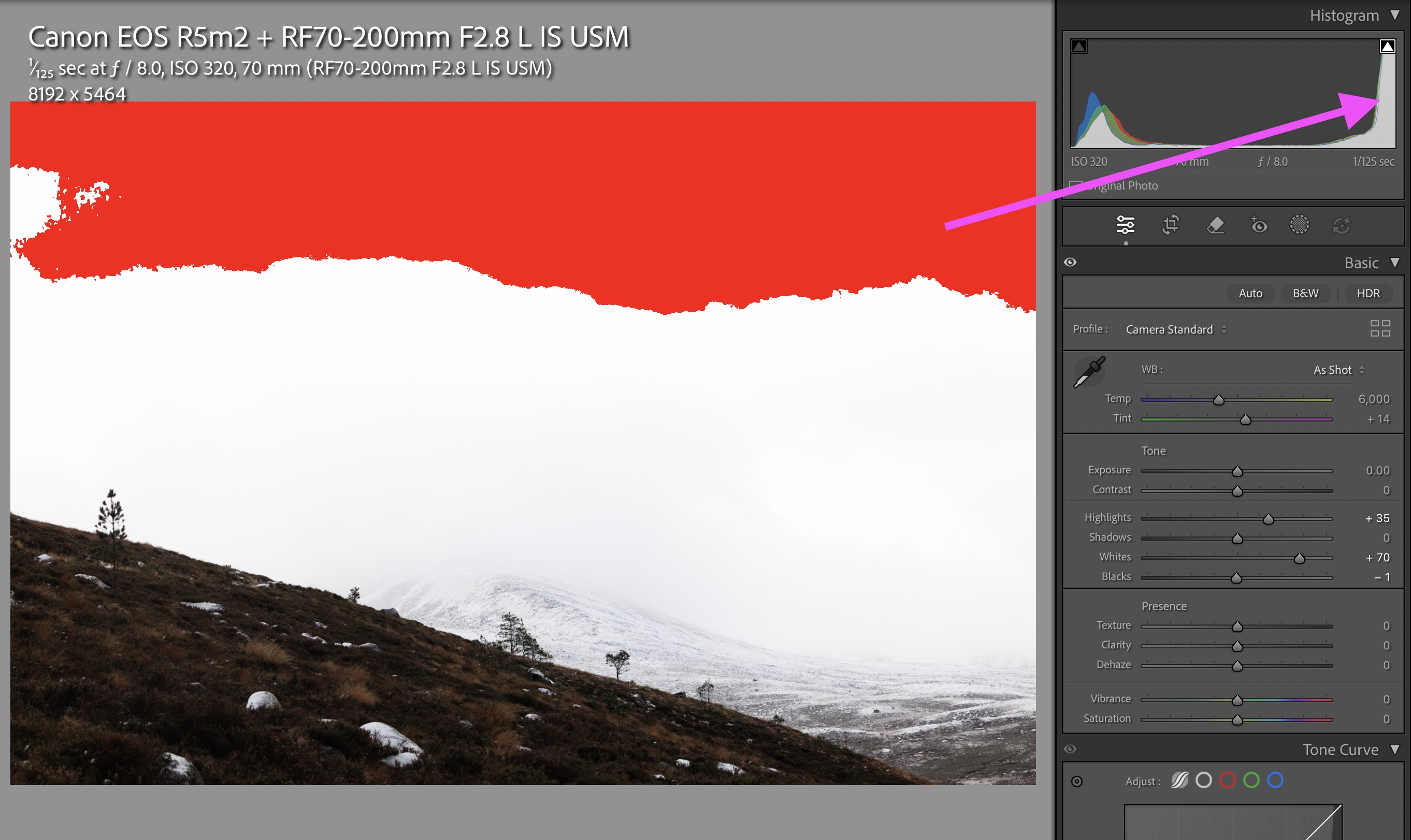
Lightroom può mostrarti esattamente in quali punti dell'immagine si verifica il clipping, come si vede qui
Nota tecnica: il clipping delle alte luci rappresenta un limite assoluto. Una volta che un pixel raggiunge il bianco puro, quel dato è perso per sempre. Il "clipping" delle ombre funziona in modo leggermente diverso: l'informazione non viene azzerata del tutto, ma semplicemente sepolta nel rumore del sensore. Questo è il motivo per cui le zone molto scure e sottoesposte spesso risultano rumorose quando vengono schiarite in fase di editing.
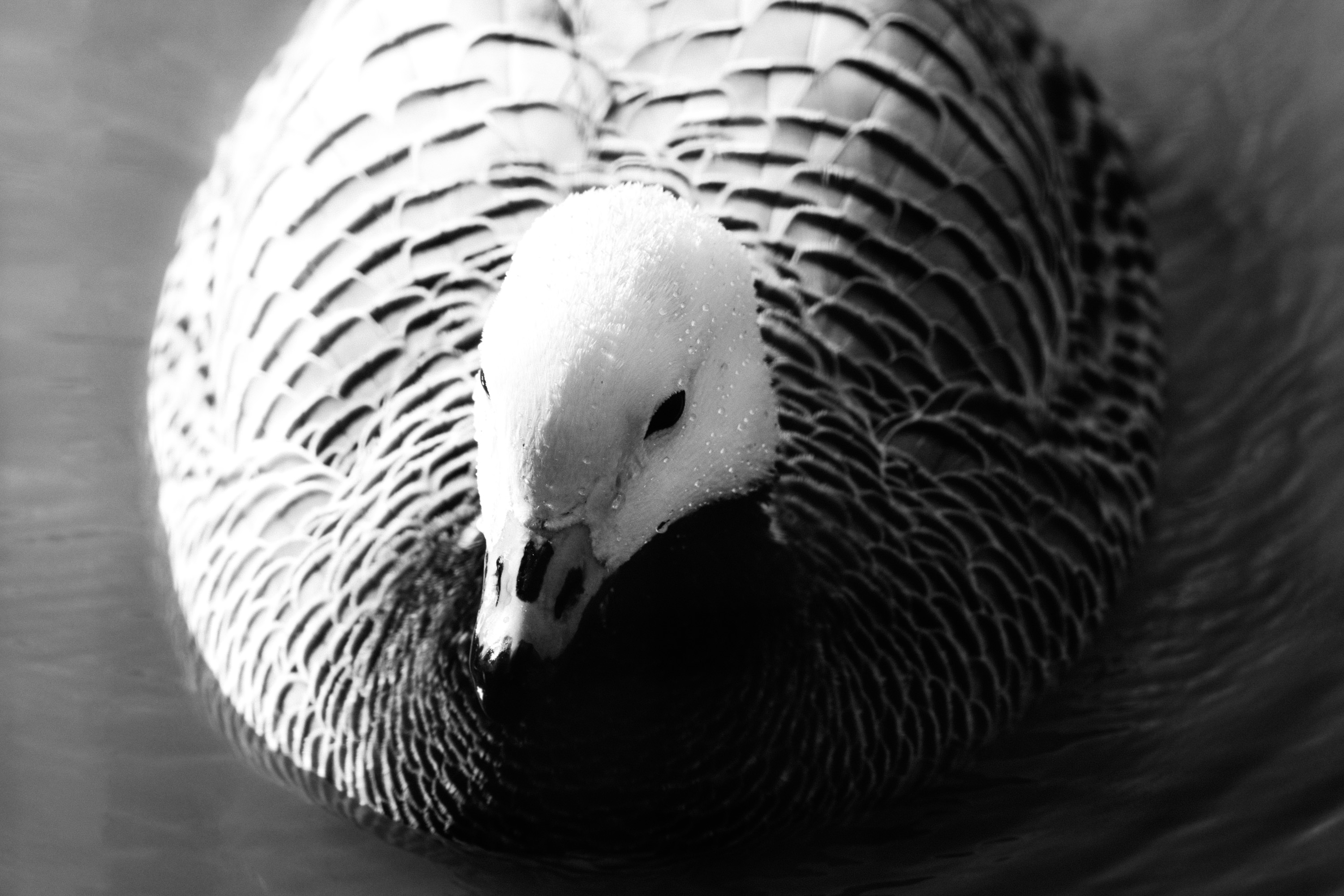
Connor Redmond | Nikon Z8 | Nikon Nikkor Z 100-400mm f/4.5-5.6 VR S | 400mm | f/10 | 1/1000 sec | ISO 1250
L'istogramma deve necessariamente avere la forma di una montagna?
Sentirai spesso dire che un istogramma "ideale" dovrebbe assomigliare a una piccola montagna ben definita, con il picco al centro. In pratica, questa non è affatto una regola. È semplicemente ciò che ci si aspetta di vedere in una scena mediamente illuminata in modo uniforme e ben esposta.
L'aspetto dell'istogramma dipende dal soggetto che stai fotografando. Non esiste un istogramma "corretto" in assoluto. Fotografa una parete bianca uniforme e otterrai un singolo enorme picco sulla destra. Fotografa una scena in un bosco scuro, con la luce del sole che filtra intensamente, e otterrai una curva a forma di banana. Entrambi i casi sono perfettamente normali: quello che conta è catturare quante più informazioni possibili, evitando sia il clipping che la sottoesposizione.
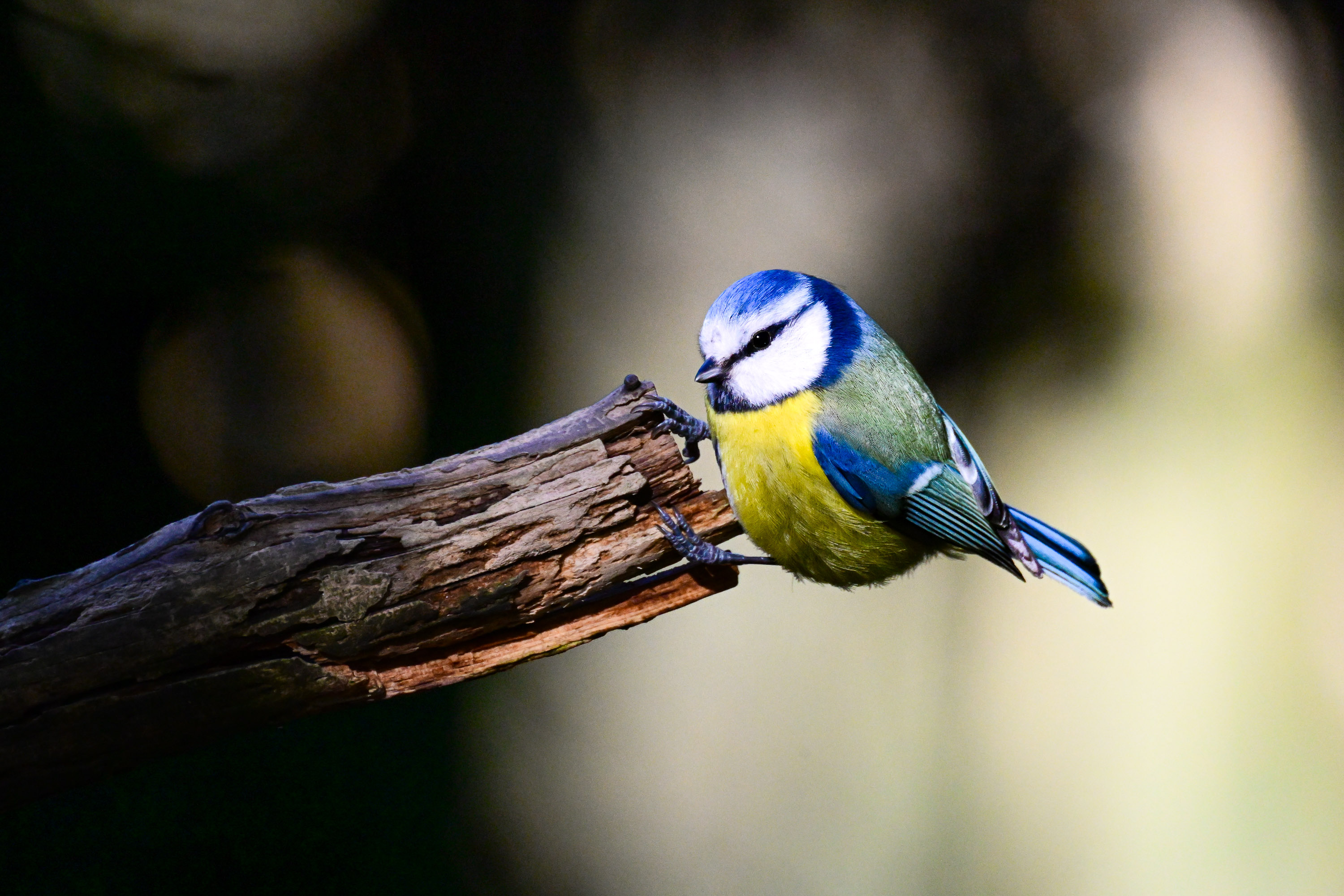
Connor Redmond | Nikon Z8 | Nikon Z 100-400mm f/4.5-5.6 VR S | TC-2.0x | 800mm | f/11 | 1/1000 sec | ISO 5600
Perché conviene esporre verso destra (ETTR)
Molti fotografi utilizzano la tecnica di esposizione "Expose To The Right" (ETTR), che fa riferimento alla parte destra dell'istogramma, verso le alte luci. L'idea è quella di fornire al sensore quanta più luce possibile senza arrivare alla sovraesposizione. Questo funziona perché più luce catturi, meno rumore avrai nell'immagine finale, il che si traduce in maggiore dettaglio. Porta inoltre a una gamma tonale più ampia e a colori più ricchi.
Nota dell'autore: vale la pena chiarire che si tratta di una decisione tecnica riguardante l'esposizione, che non coincide con la scelta di quanto luminosa vuoi che appaia l'immagine finale. Sono due aspetti distinti: quello che suggerisce l'esposimetro e l'esposizione che decidi effettivamente di utilizzare non devono necessariamente coincidere. Esporre verso destra è una scelta deliberata che fai per proteggere la qualità dell'immagine (ricorda: puoi sempre abbassare la luminosità in seguito, durante l'editing).
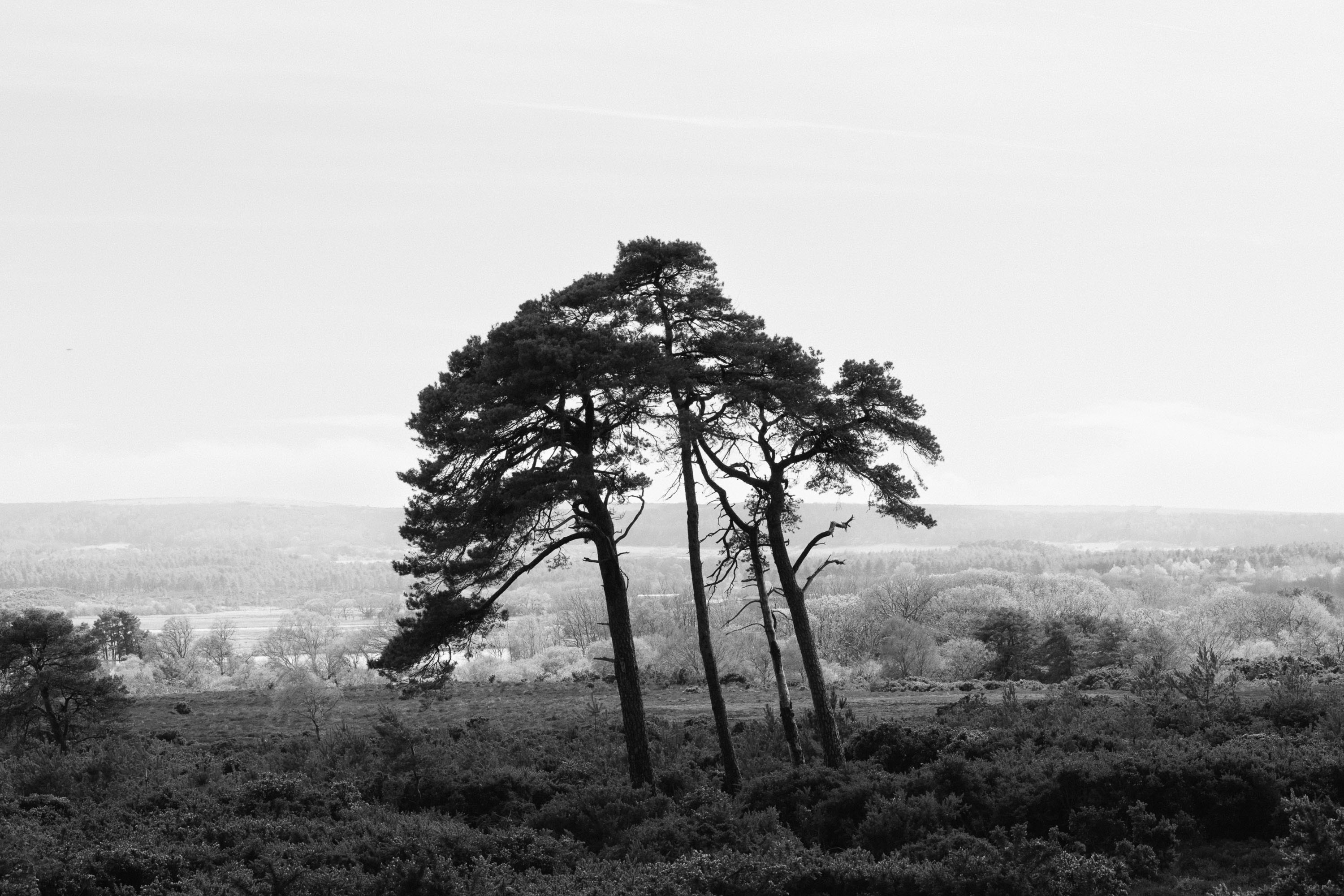
Connor Redmond | Canon EOS R5 Mark II | Canon RF 85mm f/1.2 L USM DS | f/9.0 | 1/160 sec | ISO 100
L'unica vera pecca
Per la stragrande maggioranza delle fotocamere, l'istogramma mostrato sullo schermo posteriore utilizza come base l'anteprima JPEG, e non i tuoi dati RAW effettivi. Questo rappresenta un problema, perché i file JPEG sono i cosiddetti "file a 8-bit", che contengono molte meno informazioni rispetto al RAW, rendendo l'istogramma meno affidabile. Scopri la differenza tra 10-bit e 8-bit nel nostro articolo sulla videografia a 8 e 10 bit.
Questo significa che, a volte, l'istogramma della tua fotocamera può indicarti che una foto presenta clipping, quando in realtà il file RAW non lo presenta affatto. Significa anche che altre impostazioni della fotocamera, come il bilanciamento del bianco, il contrasto, la saturazione e il profilo colore selezionato, possono modificare la forma dell'istogramma che vedi, anche se nessuna di queste impostazioni influisce realmente sul file RAW.
Un trucco utile per evitare questo problema è impostare il profilo colore della fotocamera al livello di contrasto più basso possibile. Questo rende l'anteprima JPEG meno intensa e avvicina l'istogramma a ciò che il tuo file RAW è effettivamente in grado di gestire. Per maggiore contesto, consulta la nostra guida ai formati di file immagine.
Usare l'istogramma per regolare le impostazioni della fotocamera
Una volta capito cosa stai osservando, assicurati di metterlo in pratica. Tieni a mente il triangolo dell'esposizione e regola ISO, tempo di posa o apertura per mantenere il grafico all'interno dei margini. Vuoi un rapido richiamo su come funziona il triangolo dell'esposizione? Lo trovi nella nostra guida sul triangolo dell'esposizione. Ricorda, questa è più una linea guida che una regola rigida e assoluta. Ma ti consiglio di seguirla se vuoi ottenere la migliore esposizione possibile. Un consiglio ancora migliore è utilizzare l'ETTR e mantenere il grafico spostato verso destra. Potrai ringraziarmi più avanti.
Domande frequenti
Devo controllare l'istogramma per ogni scatto?
Non è necessario controllare l'istogramma ogni volta che scatti una foto, soprattutto se stai fotografando soggetti in rapido movimento. Per soggetti più statici, invece, può essere di grande aiuto durante la fase di esposizione.
Qual è la differenza tra istogramma RGB e istogramma di luminanza?
La differenza tra un istogramma RGB e un istogramma di luminanza sta nel tipo di informazioni che mostrano. Un istogramma di luminanza mostra la luminosità complessiva, mentre un istogramma RGB suddivide i tre colori, rosso, verde e blu, in canali separati, il che ti aiuta a individuare il clipping in un singolo canale colore. Lightroom combina tutte queste informazioni in un unico grafico.
L'istogramma è importante anche nella fotografia in bianco e nero?
Per le immagini monocromatiche, l'istogramma di luminanza diventa il tuo riferimento principale, dato che i singoli canali colore non sono più rilevanti.
Posso usare l'istogramma quando registro video?
Sì, puoi utilizzare l'istogramma anche mentre registri video. Molte fotocamere mostrano un istogramma in tempo reale in modalità video, ma le videocamere dispongono anche di altri strumenti per monitorare l'esposizione in tempo reale, come le zebre e i colori falsi.
L'istogramma in Lightroom è più preciso di quello della mia fotocamera?
Il software di editing Lightroom è molto più preciso rispetto a quello della tua fotocamera. Questo perché legge l'istogramma direttamente dal file RAW, invece che dall'anteprima JPEG utilizzata dalla tua fotocamera.
Qual è la differenza tra istogramma e avvisi zebra?
La differenza tra gli avvisi zebra e l'istogramma sta nel modo in cui mostrano le informazioni sull'esposizione. Le zebre evidenziano le aree specifiche dell'inquadratura che stanno per raggiungere il clipping mentre scatti o registri, mentre l'istogramma mostra la distribuzione tonale dell'intera immagine in un'unica visualizzazione.
Leggi altri trucchi e consigli sul nostro spazio di contenuti originali MPB.
Vendi o scambia attrezzatura fotografica certificata da MPB. Ricevi una valutazione immediata e gratuita della tua attrezzatura, la spedizione assicurata gratuita a MPB e il pagamento in pochi giorni.