
Welches Bildbearbeitungsprogramm für dich am besten ist, hängt ganz von deinen Bildbearbeitungskenntnissen, deinem Budget und deinem Bearbeitungsbedarf ab. Erschwingliche Optionen für den Einstieg sind Lightroom Cloud und Luminar Neo, für Fortgeschrittene bieten Lightroom Classic, DxO PhotoLab, Photoshop oder Capture One umfangreichere Bearbeitungsmöglichkeiten, und wenn du nach einer kostenlosen Alternative suchst, kommen GIMP, Darktable und Affinity für dich infrage.
In diesem Leitfaden vergleichen wir die besten Bildbearbeitungsprogramme 2026, darunter RAW-Editoren, Photoshop-Alternativen, kostenlose Optionen und KI-Tools. Und wenn du gerade erst anfängst, empfehlen wir dir, auch einen Blick auf unseren Leitfaden für den Einstieg in die Bildbearbeitung zu werfen, bevor du dich für ein bestimmtes Programm entscheidest.
Was versteht man unter Bildbearbeitungssoftware?
Bildbearbeitungssoftware sind hilfreiche digitale Tools, mit denen du die Qualität deiner Fotos verbessern, Korrekturen vornehmen und deine Aufnahmen komplett verändern kannst.
Egal, ob du einfache Anpassungen wie den Bildzuschnitt oder die Korrektur von Helligkeit und Kontrast vornehmen oder komplexere Bearbeitungen wie präzise Farbkorrekturen oder die Weiterverarbeitung von RAW-Dateien durchführen möchtest – ein gutes Bildbearbeitungsprogramm bietet dir alle Funktionen, die du dafür brauchst.
Deine Fotos zu bearbeiten bedeutet nicht unbedingt, sie komplett zu verändern, sondern sie zu optimieren und das Beste aus ihnen herauszuholen.
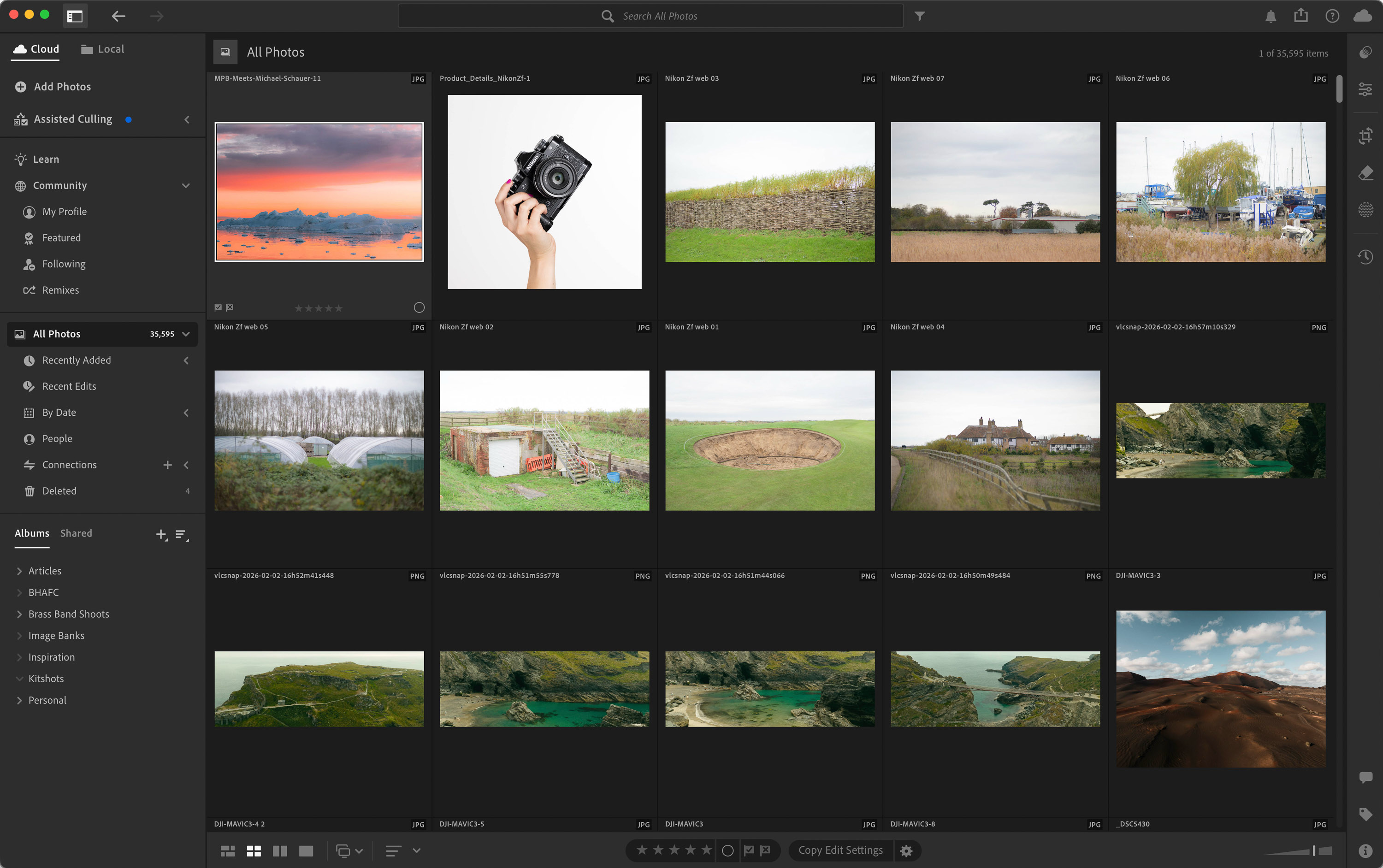
Lightroom Cloud-Katalog
Grundlagen der Bildbearbeitung
Bevor du dich für ein Programm entscheidest, solltest du dir über ein paar Begriffe im Klaren sein, die in der Bildbearbeitung immer wieder auftauchen. Du musst sie nicht alle auf Anhieb beherrschen, aber um das richtige Bildbearbeitungstool für deine Zwecke zu finden, ist es hilfreich zu verstehen, was sie bedeuten.
JPEG: Ein komprimiertes und sehr verbreitetes Dateiformat für Bilder. Es eignet sich ideal zum Teilen von Fotos, zum Hochladen im Netz oder zum Sparen von Speicherplatz, bietet aber weniger Bearbeitungsmöglichkeiten als eine RAW-Datei, da das Bild bereits von der Kamera verarbeitet und komprimiert wurde.
RAW: Ein Bilddateiformat, das mehr Informationen enthält als eine JPEG-Datei und dir mehr Spielraum bei der Korrektur von Belichtung, Farben und Details bietet. Wenn du mehr über die Unterschiede zwischen RAW, JPEG und anderen Dateiformaten erfahren möchtest, lies auch unseren Leitfaden zu den gängigsten Bildformaten.
Nichtdestruktive Bearbeitung: Eine Methode, ein Bild zu bearbeiten, ohne die Originaldatei dauerhaft zu verändern. Die Einstellungen werden separat gespeichert, sodass du sie später ändern, deaktivieren oder rückgängig machen kannst.
Ebenen: Übereinander angeordnete Bearbeitungsebenen, mit denen du Anpassungen, Text, grafische Elemente oder Bildbereiche hinzufügen kannst, ohne das restliche Bild zu verändern.
Masken: Funktion, mit der du festlegen kannst, auf welche Bereiche deines Fotos eine Anpassung angewendet werden soll und auf welche nicht. So kannst du zum Beispiel den Himmel bearbeiten oder nur die Haut einer Person weichzeichnen.
Tethering: Das Fotografieren mit einer Kamera, die an ein anderes Gerät wie einen Computer oder ein Tablet angeschlossen ist, damit du die Fotos direkt auf einem größeren Bildschirm sehen kannst.
Nodes: Ein System aus miteinander verknüpften Blöcken in Programmen wie DaVinci Resolve. Bei jedem Node kannst du eine andere Einstellung vornehmen, darunter Farben, Kontraste oder Masken.
Stapelbearbeitung: Anwendung derselben Einstellungen auf eine Gruppe von Fotos.
Zuschneiden (Croppen): Funktion eines Bildbearbeitungsprogramms, mit der du die Größe deines Bildes anpassen kannst, um die Bildkomposition zu optimieren oder Elemente am Bildrand zu entfernen. Das Croppen kann auch bei der Wahl eines besseren Bildausschnitts hilfreich sein. Wenn du dich näher mit diesem Thema beschäftigen möchtest, schau doch mal bei unserem Anfängerleitfaden zum Thema Komposition vorbei.
Gradationskurven: Funktion in Bildbearbeitungsprogrammen, die dir präzisere Kontrolle über Helligkeit, Kontraste und Farben bietet.
Weißabgleich: Korrektur der Farbtemperatur, damit Weißtöne neutraler erscheinen.
Belichtungskorrektur: Einstellungen in einem Bildbearbeitungsprogramm, mit denen du Bilder aufhellen oder abdunkeln kannst.
Highlights und Schatten: Funktion zur Wiederherstellung von Details in besonders hellen oder dunklen Bildbereichen.
Kontrast: Funktion, mit der du den Unterschied zwischen hellen und dunklen Tönen verstärken oder abschwächen kannst.
HSL/Farbmixer: Funktion zur individuellen Anpassung von Farben, die zum Beispiel für Hauttöne, Himmel, Laub und die Produktfotos nützlich ist.
Schärfe: Funktion zur Anpassung der Detailwahrnehmung, besonders nach dem Ändern der Bildgröße oder der Bearbeitung von RAW-Dateien.
Rauschunterdrückung: Funktion, mit der du die Körnung oder das Rauschen in Bildern reduzieren kannst, die bei schlechten Lichtverhältnissen oder mit hohen ISO-Werten aufgenommen wurden.
Programme für den Einstieg
Das beste Bildbearbeitungsprogramm für den Einstieg ist nicht unbedingt das mit den meisten Funktionen, sondern das, in dem du dich schnell zurechtfindest. Hier gibt es eine Reihe von leicht zu bedienenden, übersichtlichen Programmen, mit denen du Licht, Farbe, Bildausschnitt und andere grundlegende Details anpassen kannst, ohne dich lange mit technischen Einzelheiten herumschlagen zu müssen. Gleichzeitig bieten die Tools auf unserer Liste aber auch genügend Spielraum, um dich weiterzuentwickeln, wenn du irgendwann RAW-Dateien bearbeiten oder anspruchsvollere Funktionen ausprobieren möchtest.
Lightroom Cloud
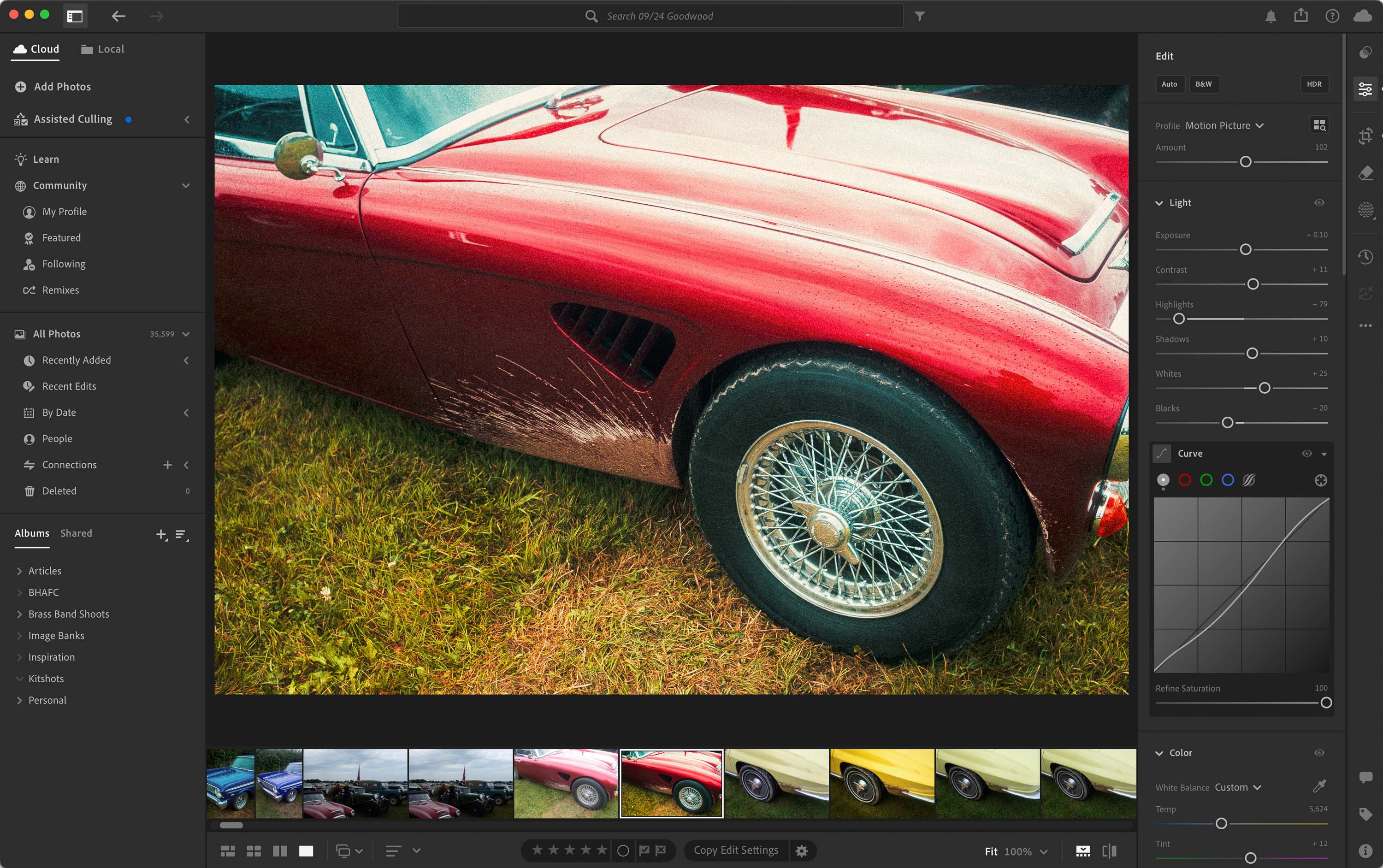
Lightroom Cloud
Wenn du Schritt für Schritt in die Bildbearbeitung einsteigen möchtest, gehört Lightroom Cloud zu den am leichtesten zu erlernenden Optionen. Im Gegensatz zu seinem großen Bruder Lightroom Classic ist dieses Programm viel einfacher zu bedienen und bietet den Vorteil, dass du deine Bilder sowohl auf dem Desktop als auch auf deinem Smartphone und im Web bearbeiten kannst.
Wir empfehlen es, wenn du bei Null anfängst, denn es ist ein Programm, mit dem du die Grundlagen der Bildbearbeitung erlernen kannst, ohne dich vorher lange damit beschäftigen zu müssen.
Außerdem ist Lightroom Cloud auch ein guter Ausgangspunkt, um dich mit der Bearbeitung von RAW-Dateien vertraut zu machen, bevor du auf fortschrittlichere Programme umsteigst.
Vorteile:
Intuitiv und für Anfänger:innen leicht zu bedienen
Funktioniert auf Desktop-Computern, Mobilgeräten und im Web
Synchronisierung und Zugriff auf Dateien von verschiedenen Geräten über die Cloud
Gut für den Einstieg in die Bearbeitung von RAW-Dateien
KI-gestützte Organisations- und Bearbeitungstools (weitere generative KI-Funktionen sind von Adobe in Verbindung mit Lightroom, Cloud-Speicher und KI-Credits als Abo erhältlich)
Nachteile:
Funktioniert nur als Abo und nicht als einmaliger Kauf
Ohne Cloud-Speicher und Abo kannst du dieses Programm nicht nutzen
Nicht für komplexere Workflows auf lokalen Geräten geeignet
Weniger Kontrolle über große Kataloge und Bibliotheken als bei Lightroom Classic
Luminar Neo
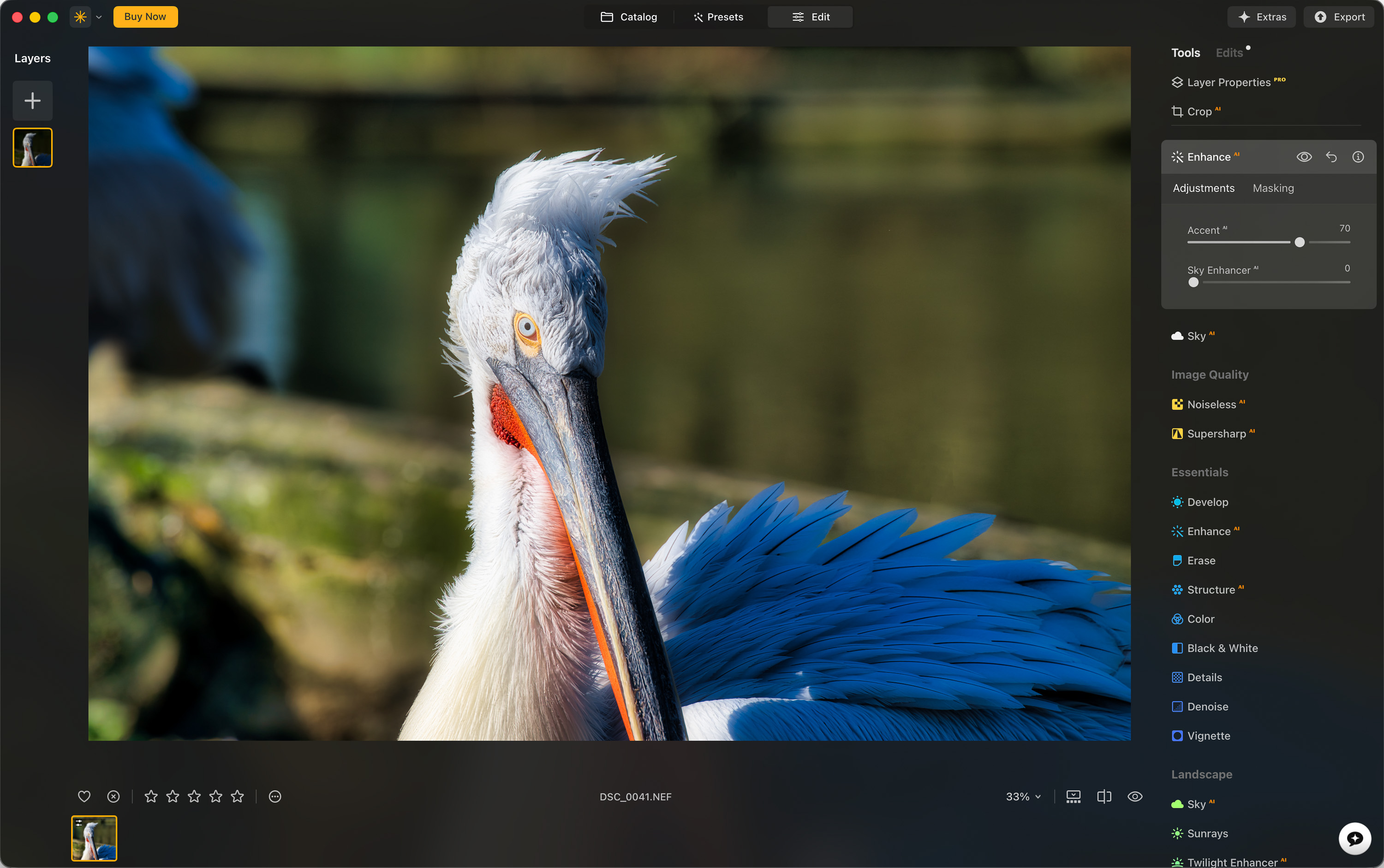
Luminar Neo
Luminar Neo ist eine gute Wahl, wenn du schnelle Ergebnisse erzielen und mehr künstliche Intelligenz in deine Bildbearbeitung einbinden möchtest. Die KI-Unterstützung erleichtert dir Aufgaben, die in anderen Programmen mehr Zeit in Anspruch nehmen, wie zum Beispiel den Austausch von Himmeln oder das Entfernen von Bildelementen.
Wenn du eher puristisch unterwegs bist und mehr Kontrolle über die Bearbeitung deiner Bilder haben möchtest, ist dieser Editor vielleicht nicht die beste Wahl. Aber wenn du gerade erst anfängst und einen leichten Einstieg in die Bildbearbeitung suchst, könnte Luminar Neo eine Option für dich sein.
Vorteile:
Einfache und leicht verständliche Bedienoberfläche
KI-Tools wie Sky AI, Enhance AI, Porträt-Tools, Objektentfernung und generative Funktionen wie GenErase, GenSwap und GenExpand bringen schnelle Ergebnisse
Als unbefristete Lizenz (mit einmaliger Zahlung) oder als Plan erhältlich, mit dem du von erweiterten Funktionen und Updates profitierst
Sowohl als eigenständige Anwendung als auch als Plugin für Lightroom Classic, Photoshop und die Foto-App in macOS verfügbar
Nachteile:
Nicht die beste Wahl für eine umfangreiche Bearbeitung von RAW-Dateien
Trotz unbefristeter Lizenz fallen bei großen Updates oder für den dauerhaften Zugriff auf generative Tools zusätzliche Kosten an
Eingeschränkte manuelle Kontrolle über die Bearbeitung deiner Bilder
Programme für Fortgeschrittene
Wenn du schon jetzt regelmäßig Fotos bearbeitest und mehr brauchst als grundlegende Bearbeitungsfunktionen, gibt es auch hierfür unterschiedliche Programme. Sie bieten dir mehr Kontrolle über deine RAW-Dateien, die Organisation deiner Bildbibliotheken, die Stapelbearbeitung und die endgültige Bildqualität und ermöglichen einen übersichtlicheren, präziseren und flexibleren Workflow.
Lightroom Classic
Lightroom Classic ist eine solide Option für Fotograf:innen, die regelmäßig Bilder bearbeiten und den Überblick nicht verlieren möchten. Im Gegensatz zu Lightroom Cloud ist es stärker auf Dateien ausgerichtet, die auf dem Computer oder auf externen Festplatten gespeichert sind.
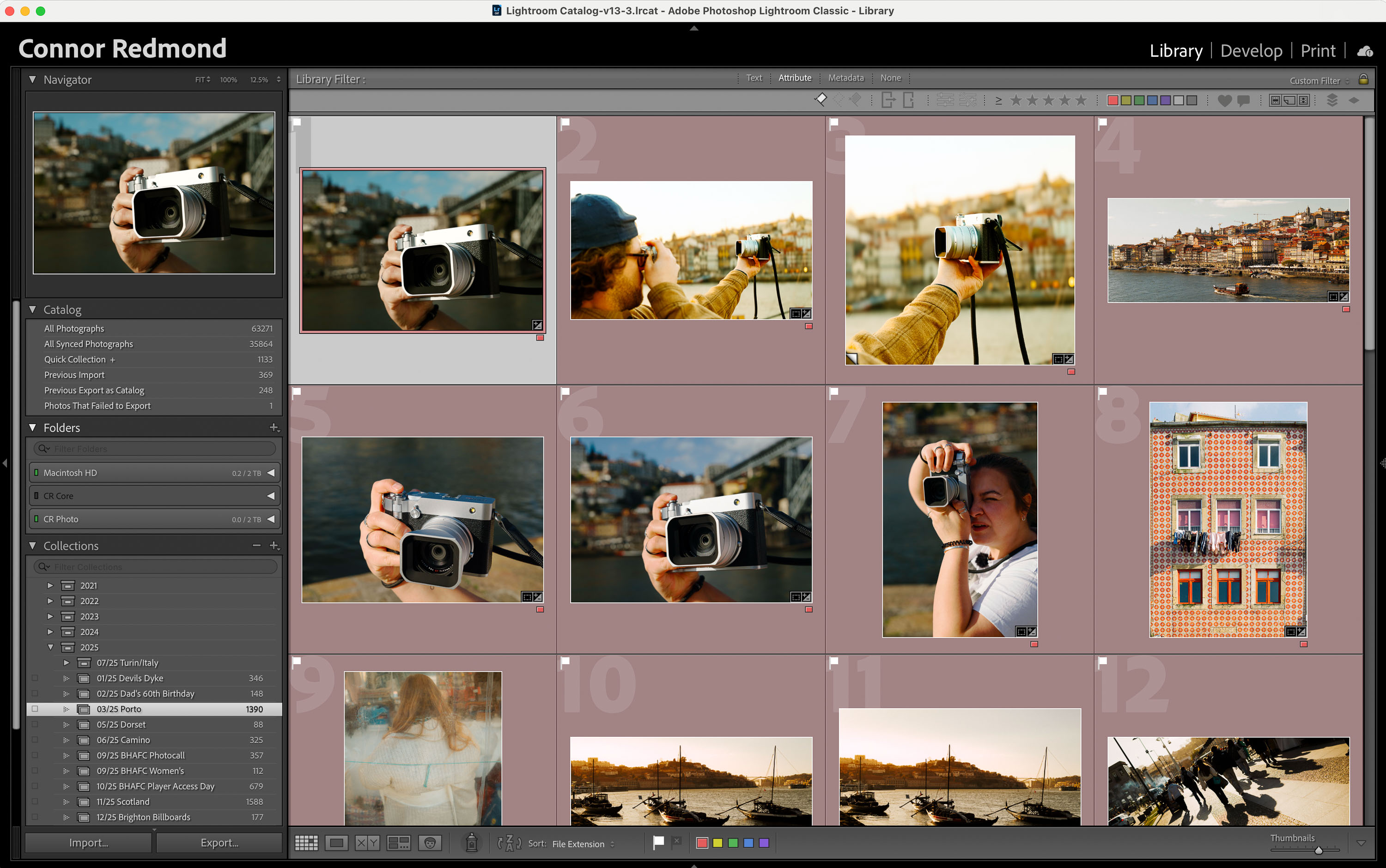
Lightroom Classic-Katalog
Zu den größten Vorteilen von Lightroom Classic gehört sein Katalogsystem, mit dem du deine Fotos mit Stichwörtern und Metadaten versehen und auswählen, bewerten, taggen und verwalten kannst. Außerdem kannst du deine RAW-Dateien nichtdestruktiv bearbeiten, Voreinstellungen (Presets) verwenden, die Stapelbearbeitung nutzen und die Software einfach mit Photoshop verknüpfen.
Besonders wertvoll ist dieses Tool für Event-, Produkt-, Reise- oder Content-Fotograf:innen, die sich einen reibungslosen und einheitlichen Workflow wünschen.
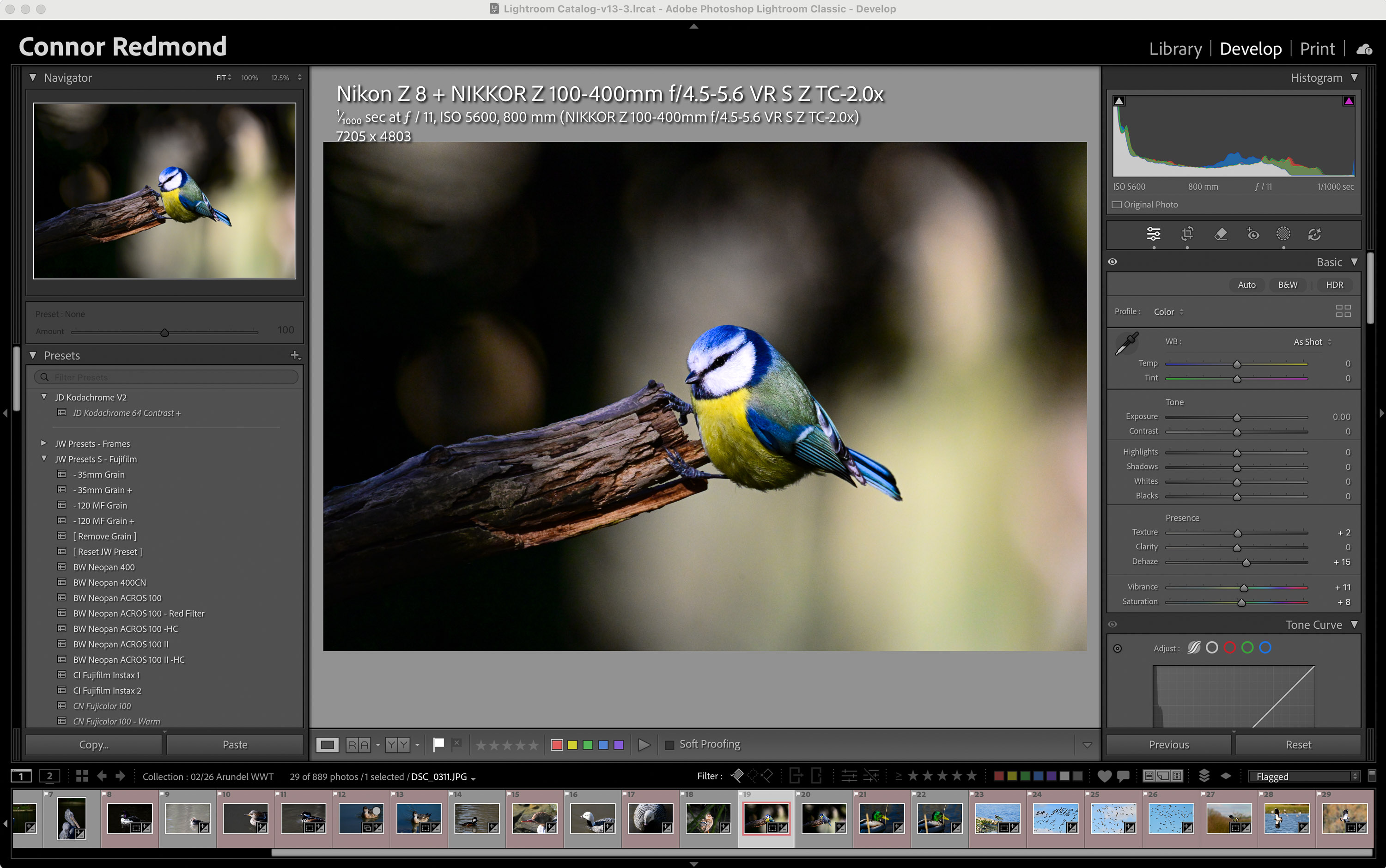
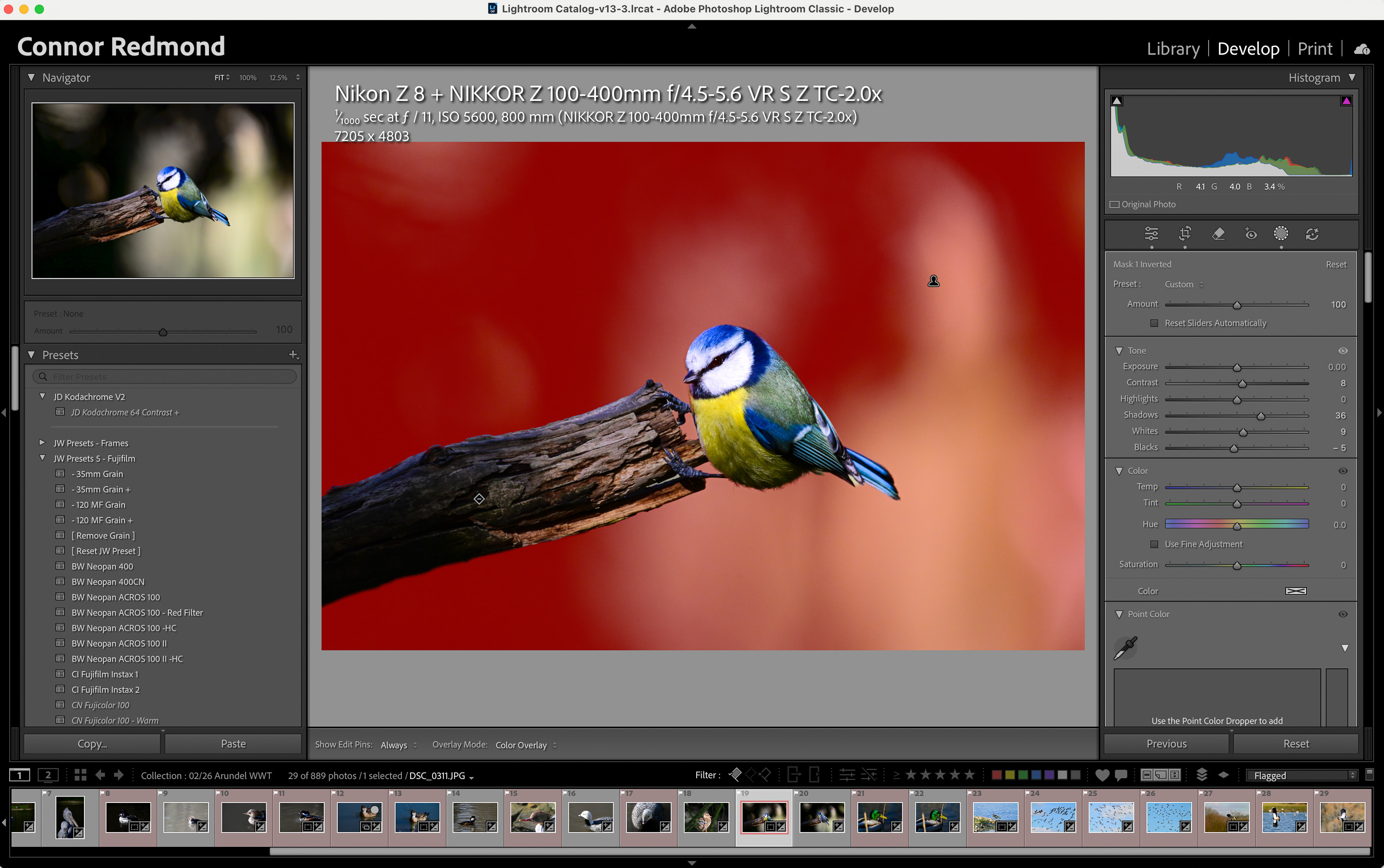
Links: Auswahl des Bildhintergrunds mit dem Masken-Tool in Lightroom Classic | Rechts: Anwendung des Effekts auf den Bildhintergrund, ohne den Vordergrund zu verändern
Vorteile:
Eine starke Lösung für die Verwaltung großer Bibliotheken durch Kataloge, Sammlungen, Metadaten, Stichwörter, Bewertungen und Tags
Ermöglicht die nichtdestruktive Bearbeitung von RAW-Dateien, Stapelbearbeitung und die Verwendung von kostenlosen oder kostenpflichtigen Voreinstellungen
Enthält Masken, selektive Anpassungen und Farbwerkzeuge zur Bearbeitung des finalen Bildlooks
Lässt sich innerhalb des Adobe-Ökosystems nahtlos mit Photoshop integrieren
Umfasst KI-gestützte Funktionen (zum Beispiel für das Entfernen störender Objekte)
Nachteile:
Das Katalogsystem braucht Eingewöhnungszeit
Anspruchsvoller als Lightroom Cloud
Nicht die einfachste Option, wenn du noch nicht genau weißt, wie du Ordner, Festplatten und Backups verwalten willst
Nur als Abonnementmodell mit wiederkehrenden Zahlungen erhältlich
DxO PhotoLab
DxO PhotoLab ist zwar nicht das bekannteste Bildbearbeitungstool, liefert aber sehr hochwertige Ergebnisse – vor allem durch seine optischen Korrekturen, Rauschunterdrückung und RAW-Verarbeitung.
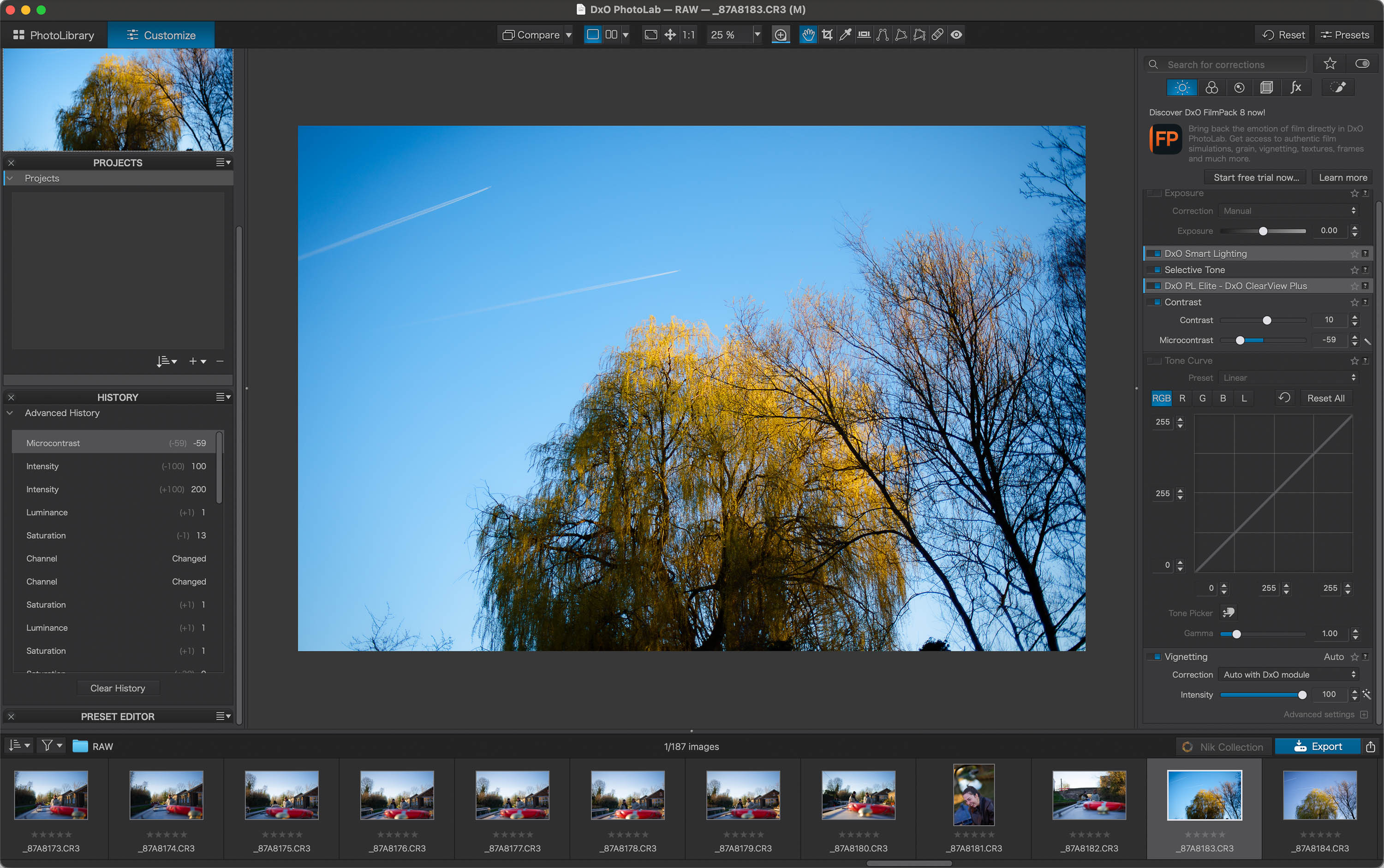
DxO PhotoLab
Dieses Tool ist besonders interessant für Fotograf:innen, die mit hochauflösenden Kameras, anspruchsvollen Sensoren oder Low-Light-Aufnahmen arbeiten.
Wenn du das Beste aus deinen Fotos herausholen willst, ist DxO PhotoLab eine gute Alternative, bietet aber ein weniger umfassendes und flexibles Bildverwaltungssystem als Lightroom Classic. Außerdem ist es möglicherweise nicht die beste Wahl, wenn du riesige Bibliotheken oder einen stark vernetzten Workflow zwischen verschiedenen Geräten verwalten möchtest.
Vorteile:
Starke RAW-Verarbeitungsqualität, optische Korrekturen und Rauschunterdrückung
Besonders interessant für Fotograf:innen mit hochauflösenden Kameras, anspruchsvollen Sensoren oder Low-Light-Aufnahmen
Als Einmallizenz erhältlich und nicht von einem Abomodell abhängig
Nachteile:
Vergleichsweise hoher Einstiegspreis
Größere Updates sind in der Regel kostenpflichtig („Einmallizenz“ bedeutet also nicht „kostenlose wichtige Updates für immer“)
Keine so umfassende und flexible Organisation wie bei Lightroom Classic
KI-Tools sind vor allem auf Bildqualität ausgerichtet und weniger auf kreative generative Bearbeitung wie bei Photoshop oder Luminar Neo
Programme für Profis
Wenn du ein professionelles Bildbearbeitungsprogramm suchst, findest du hier die umfassendsten Tools für Retuschen, kommerzielle Fotografie, Studioshootings, Farbkontrolle, Stapelbearbeitung und hybride Foto- und Videoworkflows. Sie sind zwar mit einem gewissen Lernaufwand verbunden, aber am besten geeignet, wenn dir Präzision, Effizienz und Ergebnisse auf hohem Niveau wichtig sind.
Photoshop
Photoshop ist das führende Bildbearbeitungsprogramm für komplexe Retuschen und wird aufgrund seiner vielfältigen Möglichkeiten als Präzisionstool eingesetzt. Wenn es einen Editor auf dieser Liste gibt, von dem du mit Sicherheit schon gehört hast, dann ist es wohl dieser.
Photoshop wird von Profis am häufigsten für Hautretuschen, die Bearbeitung von Produktfotos, Kompositionen und komplexe Manipulationen eingesetzt. Außerdem kommen immer mehr KI- und generative Tools mit dazu.
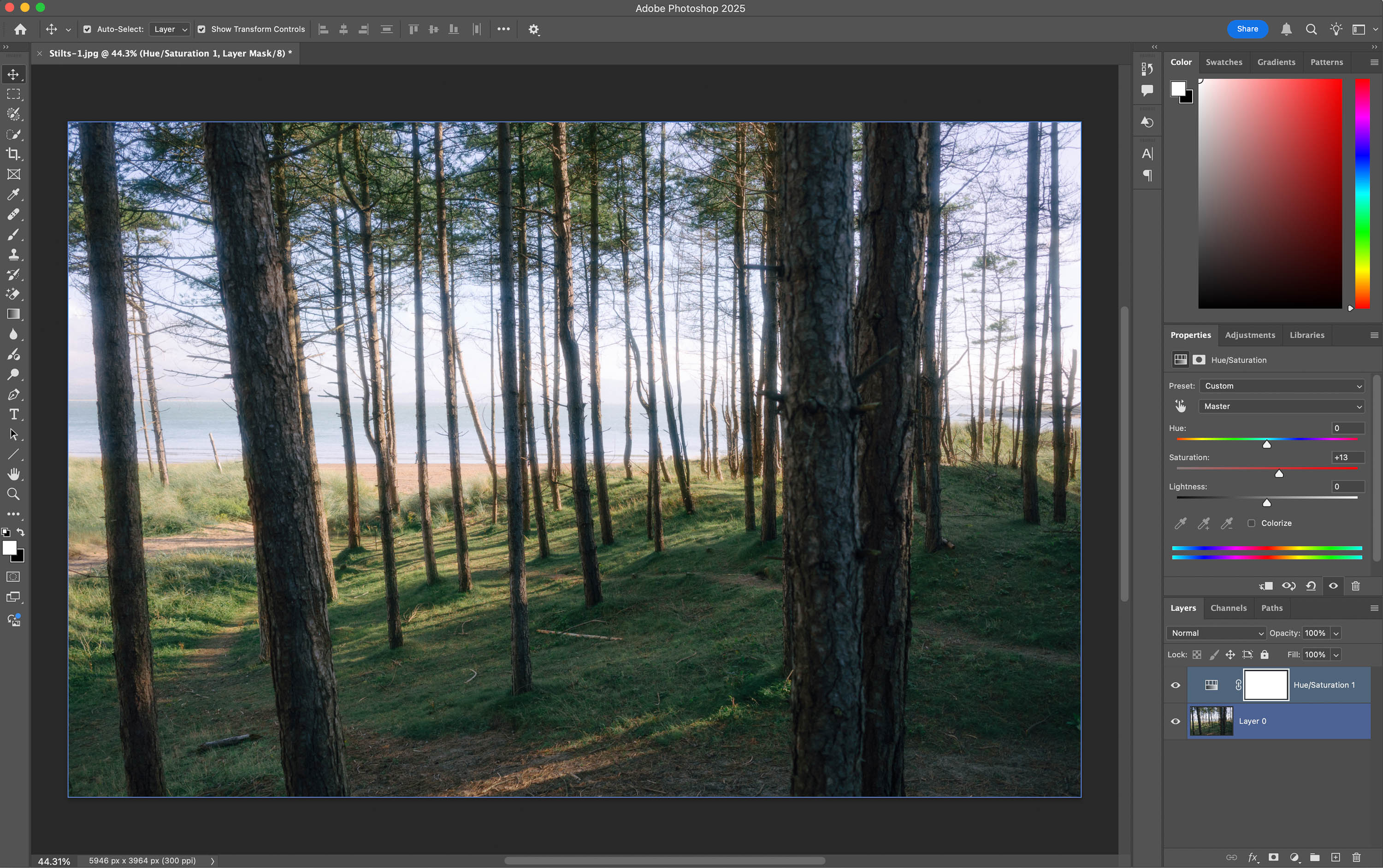
Photoshop
Vorteile:
Für viele Fotograf:innen das Produkt der Wahl für komplexe Retuschen, Kompositionen, Masken, Ebenen und umfassende Bildbearbeitung
Leistungsstarke KI- und generative Bearbeitungsoptionen wie Generative Fill, Generative Expand, das Remove Tool, Harmonize und die neuesten Firefly-Modelle
Funktioniert gut als Ergänzung zu Lightroom oder Capture One in professionellen Workflows
Wird immer wieder durch neue KI- und generative Bearbeitungstools ergänzt
Im Abo erhältlich (sowohl als Einzel-App als auch im Rahmen von Adobes Creative Cloud)
Nachteile:
Nicht die bequemste Lösung, um viele Fotos gleichzeitig zu verwalten oder zu bearbeiten
Nicht die beste Option für die gleichzeitige Bearbeitung hunderter RAW-Dateien
Hoher Lernaufwand
Kostenintensives Abomodell, wenn du nur gelegentlich Fotos bearbeitest
Capture One
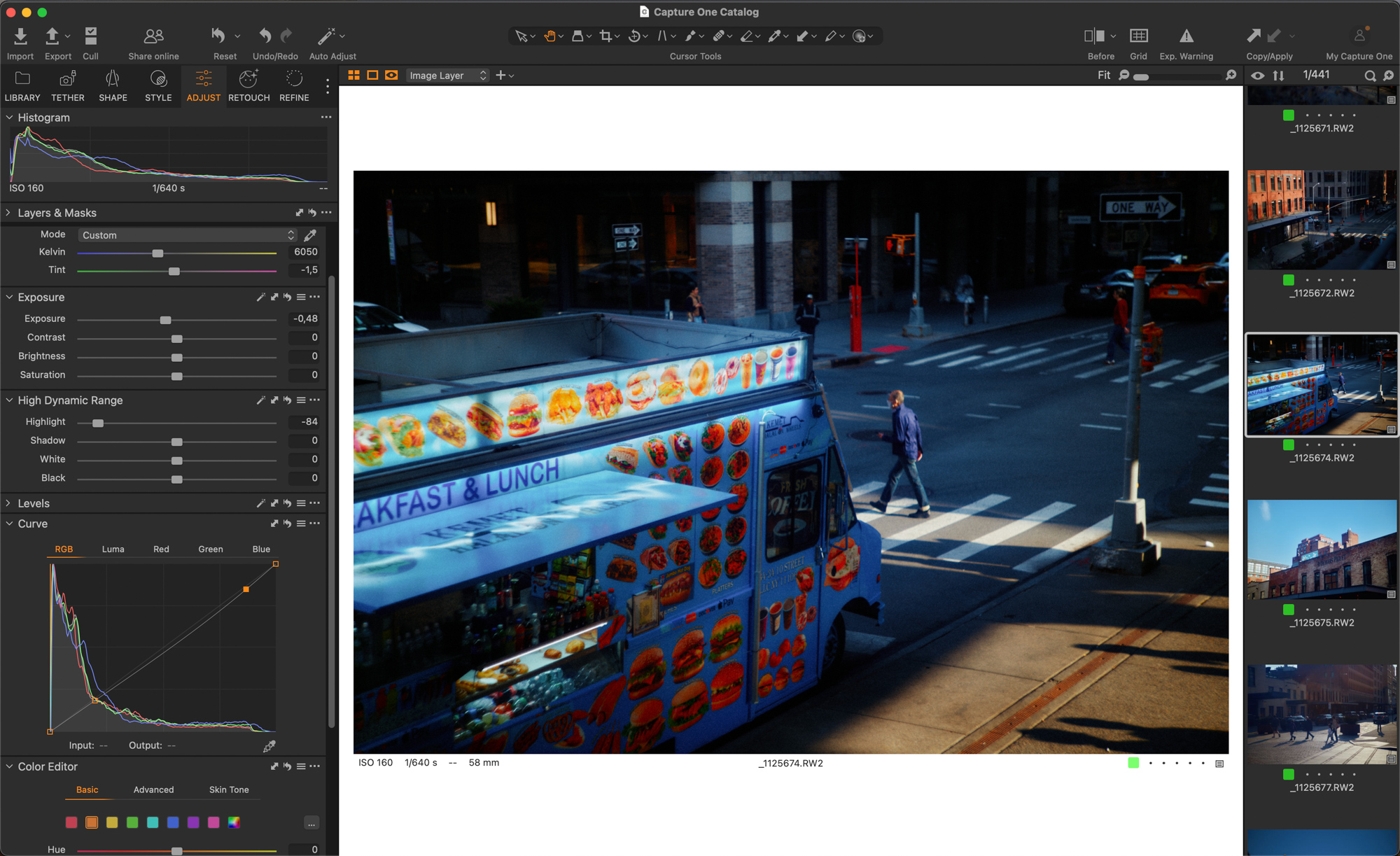
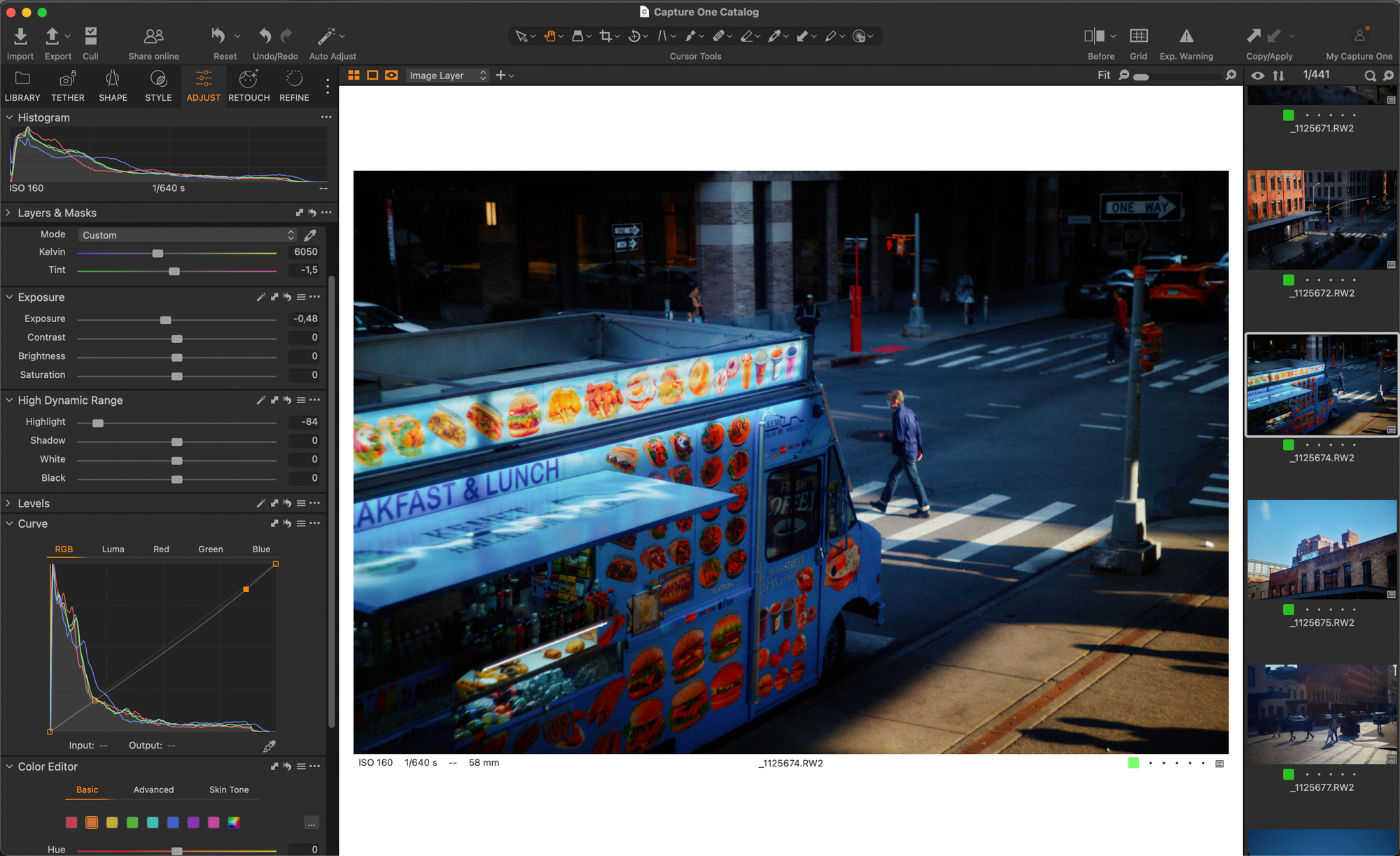
Capture One wurde vor allem für professionelle Workflows in der kommerziellen, Mode- und Studiofotografie entwickelt. Es ist eine einfache Möglichkeit, Fotos direkt über einen Computer oder ein Tablet aufzunehmen und anzuzeigen (Tethering), was besonders für Studio- oder Produktshootings von Vorteil ist.
Ein weiterer Vorteil ist seine fortschrittliche Farbkontrolle – einer der Gründe, warum viele Fotograf:innen Capture One anderen Editoren wie Lightroom Classic vorziehen. Während Lightroom Classic umfassende Organisationsmöglichkeiten für große Bibliotheken und die Stapelbearbeitung bietet, ist Capture One besser für präzise Farbanpassungen, einheitliche Hauttöne oder die Bearbeitung von kommerziellen Bildern geeignet, bei denen ein sehr kontrollierter Look erforderlich ist.
Capture One
Für den Einstieg ist dieses Produkt zwar nicht geeignet, aber für Studiofotograf:innen, die eine präzise Farbkontrolle benötigen, ist es ein leistungsstarkes Tool.
Vorteile:
Stark für Tethering in der Studio-, Mode-, Produkt- und kommerziellen Fotografie
Erweiterte Farbkontrolle und professionelle Workflows für Sessions oder Kataloge
KI-gestützte Tools wie Masken, automatische Freistellung und moderne Retuschefunktionen mit Schwerpunkt auf professioneller Kontrolle und Studio-Workflows
Als Abo und je nach Version und verfügbarem Plan auch als unbefristete Lizenz erhältlich
Nachteile:
Hoher Preis
Nicht die beste Wahl für den Einstieg
Hoher Lernaufwand
DaVinci Resolve 21
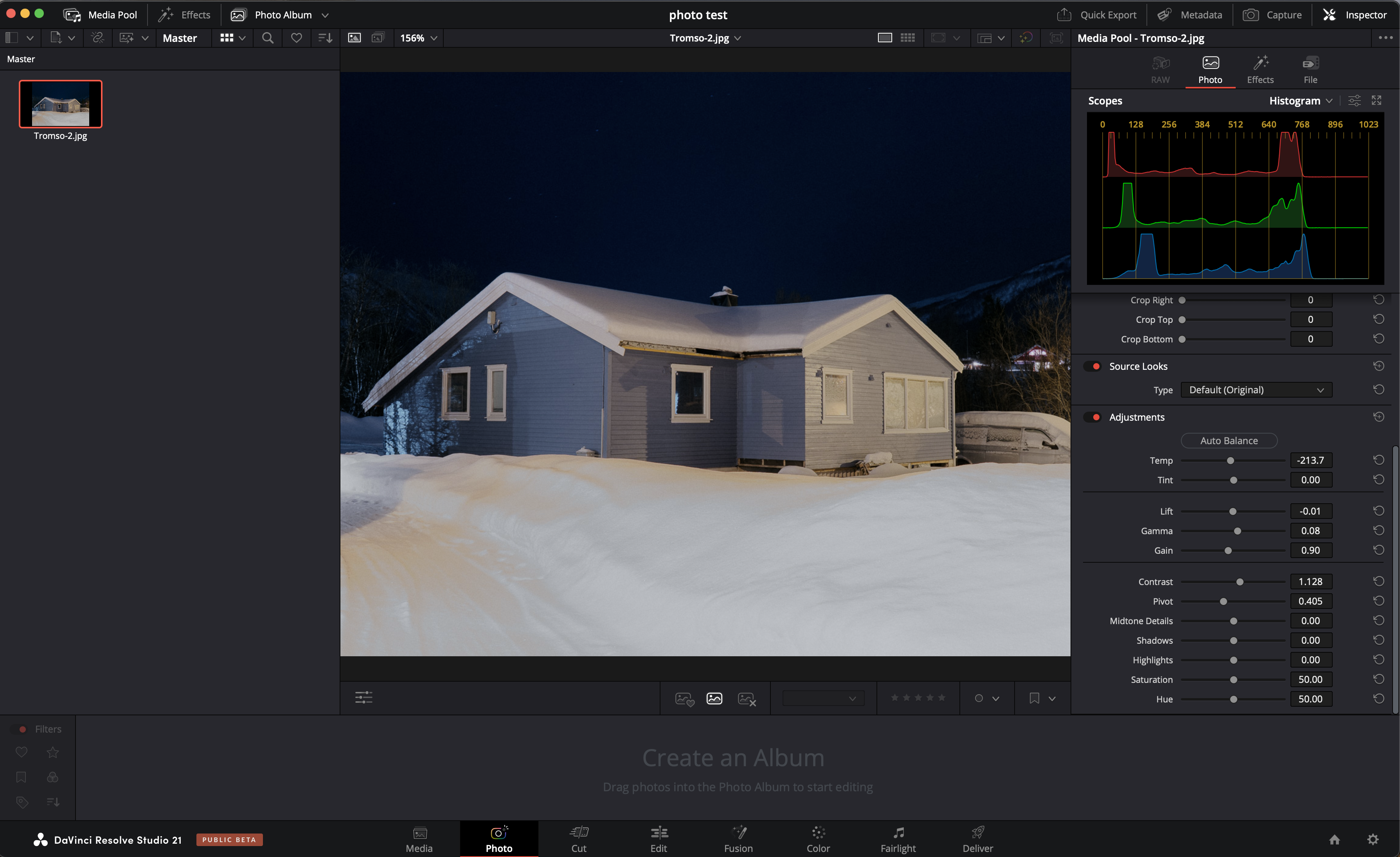
Eine weitere Option auf unserer Liste ist DaVinci Resolve 21, das hauptsächlich für Kreative gedacht ist, die sowohl mit Fotos als auch mit Videos arbeiten. Dieses Bildbearbeitungsprogramm ist vor allem als Video-Editor und für seine hervorragenden Grading-Funktionen bekannt, aber auch für die Bearbeitung von Fotos, RAW-Dateien, Alben, Tethering und Node-basierte Workflows geeignet.
Capture One
Sein größter Reiz liegt in der Farbkonsistenz zwischen Foto und Video. Anstatt wie in Photoshop mit Ebenen zu arbeiten, verwendet DaVinci Resolve Nodes – kleine, miteinander verbundene Blöcke, von denen jeder eine andere Anpassung vornimmt. Dies ermöglicht komplexe Korrekturen, erschwert aber die einfache Bearbeitung von RAW-Dateien oder grundlegende Anpassungen.
Vorteile:
Sehr leistungsstarke kostenlose Version und kostenpflichtige Studio-Version mit einmaliger Zahlung
Interessant für Kreative, die mit Fotos und Videos arbeiten
Ermöglicht einheitliche Farbprofile bei Fotos und Videos
Durch Funktionen für die Bearbeitung von RAW-Dateien, Alben, Tethering und den Node-basierten Workflow auch für Fotos geeignet
Nachteile:
Hauptsächlich auf Video und Postproduktion ausgelegt
Die Fotobearbeitung ist relativ neu und noch nicht so etabliert wie in Lightroom, Photoshop oder Capture One
Die Node-basierte Logik erfordert eine gewisse Umgewöhnung, wenn du bisher nur ebenenbasierte Programme genutzt hast
Für die einfache Bearbeitung von RAW-Dateien oder grundlegende Anpassungen zu komplex
Kostenlose Programme
Welches kostenlose Bildbearbeitungsprogramm das Beste für dich ist, hängt ganz davon ab, wofür du es verwenden möchtest: RAW-Dateien bearbeiten, Ebenen retuschieren oder die schnelle Bearbeitung von Bildern für Social Media. GIMP, Darktable, Affinity und Canva sind gute Optionen, wenn du kein Geld für ein Abo ausgeben möchtest, der Schwerpunkt liegt aber bei jedem Programm woanders. Einige davon sind eher für anspruchsvolle Foto-Workflows gedacht, während andere besser als Photoshop-Alternativen geeignet und wieder andere hilfreicher für schnelle Anpassungen und Social-Media-Inhalte sind.
GIMP
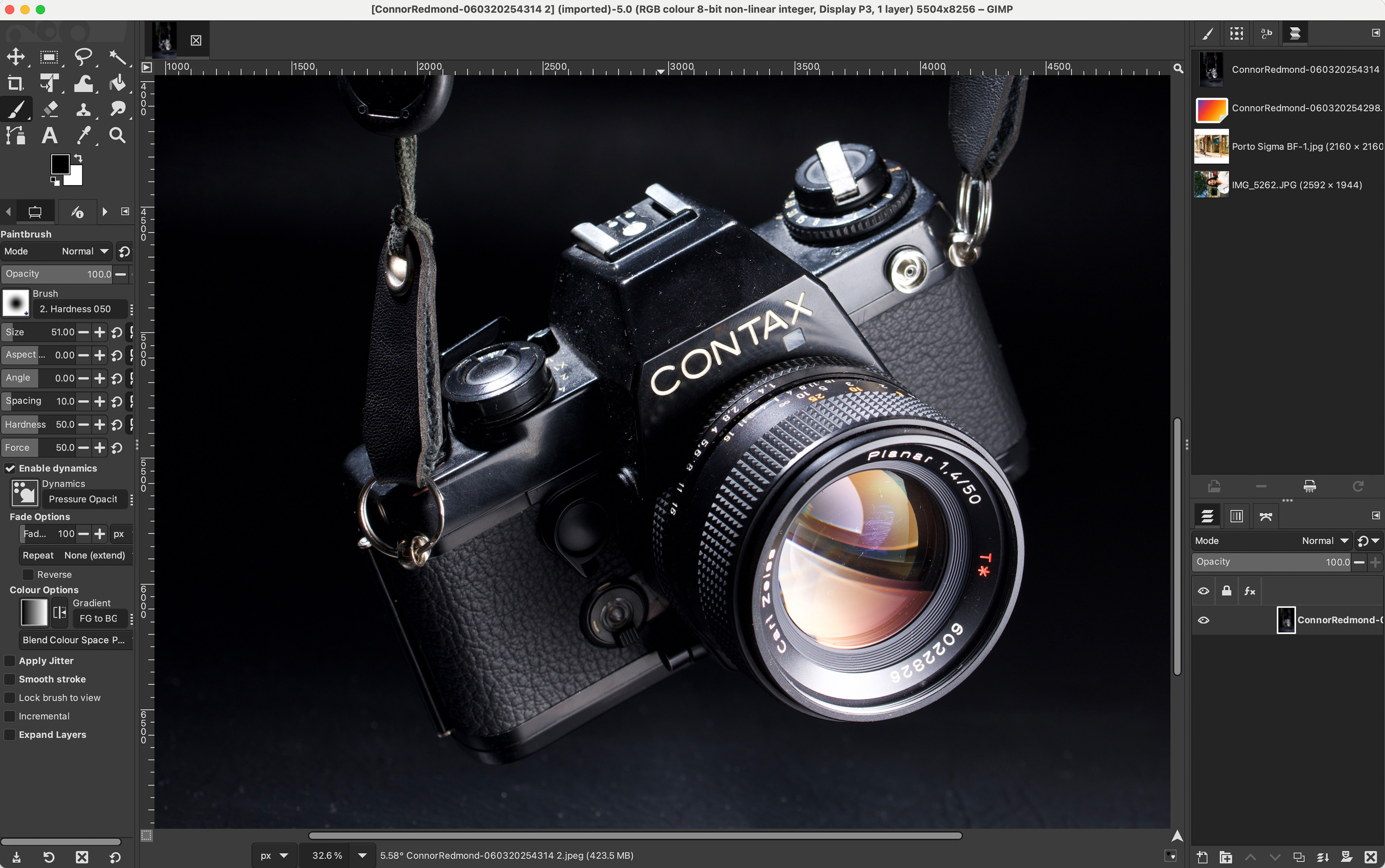
GIMP gehört zu den bekanntesten kostenlosen Bildbearbeitungstools. Seine Stärken liegen vor allem in der manuellen Retusche, seinen Ebenen, Masken und Auswahlmöglichkeiten und präzisen Anpassungen.
Wenn du also die maximale Kontrolle über den Bearbeitungsprozess behalten möchtest, ist GIMP für dich eine gute Wahl. Für Einsteiger:innen ist es allerdings weniger leicht zu bedienen als andere moderne Tools und mit einem gewissen Lernaufwand verbunden.
GIMP
Vorteile:
Kostenlos, Open Source und plattformübergreifend einsetzbar
Gut für manuelle Retuschen, Ebenen, Masken, Auswahlen und Kompositionen geeignet
Eine sinnvolle Alternative für alle, die sich das Geld für ein Abo sparen wollen
Der Fokus liegt eher auf manueller Bearbeitung, Flexibilität, Plugins und Anpassbarkeit als auf KI-Funktionen
Nachteile:
Hoher Lernaufwand
Die Bedienung ist weniger intuitiv als bei moderneren Tools
Nicht die beste Option für die Verwaltung großer Fotobibliotheken
Nicht für integrierte KI-Tools bekannt, die Funktionen wie generative Löschung, Bildexpansion oder erweiterte Automatisierung bieten
Darktable
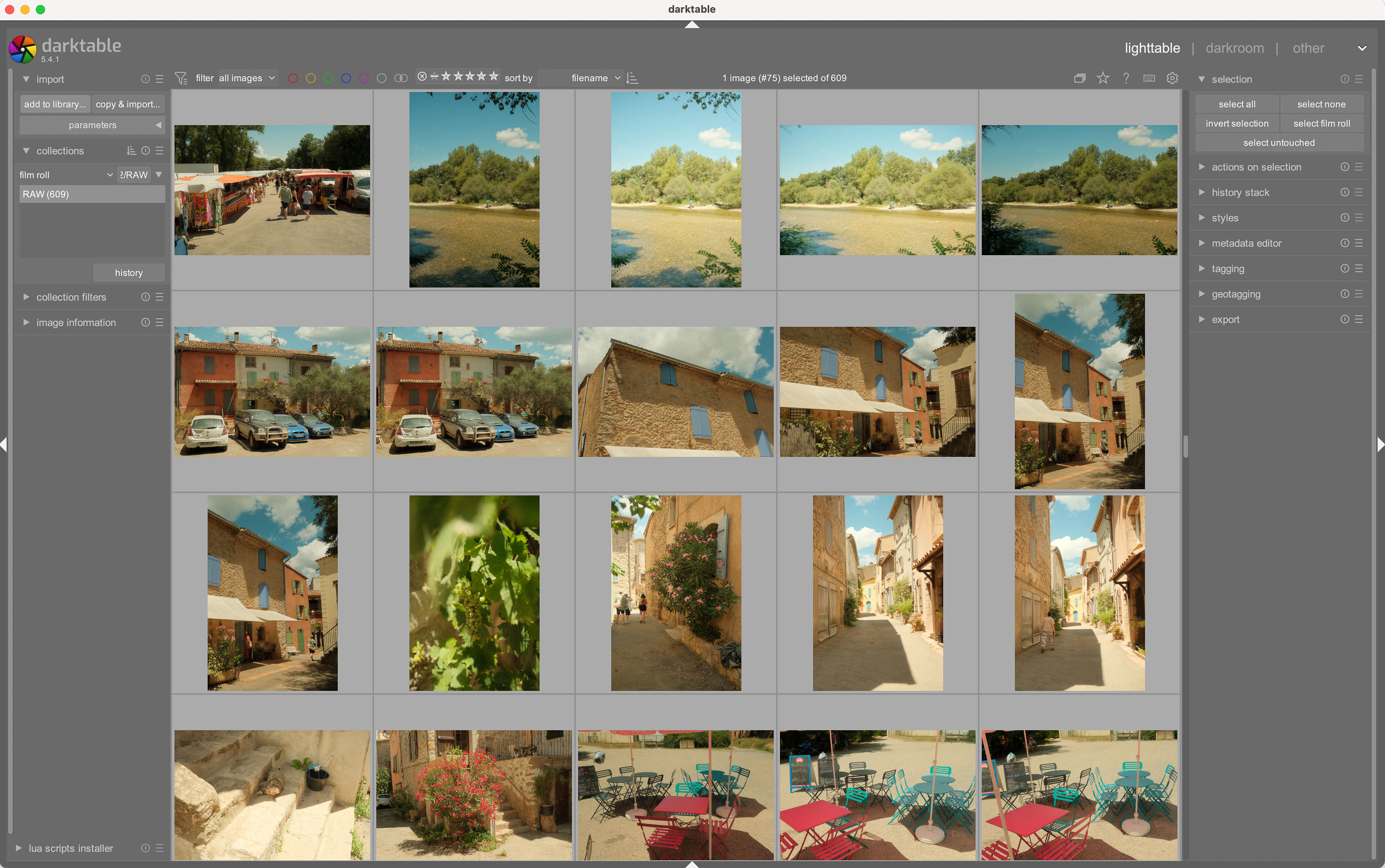
Darktable ist eine kostenlose Open-Source-Software für alle, die RAW-Dateien ohne Abonnement bearbeiten möchten. Im Gegensatz zu Canva, GIMP oder Affinity ist dieses Programm am ehesten mit Lightroom Classic vergleichbar und weniger für Fotomontagen oder Retuschen, sondern vielmehr zum Verwalten und Anpassen von Fotos gedacht.
Darktable-Bibliothek
Wenn du schon weißt, dass du mit RAW-Dateien arbeiten und dir vorwiegend einen manuellen Workflow zusammenstellen möchtest, bist du bei diesem Programm an der richtigen Adresse. Allerdings ist es nicht die einfachste Option, um bei Null anzufangen. Die Bedienoberfläche und die Arbeitslogik können anfangs etwas technisch wirken, bieten aber im Gegenzug viel Kontrolle.
Vorteile:
Kostenlos, Open Source und speziell für Foto-Workflows und die RAW-Bearbeitung konzipiert
Durch die nichtdestruktive Bearbeitung bleiben die Originaldateien erhalten
Gute Alternative zu Lightroom Classic
Kostenlose GPL-Lizenz ohne Abo oder einmalige Zahlung
Nachteile:
Hoher Lernaufwand
Weniger intuitiv zu bedienen als Lightroom Cloud oder Luminar Neo
Nicht die beste Option für Ebenenretuschen, Design oder Fotomontagen
Eingeschränkte KI-Funktionen
Affinity
Affinity ist eine der interessantesten kostenlosen Alternativen, wenn du ein Tool für die Arbeit mit Ebenen, Masken, Auswahlen und Kompositionen suchst. Seit seiner Integration mit Canva vereint es Funktionen für Fotobearbeitung, Vektor- und Layout-Design in einer einzigen kostenlosen App.
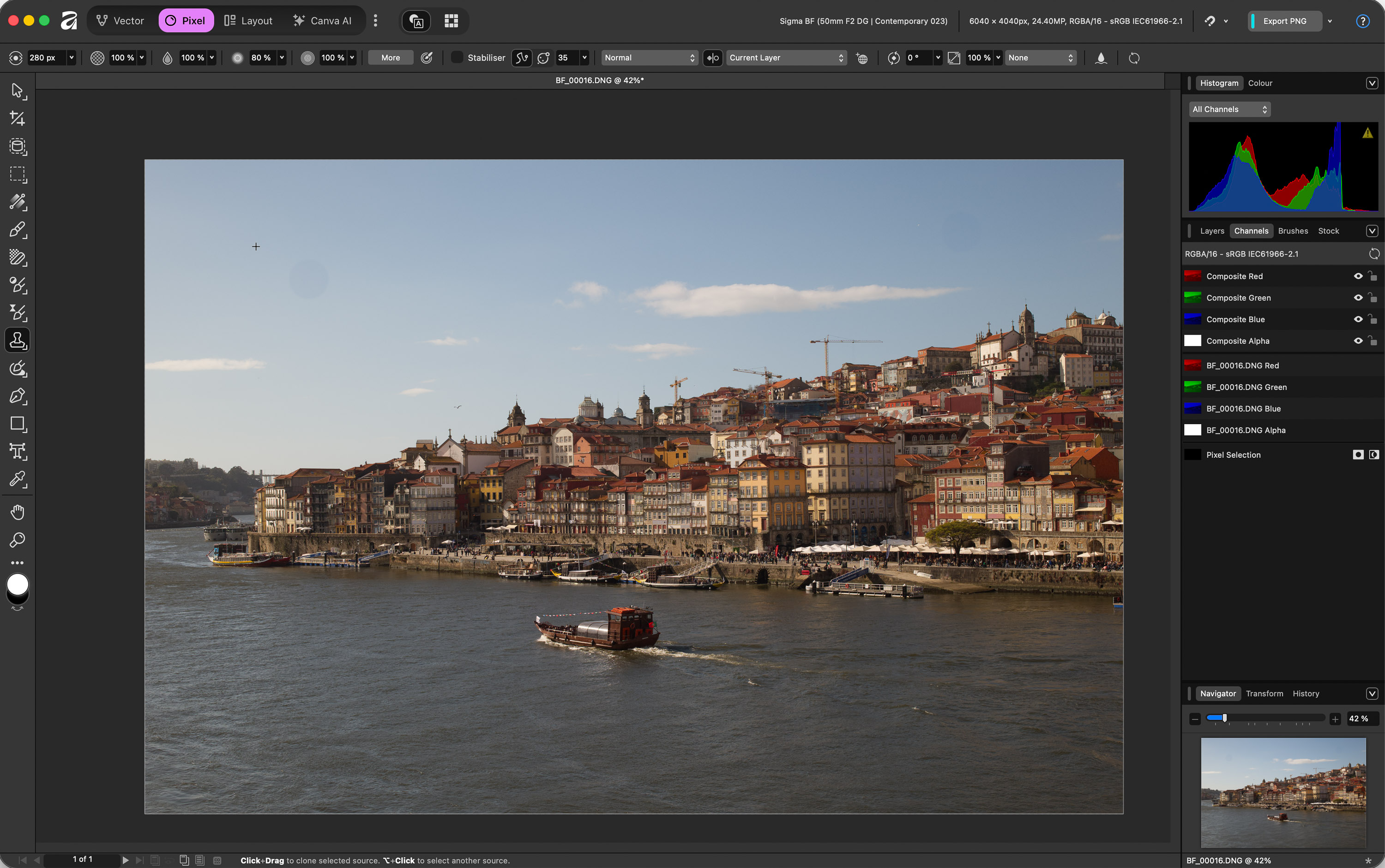
Affinity
Dieses Tool ist eine gute Option, wenn du manuelle Retuschen, Kompositionen oder aufwendigere Designs erstellen möchtest, ohne sofort ein Abo abzuschließen. Dennoch ersetzt es Lightroom Classic nicht ganz bei der Verwaltung von Fotobibliotheken und bietet auch keinen so umfassenden RAW-Workflow für die Stapelbearbeitung.
Vorteile:
Interessante kostenlose Alternative für die Arbeit mit Ebenen, Masken, Auswahlen, Kompositionen und Vektor- und Layout-Design
Vereint Tools, die zuvor in Photo, Designer und Publisher getrennt waren, in einer einzigen App
Für die Hauptfunktionen ist kein Abonnement erforderlich: Canva wurde als kostenlose App neu aufgelegt
Integration mit den KI-Tools von Canva möglich, aber nur mit Canva Premium/Pro
Nachteile:
Ersetzt Lightroom Classic nicht für die Fotobibliotheksverwaltung
Nicht die beste Option für die Verwaltung und Stapelbearbeitung von RAW-Dateien
KI-Funktionen nicht im kostenlosen Kernangebot enthalten
Etwas verwirrend für Nutzer:innen, die Affinity Photo, Affinity Designer und Affinity Publisher als separate Apps kennen
Übersicht
Du bist dir noch nicht sicher, für welches Bildbearbeitungsprogramm du dich entscheiden sollst? Hier findest du noch einmal alle vorgestellten Tools und ihre Hauptvorteile im Überblick. Die nachfolgende Übersicht hilft dir, diejenige Option zu finden, die am besten zu deinem Kenntnisstand, deinem Budget und deinen fotografischen Anforderungen passt.
Programm | Zahlung | Niveau | Hauptvorteil |
|---|---|---|---|
Lightroom Cloud | Abo | Einstieg / Fortgeschr. | Cloudbasiert |
Luminar Neo | 1x / Abo | Einstieg | KI-Funktionen |
Lightroom Classic | Abo | Fortgeschr. / Profi | Stapelbearb. |
DxO PhotoLab | Abo | Fortgeschr. / Profi | Retuschen |
Capture One | 1x / Abo | Profi | Studiotauglich |
DaVinci Resolve | Gratis | Fortgeschr. | Hybrid-Workflow |
GIMP | Gratis | Fortgeschr. / Profi | RAW-Bearbeitung |
Affinity | Gratis | Fortgeschr. | Alternative zu Photoshop |
Wenn du neben der richtigen Software auch eine Kamera suchst, die dich fotografisch weiterbringt, lies auch unseren Leitfaden zu den besten Kameras für den Einstieg.
FAQs
Was ist die beste Bildbearbeitungssoftware für den Einstieg?
Lightroom Cloud ist eine der besten Optionen für Einsteiger:innen. Es ist intuitiv zu bedienen, funktioniert auf verschiedenen Geräten und ermöglicht es dir, die Bearbeitung von RAW-Dateien Schritt für Schritt zu erlernen.
Was sind die besten Alternativen zu Photoshop?
Affinity und GIMP sind zwei gute Alternativen zu Photoshop, wenn du mit Ebenen, Masken, Auswahlen und Kompositionen arbeiten möchtest, ohne unbedingt vom Adobe-Ökosystem abhängig zu sein.
Welches KI-Bildbearbeitungsprogramm ist das Beste?
Luminar Neo ist eine der besten Optionen, um schnelle Ergebnisse mit KI zu erzielen. Photoshop ist ebenfalls eine gute Wahl, wenn du nach fortschrittlicheren generativen Tools suchst.
Welches Programm eignet sich am besten für die professionelle Bildbearbeitung?
Photoshop ist ideal für fortgeschrittene Retuschen und Kompositionen, Capture One glänzt bei der Studio-, Mode- und Produktfotografie und Lightroom Classic eignet sich hervorragend zum Verwalten und Bearbeiten großer Mengen an Fotos.
Gibt es professionelle Bildbearbeitungsprogramme ohne Abo?
Ja. DxO PhotoLab ist als Lizenz mit Einmalzahlung (pro Version) erhältlich und DaVinci Resolve Studio kann ebenfalls mit Einmalzahlung erworben werden, wobei wichtige Updates zusätzliche Kosten verursachen können.
Was sind die besten kostenlosen Bildbearbeitungsprogramme?
GIMP, Darktable, Affinity und Canva sind gute kostenlose Optionen: GIMP für manuelle Retuschen, Darktable für RAW-Dateien, Affinity für Ebenen und Kompositionen und Canva für schnelle Bearbeitungen.
Entdecke weitere Tipps und Techniken auf dem MPB-Blog.
Willst du deine Kameraausrüstung verkaufen oder in Zahlung geben? Erhalte ein kostenloses Sofortangebot, kostenlosen und versicherten Versand an MPB und eine schnelle Bezahlung. Wenn du deine Kameraausrüstung beim Kauf von MPB-geprüfter Ausrüstung in Zahlung gibst, ist der Versand in beide Richtungen kostenlos.