Cómo editar fotos para principiantes
Publicado el 5 de octubre de 2026 por MPB
Para muchos fotógrafos, la edición y postproducción es una parte fundamental del proceso de creación fotográfica. Sin embargo, al principio, ponerte a editar puede ser bastante intimidante. ¿Qué programa usar, cómo empiezas a editar y cómo encuentras el estilo que te conviene?
La fotógrafa Stephanie O'Connor está aquí para ayudarte a superar los primeros obstáculos y comenzar con la edición de fotos. Esta guía te llevará a través de los conceptos básicos de la edición de fotos, flujos de trabajo sugeridos, consejos y trucos generales, y qué programas de edición gratuitos y de pago considerar. Damos paso a Stephanie.
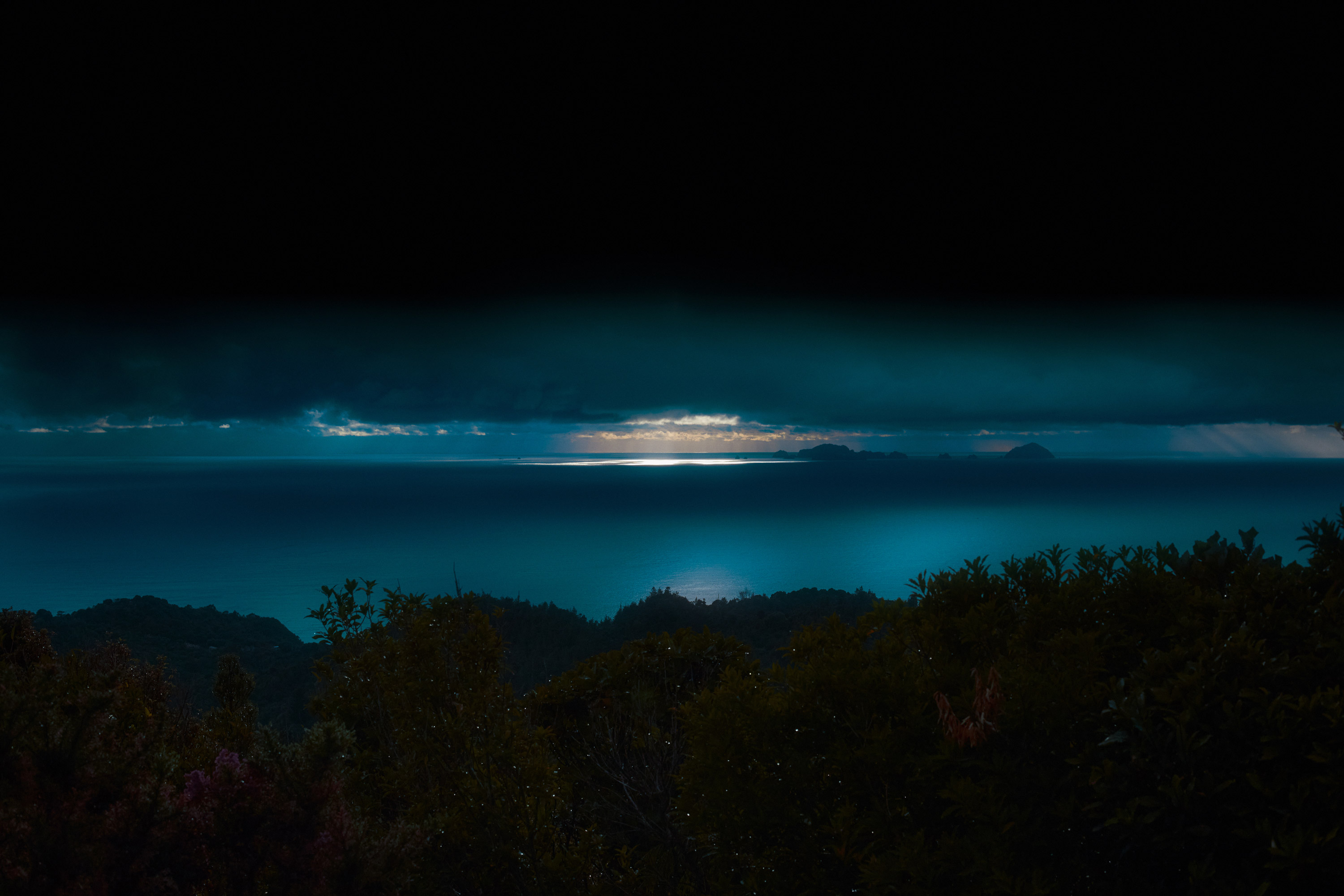
Canon EOS 6D Mark II | Canon EF 50mm f/1.4 USM | f/8 | 1/400 | ISO 500
¿Por qué es importante la edición de fotos?
La edición es una herramienta técnica y creativa increíblemente poderosa. Puede ayudar a restaurar y mejorar las imágenes y, a veces, 'mejorarlas' en un sentido técnico, al mismo tiempo que perfecciona y desarrolla un estilo personal.
La edición de imágenes está en el ojo del espectador. Puede ser tan simple o tan compleja como desees. Hay una serie de caminos creativos, desde el ajuste más sutil de color y balance de blancos hasta la composición y el enmascaramiento complejos, y todos tienen su lugar.
En última instancia, la edición de imágenes es una herramienta importante en el mundo contemporáneo de la creación de imágenes y puede ayudar a los fotógrafos de muchas maneras únicas.
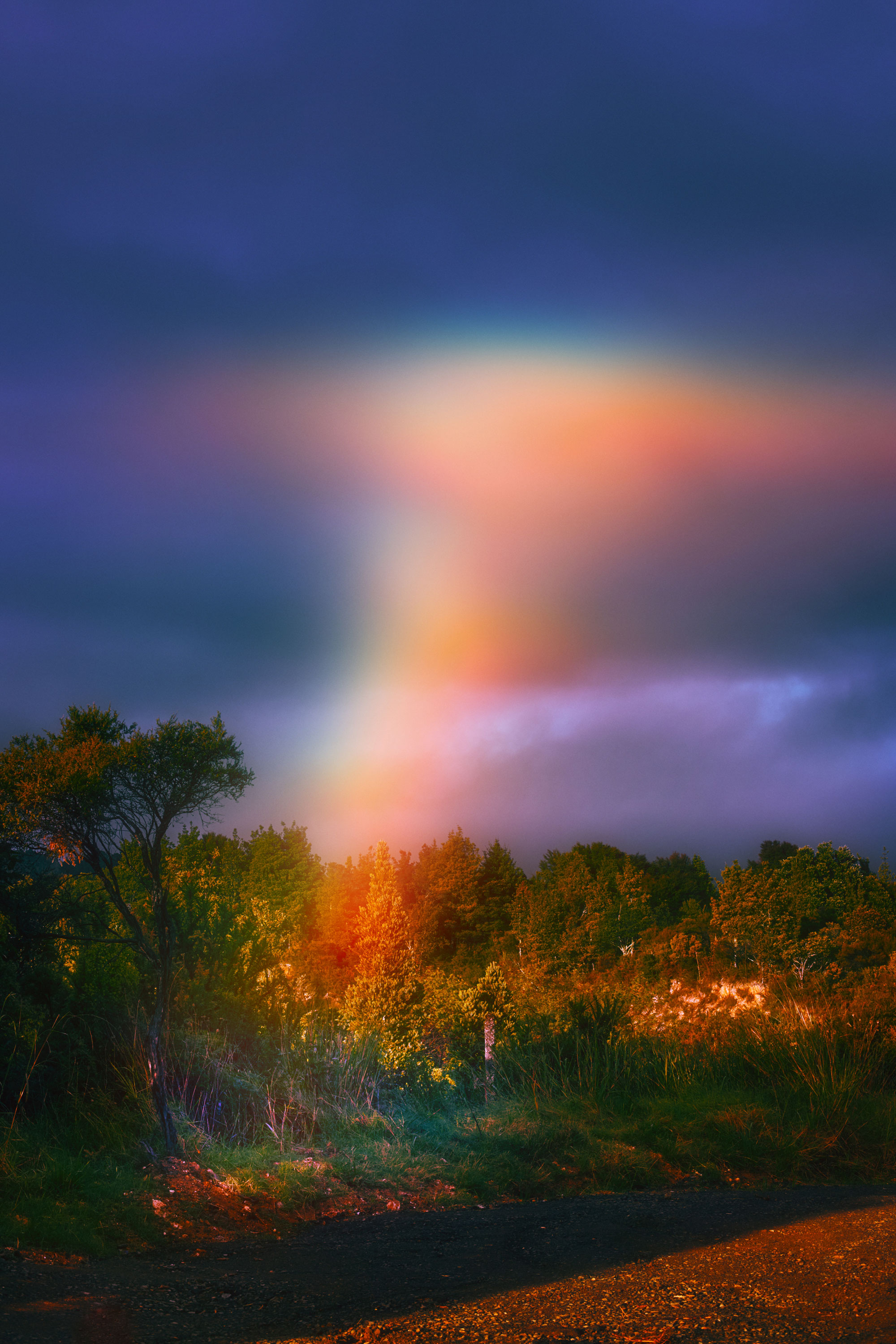
Canon EOS 6D Mark II | Canon EF 50mm f/1.4 USM | f/22 | 1/1250 | ISO 1250
Consideraciones para una edición de imágenes efectiva
Primero y ante todo, nunca confíes en arreglar las cosas en la edición. Incluso el programa de edición de imágenes más caro no podrá salvar una foto borrosa o fuera de foco. Así que, para que la edición de fotos sea lo más efectiva posible, recuerda prestar atención a estos consejos cuando estés tomando la foto.
Siempre dispara en RAW
Asegúrate de que tu cámara esté configurada para capturar imágenes en formato RAW. En comparación con los archivos JPEG, que son más pequeños y tienen más pérdida de calidad, los archivos RAW contienen todos los datos sin comprimir ni procesar, lo cual es fantástico para reducir las luces altas y aumentar las sombras en la edición. Algunas cámaras te permitirán capturar simultáneamente archivos RAW y JPEG, para que puedas revisar rápidamente los JPEG en tu computadora y decidir qué archivos RAW editar posteriormente.
¿Objetivo fijo o zoom?
Si empiezas de cero, es una buena idea conseguir un objetivo zoom. Es divertido experimentar con diferentes distancias focales para ver cuál resuena contigo.
A medida que desarrollas tu estilo, elige entonces algunos lentes fijos diferentes. La óptica generalmente es excelente, a un precio más económico, en lugar de un zoom más caro que podría terminar teniendo más aberración y distorsión.
Los objetivos fijos también tienen el beneficio adicional de ser a menudo más "rápidos", ya que permiten aperturas máximas más amplias, dejando entrar más luz. Esto también hace que la profundidad de campo y los efectos de bokeh sean más interesantes.
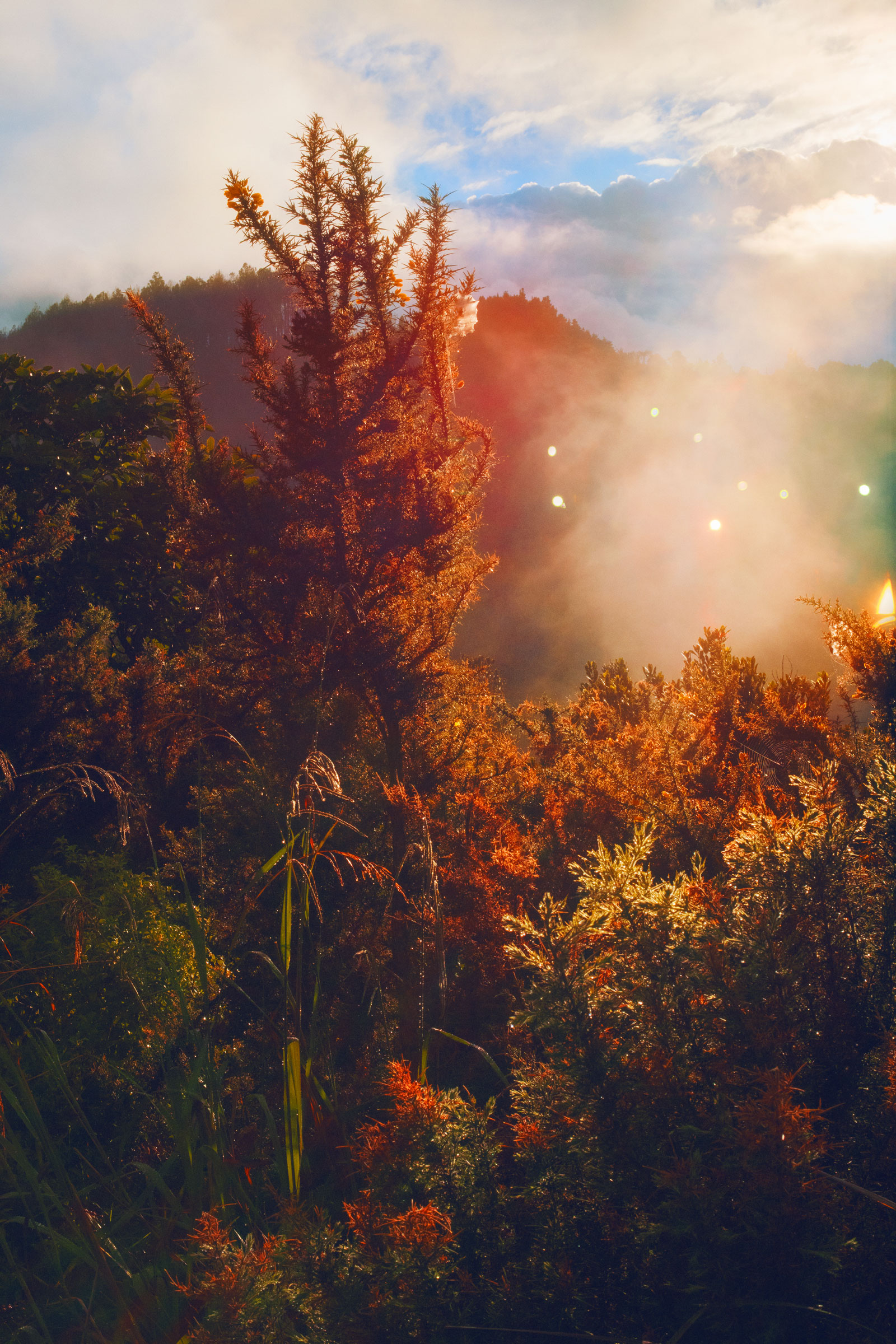
Canon EOS 6D | Canon EF 50mm f/1.8 II | f/4 | 1/200 | ISO 200
Ajusta el balance de blancos
Al configurar una toma, necesitas entender lo que estás capturando, ya sea luz natural, luz de tungsteno, luz fluorescente o flash. Al hacerlo, debes verificar que el balance de blancos esté configurado correctamente. De esa manera, no tendrás sorpresas de color no deseadas, ¡a menos que ese sea tu objetivo creativo!
El balance de blancos significa el ajuste de la toma a la luz disponible. Dependiendo de tu objetivo, es bueno obtener una imagen equilibrada en tus luces y sombras. Puedes revisar el histograma de tu cámara para ver si has "recortado" tus luces —cuando ya no hay más datos en las luces para trabajar en postproducción— o si tus sombras están demasiado negras.
Triángulo de exposición
Luego, puedes considerar aspectos fundamentales importantes como la velocidad de obturación, la apertura y el ISO. La mayoría de las cámaras tienen varios modos diferentes: automático, manual o prioridad de velocidad de obturación o apertura.
El ISO es efectivamente la "velocidad" de tu película, y puedes aumentarla cuando estás en entornos más oscuros.
La velocidad de obturación es poderosa para congelar tus imágenes y eliminar el desenfoque de movimiento. La apertura es efectiva para jugar con la profundidad de campo y permitir que entre más luz en la toma, sin sacrificar tu velocidad de obturación.
En resumen, todas estas elecciones se vuelven creativas y técnicas y se informan mutuamente. Con estos enfoques en mente, puedes empezar a disparar. Pero si eres principiante, dispara en automático y ve cómo te va. Asegúrate de tener enfoque automático también. Esto será una buena entrada para crear una foto equilibrada y comenzar a editar en postproducción.
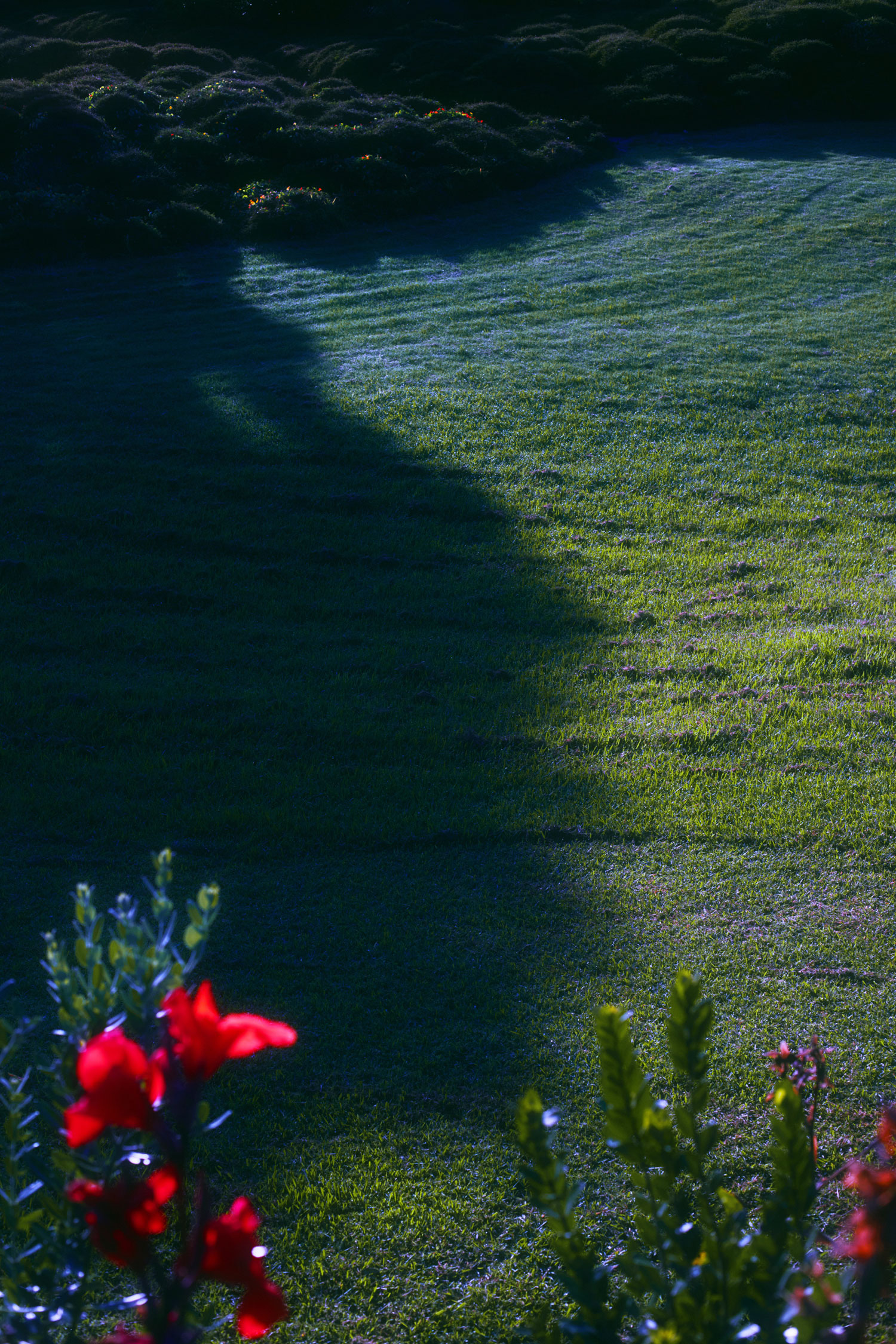
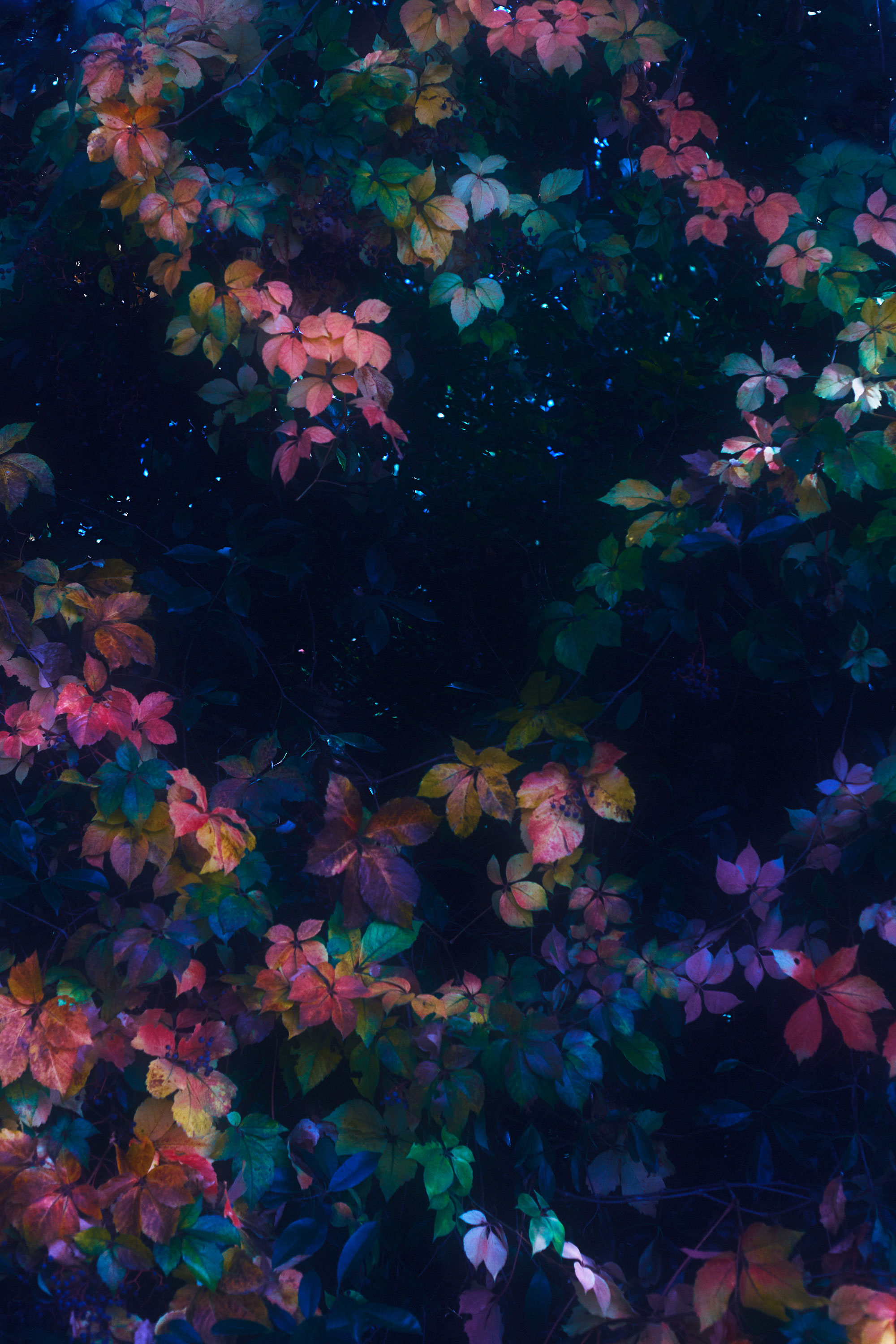
Canon EOS 6D Mark II | Canon EF 50 mm f/1.4 USM | f/5.6 | 1/400 | ISO 160
¿Qué software gratuito puedo usar para editar mis fotos?
Hay mucho software gratuito o de código abierto disponible, incluyendo Gimp, Canva, Darktable, Rawtherapee y Ashampoo WinOptimizer. Cada uno tiene sus pros y contras, pero la mayoría te permitirá controlar manualmente tus imágenes y exportarlas a diferentes formatos.
Piensa en este software gratuito como una puerta de entrada a Adobe Lightroom o Capture para ver qué es lo que más te gusta de la edición de imágenes.
Gimp ha demostrado ser un favorito entre los editores de imágenes que buscan software gratuito, porque el software lee formatos de archivo de imagen y ofrece muchas funciones similares a Photoshop.
¿Cuál es el mejor software de pago para editar fotos?
Me gustaría centrarme en programas más avanzados en este artículo. Dependiendo de tu nivel de complejidad deseada y uso, hay una gran cantidad de software muy útil disponible para comprar o por una tarifa mensual.
Adobe Lightroom
Adobe Lightroom es una herramienta fantástica para catalogar y organizar fotos. Tiene excelentes funciones de metadatos y palabras clave para encontrar y ordenar imágenes específicas. Lightroom es bastante amigable para principiantes, con módulos simples para editar, como curvas, balance de blancos, tono y saturación.
Puedes editar imágenes RAW fácilmente, logrando los resultados deseados de manera sencilla. Lightroom también se mantiene muy fiel a los datos RAW originales en términos de color y contraste y tiene muchos plugins externos para lograr estéticas similares a las de carrete. También puedes pagar para usar Lightroom y Photoshop juntos, ya que ambos están bajo Adobe Creative Cloud.
Capture One
Capture One es una herramienta excelente y potente para la gradación y el enmascaramiento, con algunas herramientas más avanzadas que Lightroom. Estas herramientas avanzadas implican una curva de aprendizaje pronunciada, pero un resultado final sofisticado.
Por ejemplo, puedes usar un sistema de capas, muy parecido a Photoshop, para crear diferentes ajustes en una imagen. Tiene un sistema de rueda de color matizado para la gradación, lo que permite un gran control creativo. Capture One también tiene excelentes herramientas de enfoque sin sacrificar la calidad de la imagen. Es una herramienta más avanzada que recomendaría mucho para flujos de trabajo más profundos.
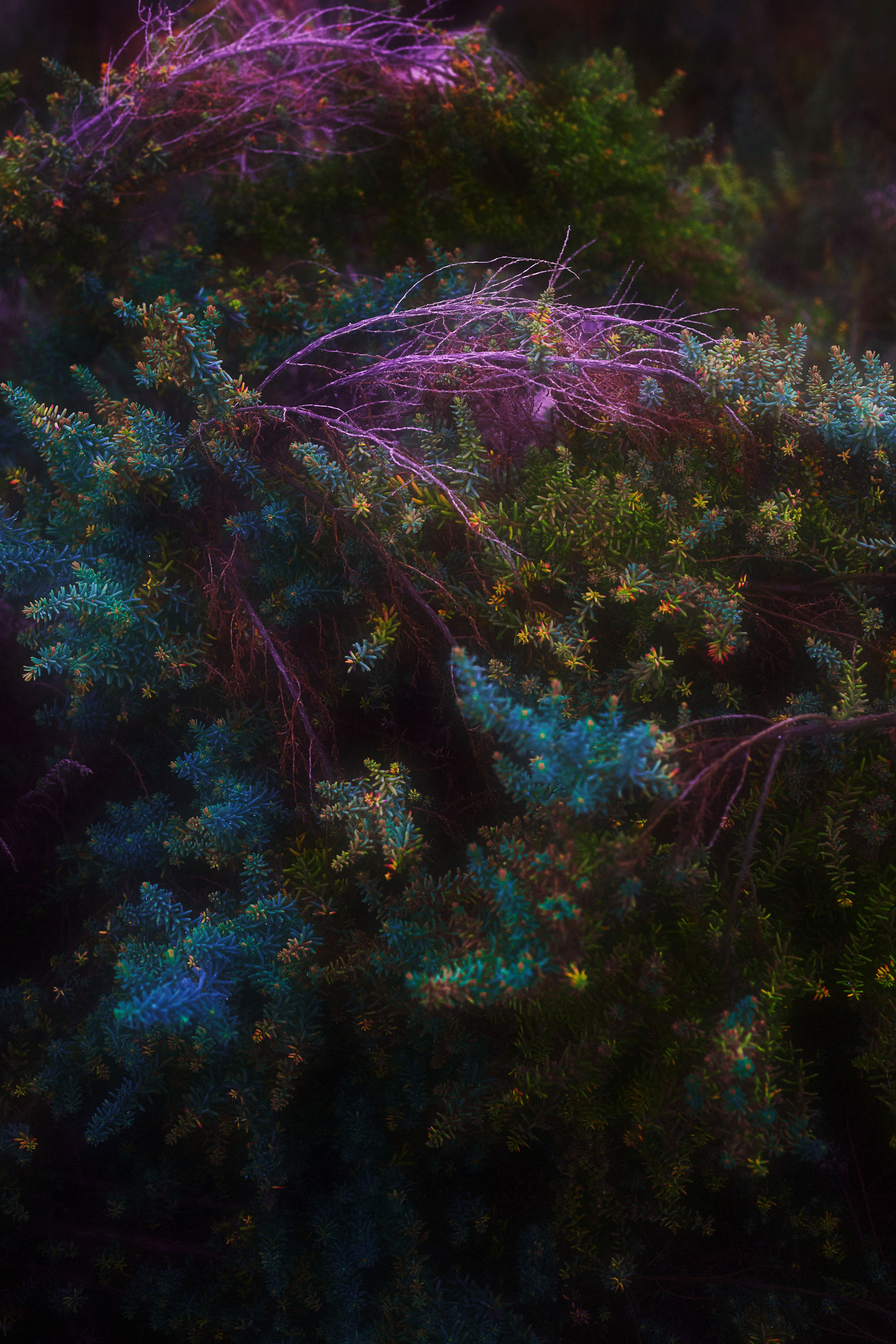
Canon EOS 6D | Canon EF 50mm f/1.8 II | f/4.5 | 1/160 | ISO 400
Adobe Photoshop
Adobe Photoshop ofrece todas las alegrías y complejidades del gradado, la composición y la pintura mate. Las posibilidades son infinitas en Photoshop, pero no inhibe el catalogado y la clasificación que se utilizan mejor en Lightroom. Normalmente, un fotógrafo usaría Photoshop junto con Lightroom para lograr ciertos resultados que Lightroom o Capture One no pueden ofrecer, como el enmascarado fino y la composición compleja.
Filtro Camera RAW en Adobe Photoshop
El filtro Camera RAW, que se encuentra en Adobe Photoshop, es una herramienta efectiva con configuraciones manuales de color matizadas. La ventaja de esto es que es un plugin existente, por lo que, si ya posees o alquilas Adobe Photoshop, no tienes que pagar extra por él.
¿Qué software deberías usar para editar imágenes?
Cuando revelo mis RAW digitales, uso Capture One. Normalmente aumento la saturación en general y luego ajusto cada color por separado.
Capture One tiene capacidades matizadas para ajustar cada color en la pestaña de color ‘avanzado’. Tiendo a seleccionar el rojo, por ejemplo, y trabajo desde allí, ajustando el tono, la saturación y la suavidad entre cada tono de píxel dentro de ese espectro.
Al trabajar con colores muy saturados, una imagen puede descomponerse fácilmente, resultando en líneas duras entre los colores. La función de suavizado en la misma pestaña de color puede realmente ayudar con estas transiciones tonales.
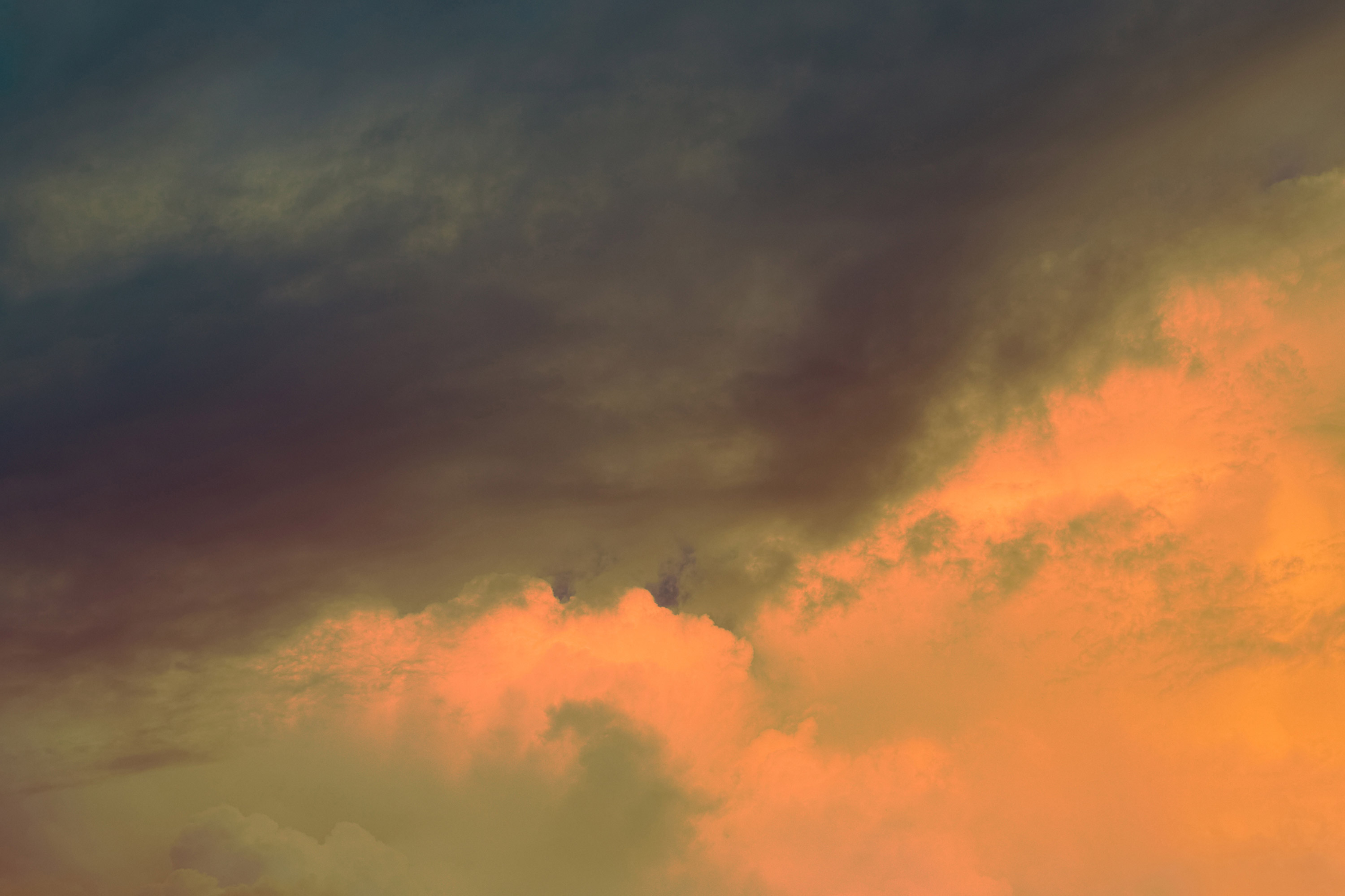
Canon EOS 6D Mark II | Canon EF 50mm f/1.4 USM | f/5.6 | 1/3200 | ISO 640
Primeros pasos de la edición de imágenes
En la siguiente sección, hablaré sobre los primeros pasos del procesamiento de imágenes—o revelado de fotos. Se trata de los ajustes esenciales de la imagen, como el balance de blancos, los colores y el contraste.
1. Transferir archivos a tu ordenador
Después de tomar tus fotos, transfiérelas a tu ordenador; es aquí cuando tener algo como Lightroom o Capture One resulta útil. De lo contrario, puedes usar fácilmente el software de Mac "image capture" (o el equivalente en Windows) para recuperar tus fotos. O simplemente arrastra y suelta desde tu tarjeta SD a una carpeta. Algunos ordenadores tienen una ranura para tarjetas SD. Si no, necesitarás un lector de tarjetas y un cable USB.
Una vez que hayas recuperado tus imágenes, abre tu software de edición para revisarlas. Independientemente del software que elijas, hay algunos flujos de trabajo interesantes que puedes aplicar a tus imágenes en general.
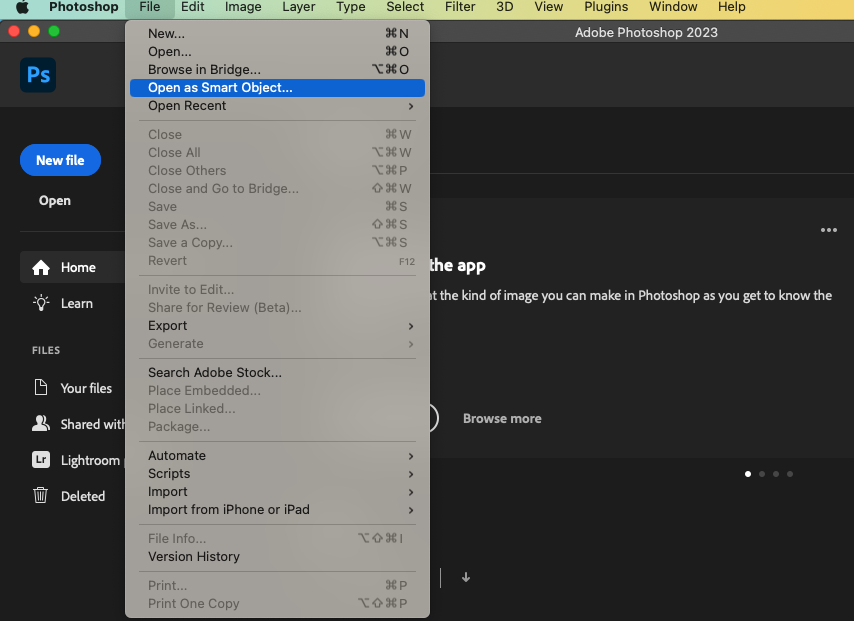
Cuando abras tu imagen RAW en Photoshop, marca la casilla que dice 'abrir como objeto inteligente'. Esto creará un objeto de imagen que es no destructivo —así que, cuando hagas doble clic en el objeto inteligente, te llevará al filtro de cámara RAW, donde tus ajustes son modificables y no están grabados en piedra.
2. Balance de blancos
A continuación, revisa tu imagen y su balance de blancos. Aunque ya he considerado el balance de blancos al tomar la foto, lo vuelvo a verificar en la postproducción.
¿Cuál es la temperatura de color? A veces puedes obtener dominantes de color no deseadas cuando el balance de blancos está un poco desajustado. Puedes rectificar esto fácilmente usando los deslizadores de color del balance de blancos. Si estás usando Photoshop, el complemento del filtro Camera RAW te ayudará.
3. Contraste
Aquí es donde puedes ser creativo. ¿Quieres más contraste o menos? ¿Qué tipo de estética buscas? En este paso, puedes decidir qué caminos visuales quieres tomar.
Puedes controlar el contraste con herramientas manuales como curvas, niveles y, por supuesto, contraste. Para deslizadores simples que van de un lado a otro, recomendaría los deslizadores de niveles/contraste. Para algo más matizado, jugaría con las curvas. Las curvas pueden hacer todo lo que los deslizadores de contraste y niveles pueden, pero también nos permiten afectar los cuartos de tono, los tonos medios, los negros y los destacados de manera muy agradable con la curva en 'S'.
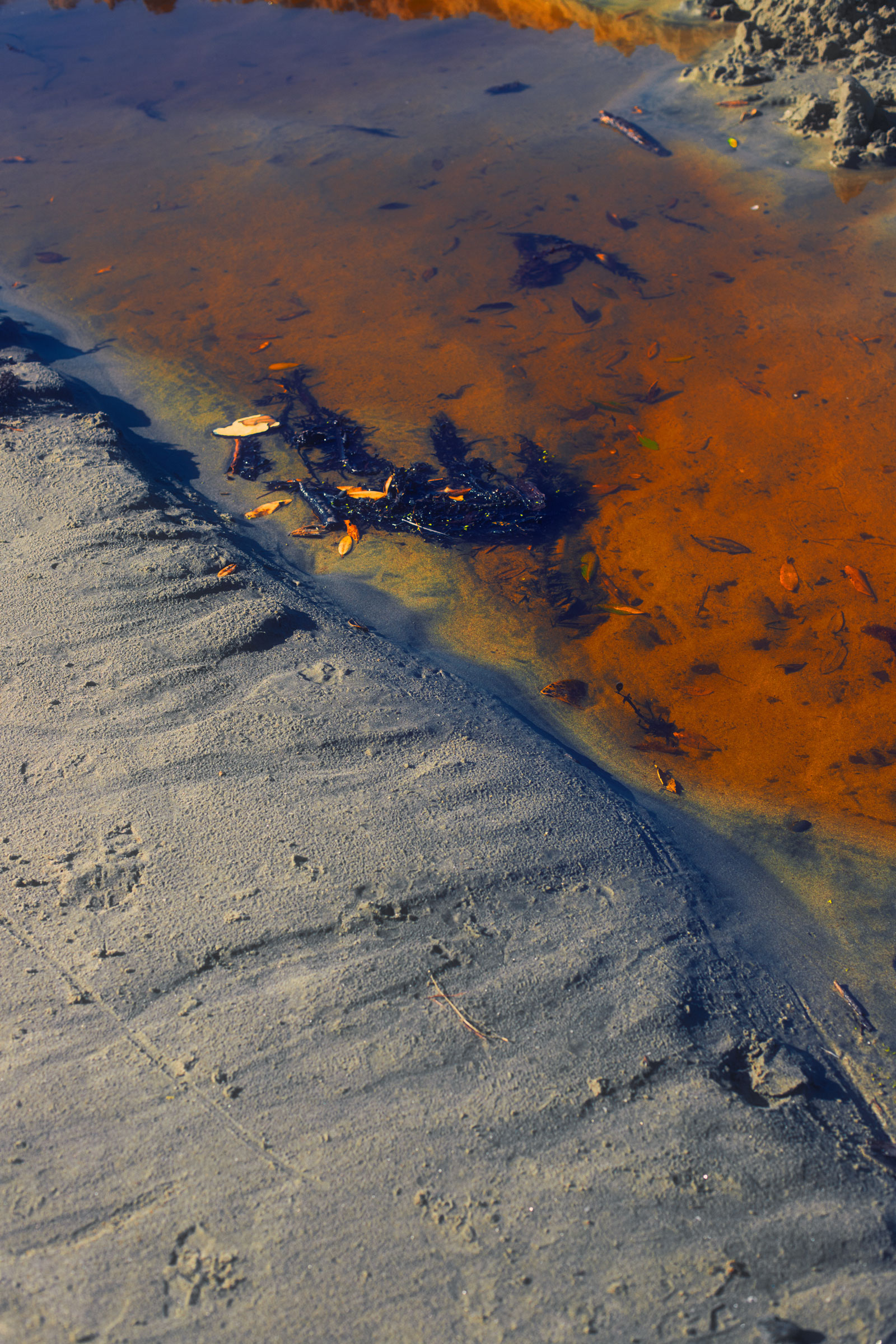
Canon EOS 6D Mark II | Canon EF 50mm f/1.4 USM | f/5 | 1/800 | ISO 100
4. Tono y color general
¿Cuál es la intención general de la imagen? ¿Quieres un ambiente cálido y soleado con contraste, o una imagen más suave, fresca y con menos contraste? Aquí es donde el color puede jugar un papel importante. Puedes controlar el color de muchas maneras, ya sea a través del balance de blancos, los canales RGB en curvas o editores de color.
A veces, ayuda tener una imagen de referencia, algo con lo que realmente resuenes, como guía. De esta manera, puedes experimentar sin frustrarte demasiado. Así que, tener una guía visual puede ser útil. Puede que no salga exactamente igual, pero podrías encontrar algo interesante en el proceso.
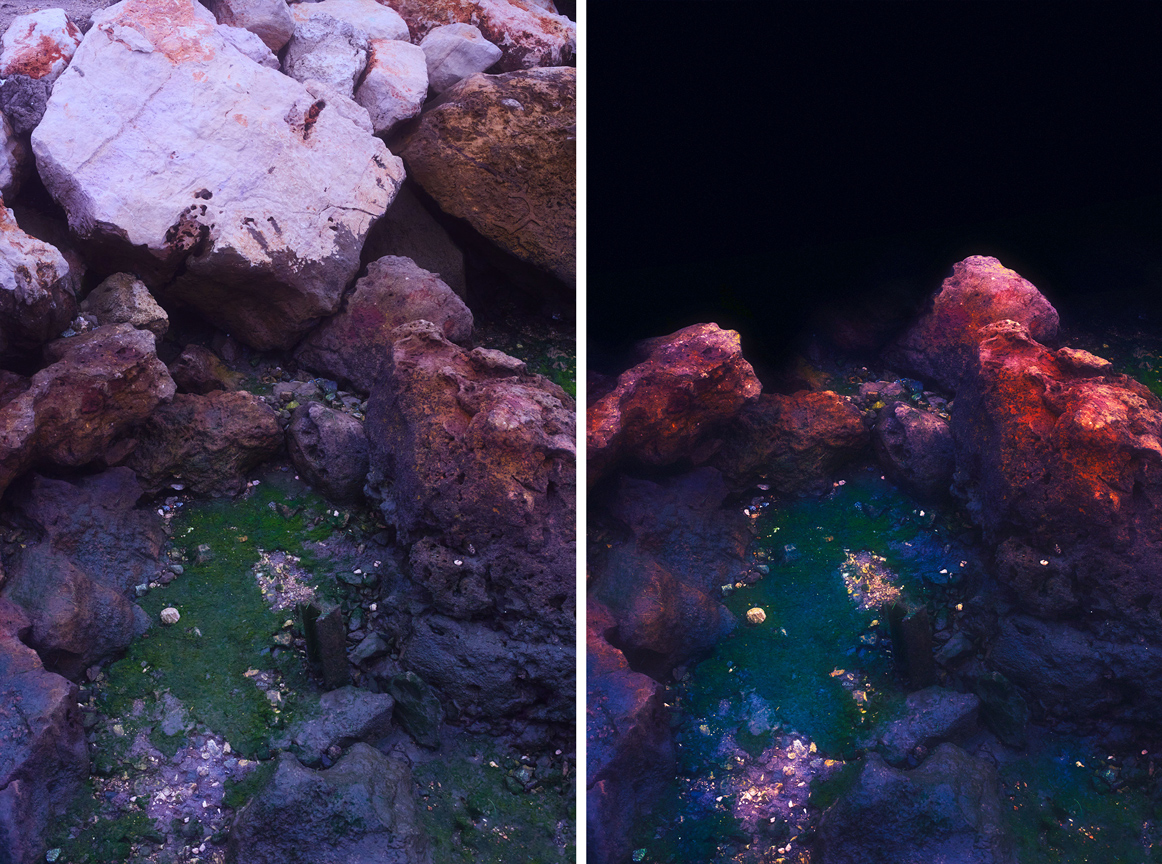
Canon EOS 6D | Canon EF 50 mm f/1,8 II | f/8 | 1/160 | ISO 400 | Izquierda: antes de la edición | Derecha: después de la edición
Consejos y trucos para procesar imágenes RAW
Por último, aquí tienes algunas formas sencillas de procesar tus imágenes RAW.
Si estás usando Photoshop, juega con los modos de fusión y la opacidad. Haz una copia de tu imagen y cambia el modo de fusión en tu paleta de capas. Esta puede ser una forma realmente interesante y divertida de aplicar efectos a tu imagen —en términos de colores, contraste y ambiente. ¿A quién no le gustan las capas? Cambia la opacidad para ver cómo se ve el modo de fusión elegido cuando se baja un poco, a veces solo un poco del modo de fusión puede ser realmente efectivo.
Si estás usando Capture One, experimenta con el editor de color y el equilibrio de color. Son realmente sutiles y divertidos de usar. En el equilibrio de color, puedes cambiar el tono de las sombras, los tonos medios y las luces. En el editor de color básico, puedes cambiar colores específicos y su saturación, matiz y brillo. Y, en el editor de color avanzado, puedes usar el cuentagotas y cambiar colores específicos en tu imagen. Estas opciones, combinadas, pueden ser una herramienta muy satisfactoria y creativa para lograr un cierto aspecto.
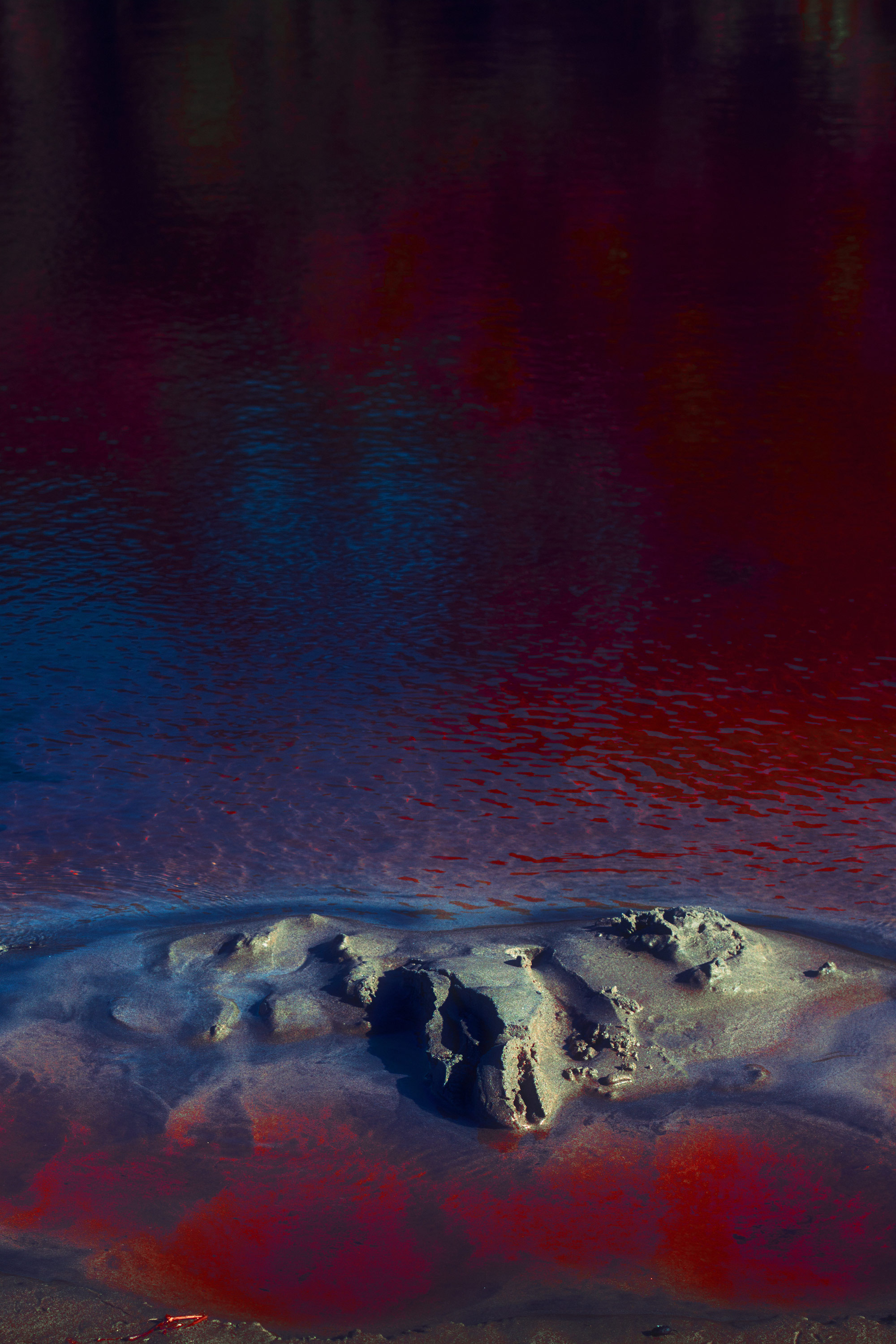
Canon EOS 6D Mark II | Canon EF 50mm f/1.4 USM | f/5 | 1/640 | ISO 100
Filtros y plug-ins útiles para un look retro
Un objetivo popular en la edición de imágenes es crear un aspecto retro en las imágenes digitales, haciéndolas parecer como si hubieran sido tomadas con una cámara analógica.
Primero, encuentra algunas imágenes que te encanten y luego emúlalas. Así es como aprendes. Observa y copia, pero luego encuentra tu propia voz y perfecciona tu propio estilo.
Puedes recrear el aspecto de la fotografía analógica con presets, software de emulación de película y ajustes manuales. En Lightroom, los controles de grano del panel Efectos te permiten añadir una textura similar a la de la película fotográfica. En Photoshop, puedes usar la capa de ajuste de grano para aplicar un efecto de grano de forma no destructiva. Si buscas una emulación más específica de distintos tipos de película, DxO FilmPack ofrece renderizados inspirados en la fotografía analógica, grano, viñeteado, texturas y fugas de luz, y puede utilizarse junto con DxO PhotoLab o Lightroom Classic. Quienes usen Capture One también pueden probar RNI All Films, un conjunto de estilos de Really Nice Images diseñado para imitar el aspecto de películas clásicas.
Si no tienes estos filtros y plugins, entrena tu ojo para entender la diferencia y qué hace que una estética sea especial. ¿Hay un alto contraste o bajo contraste? ¿Los negros son oscuros o claros? ¿Qué pasa con las luces? ¿Los azules están basados en púrpura o cian? ¿Hay un tinte rosado-verde sobre la imagen, como en Kodak Portra? ¿O colores sólidos, profundos y ricos, como en Fujifilm Provia? De esta manera, puedes empezar a tener una idea de lo que te gusta.
Canon EOS 6D Mark II | Canon EF 50 mm f/1.4 USM | f/8 | 1/4000 | ISO 800
As with most subjects in photography, it's important to just try things out, imitate photos you like and gradually find your own style. Hopefully, the advice in this article will help you get started.
Lee más consejos y técnicas en el Blog de MPB.
Puedes vender o intercambiar tu equipo fotográfico en MPB. Obtén una valoración instantánea sin compromiso, envío asegurado y gratuito a MPB y recibe tu dinero en pocos días.