
Per molti fotografi, la fase di editing e post-produzione è una parte fondamentale del processo creativo. All’inizio però può sembrare un territorio complicato: quale software usare, da dove partire e come trovare uno stile che ti rappresenti?
La fotografa Stephanie O'Connor è qui per aiutarti a superare il primo ostacolo e muovere i primi passi nel mondo dell’editing fotografico. In questa guida troverai le basi della post-produzione, alcuni workflow consigliati, suggerimenti pratici e una panoramica dei principali programmi di editing, sia gratuiti che a pagamento.
A te la parola, Stephanie.
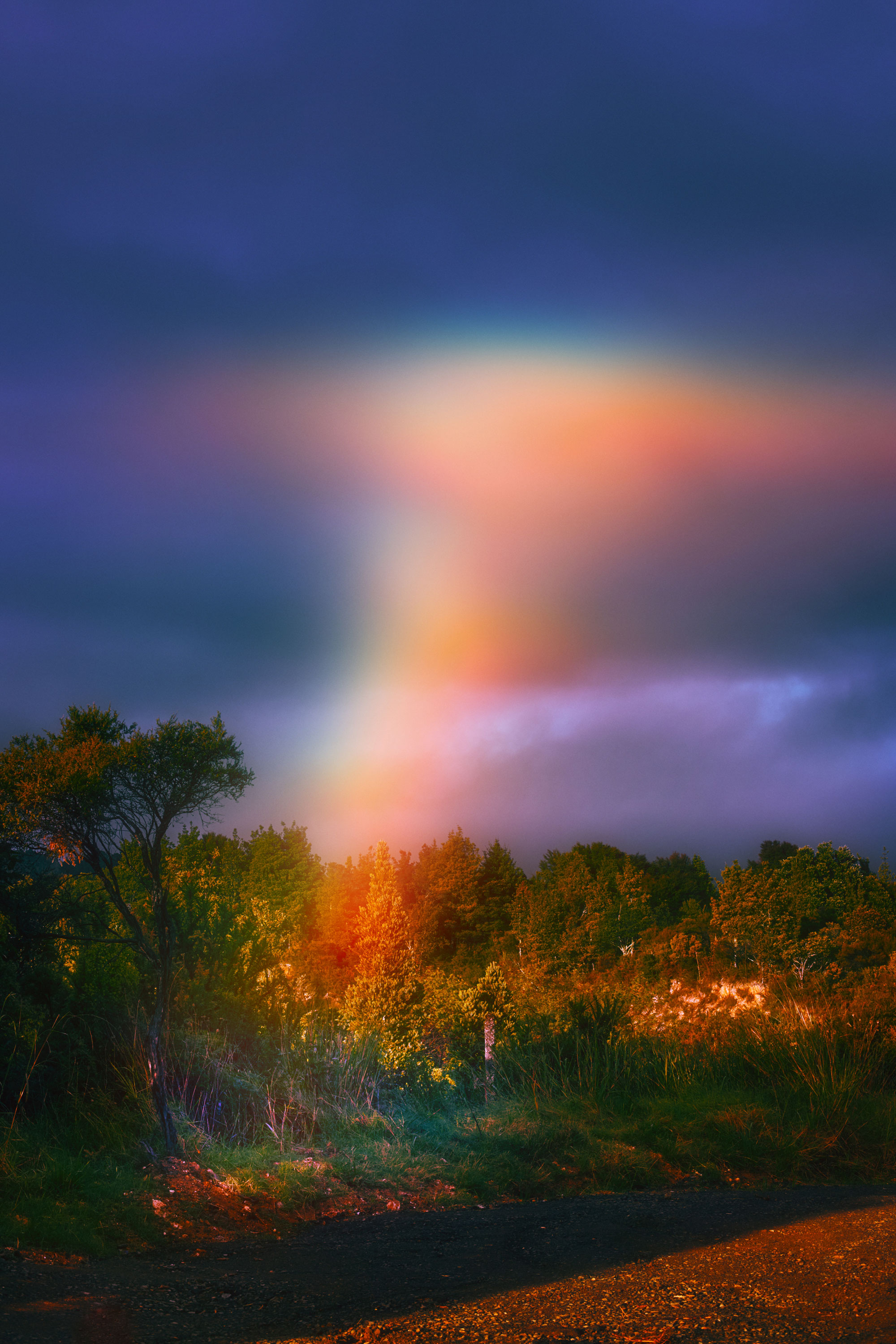
Canon EOS 6D Mark II | Canon EF 50mm f/1.4 USM | f/8 | 1/400 | ISO 500
Perché l’editing fotografico è importante?
L’editing è uno strumento tecnico e creativo incredibilmente potente. Permette di recuperare e valorizzare le immagini, di migliorarle dal punto di vista tecnico e, allo stesso tempo, di affinare e sviluppare uno stile personale.
L’editing fotografico è soggettivo: può essere semplice o complesso quanto desideri. Le possibilità creative sono molteplici, dai ritocchi più delicati come la correzione del bilanciamento del bianco e una leggera color grading, fino a interventi più articolati come compositing e mascherature. Ogni approccio ha il suo valore.
In definitiva, l’editing è uno strumento essenziale nel mondo contemporaneo della produzione visiva e può offrire ai fotografi opportunità uniche per esprimersi e migliorare il proprio lavoro.
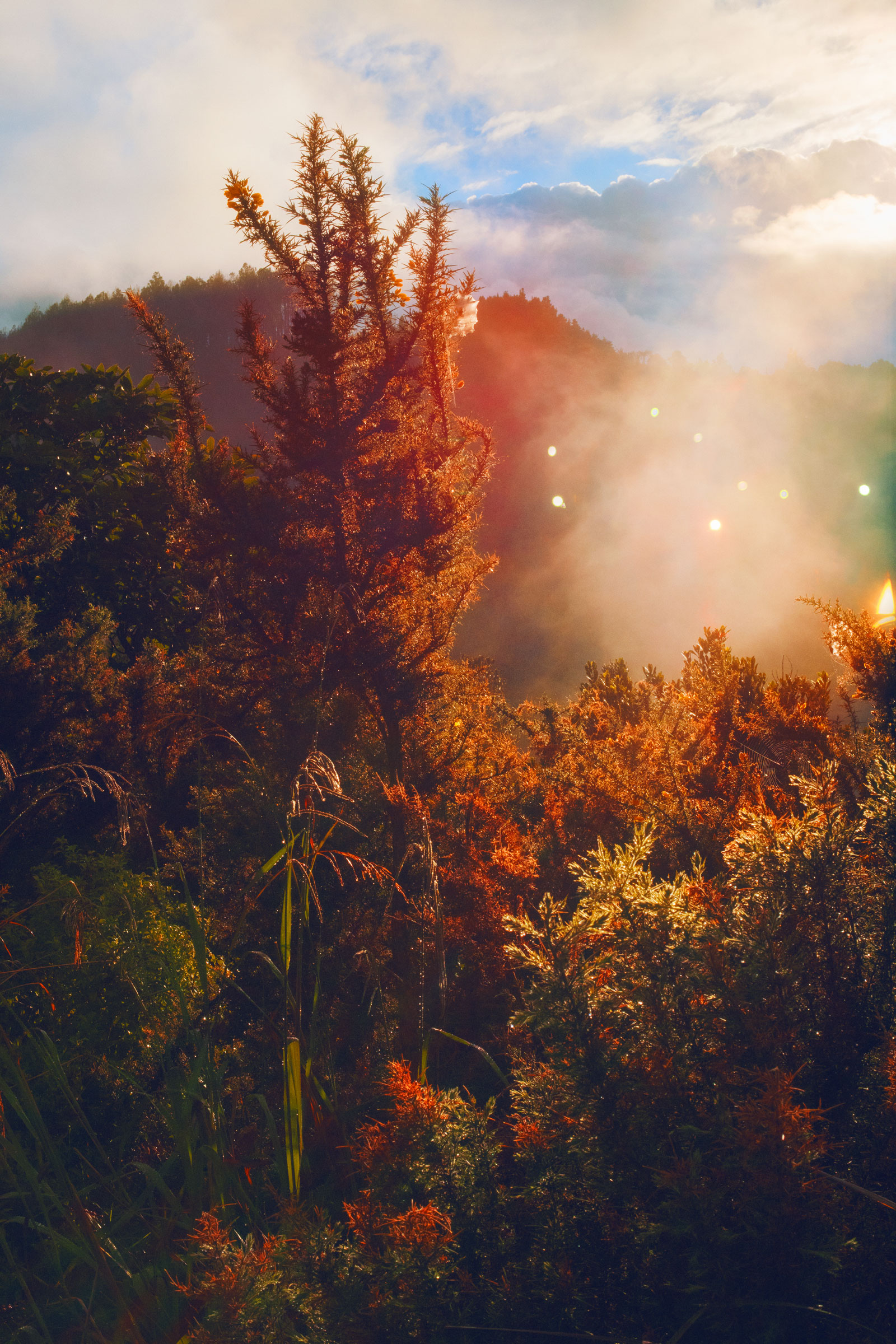
Canon EOS 6D Mark II | Canon EF 50mm f/1.4 USM | f/22 | 1/1250 | ISO 1250
Considerazioni per un editing efficace
Prima di tutto, non fare mai affidamento sul “lo sistemo in post”. Anche il software di editing più avanzato non potrà salvare uno scatto mosso o fuori fuoco. Per rendere la post-produzione davvero efficace, è importante prestare attenzione ad alcuni aspetti già in fase di scatto.
Scatta sempre in RAW
Controlla che la tua fotocamera sia impostata per registrare le immagini in formato RAW. Rispetto ai file JPEG, che sono più piccoli e soggetti a perdita di informazioni, i file RAW contengono tutti i dati non compressi e non elaborati, ideali per recuperare alte luci e ombre durante la post-produzione. Alcune fotocamere permettono anche di salvare contemporaneamente RAW e JPEG, così puoi visualizzare velocemente i JPEG sul computer e decidere quali file RAW vale la pena editare.
Obiettivo fisso o zoom?
Se sei alle prime armi, è una buona idea iniziare con uno zoom. È divertente sperimentare lunghezze focali diverse e capire quali ti trasmettono sensazioni più forti o si adattano meglio al tuo stile nascente.
Man mano che sviluppi un tuo linguaggio visivo, puoi passare a scegliere alcuni obiettivi a focale fissa. In genere offrono un’ottima qualità ottica a un prezzo più accessibile rispetto a uno zoom di fascia alta, che potrebbe anche introdurre maggiore aberrazione e distorsione.
Gli obiettivi a focale fissa hanno inoltre il vantaggio di essere spesso più “luminosi”: consentono aperture massime più ampie, facendo entrare più luce. Questo contribuisce a creare una profondità di campo più interessante e piacevoli effetti bokeh.
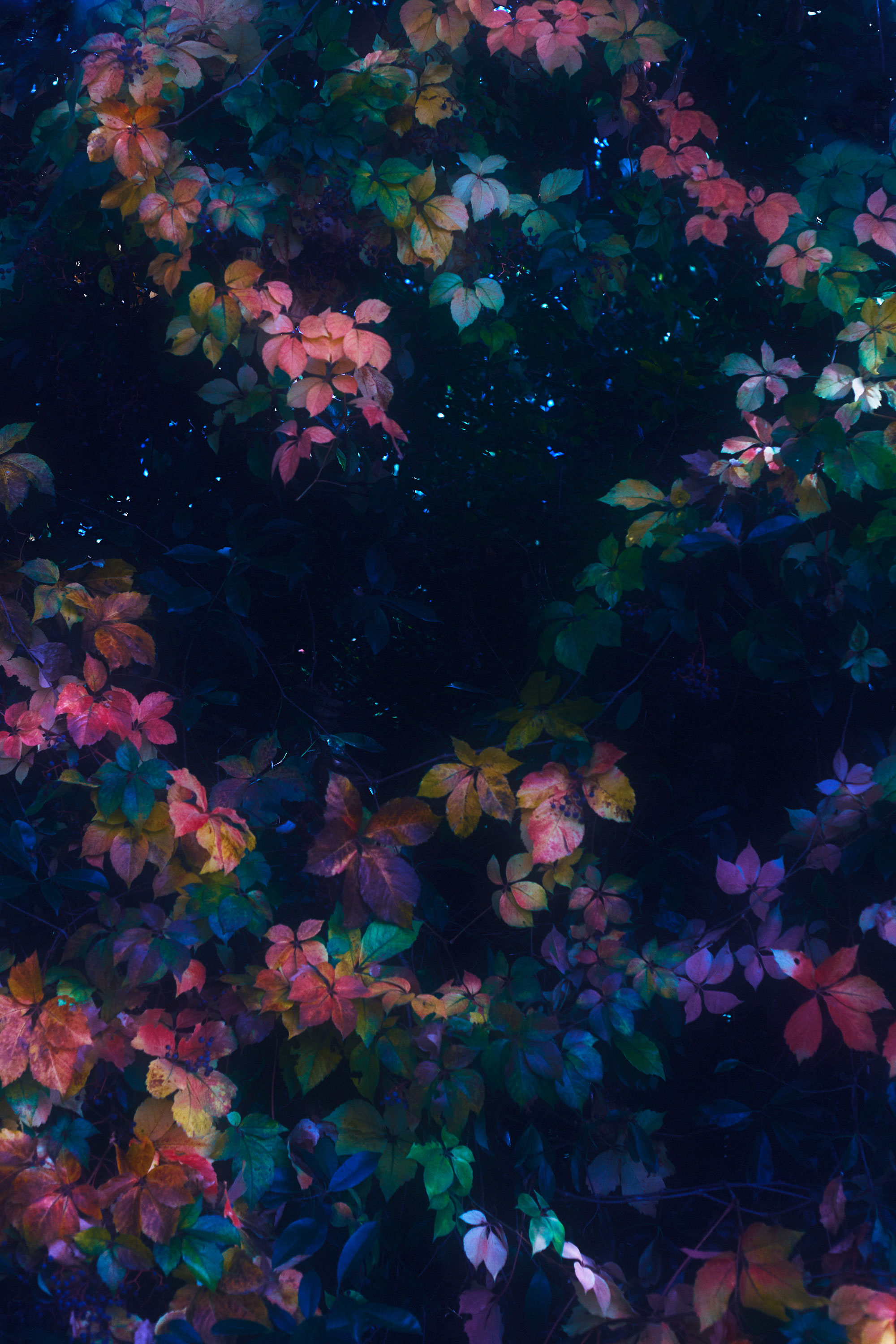
Canon EOS 6D | Canon EF 50mm f/1.8 II | f/4 | 1/200 | ISO 200
Controlla il bilanciamento del bianco
Quando prepari uno scatto, è importante capire che tipo di luce stai catturando: naturale, tungsteno, fluorescente o flash. Di conseguenza, è essenziale verificare che il bilanciamento del bianco sia impostato correttamente. In questo modo eviterai dominanti cromatiche indesiderate, a meno che non facciano parte del tuo intento creativo.
Il bilanciamento del bianco serve ad adattare lo scatto alla luce disponibile. A seconda del risultato che desideri ottenere, è utile puntare a un’immagine equilibrata tra alte luci e ombre. Puoi controllare l’istogramma della fotocamera per verificare se hai “clippato” i punti luce, cioè se hai perso informazioni in quelle zone rendendo impossibile il recupero in post-produzione, oppure se le ombre risultano troppo chiuse.
Il triangolo dell’esposizione
A questo punto puoi considerare tre elementi fondamentali: tempo di scatto, apertura e ISO. La maggior parte delle fotocamere offre diverse modalità di utilizzo: automatica, manuale oppure priorità di tempi o priorità di diaframma.
Gli ISO rappresentano in pratica la “sensibilità della pellicola” e possono essere aumentati quando ti trovi in ambienti poco illuminati.
La velocità dell'otturatore è fondamentale per congelare il movimento ed evitare il mosso. L’apertura del diaframma ti permette di controllare la profondità di campo e di far entrare più luce nello scatto, senza dover sacrificare eccessivamente il tempo di scatto.
Vuoi approfondire tempo, apertura e ISO? Dai un’occhiata alla nostra guida sul triangolo dell'esposizione.
In sintesi, tutte queste scelte diventano sia creative sia tecniche, e si influenzano a vicenda. Tenendo a mente questi aspetti, puoi iniziare a scattare. Se però sei alle prime armi, imposta la fotocamera su automatico e fai qualche prova. Attiva anche la messa a fuoco automatica: è un buon punto di partenza per ottenere una foto equilibrata, pronta per essere editata in post-produzione.
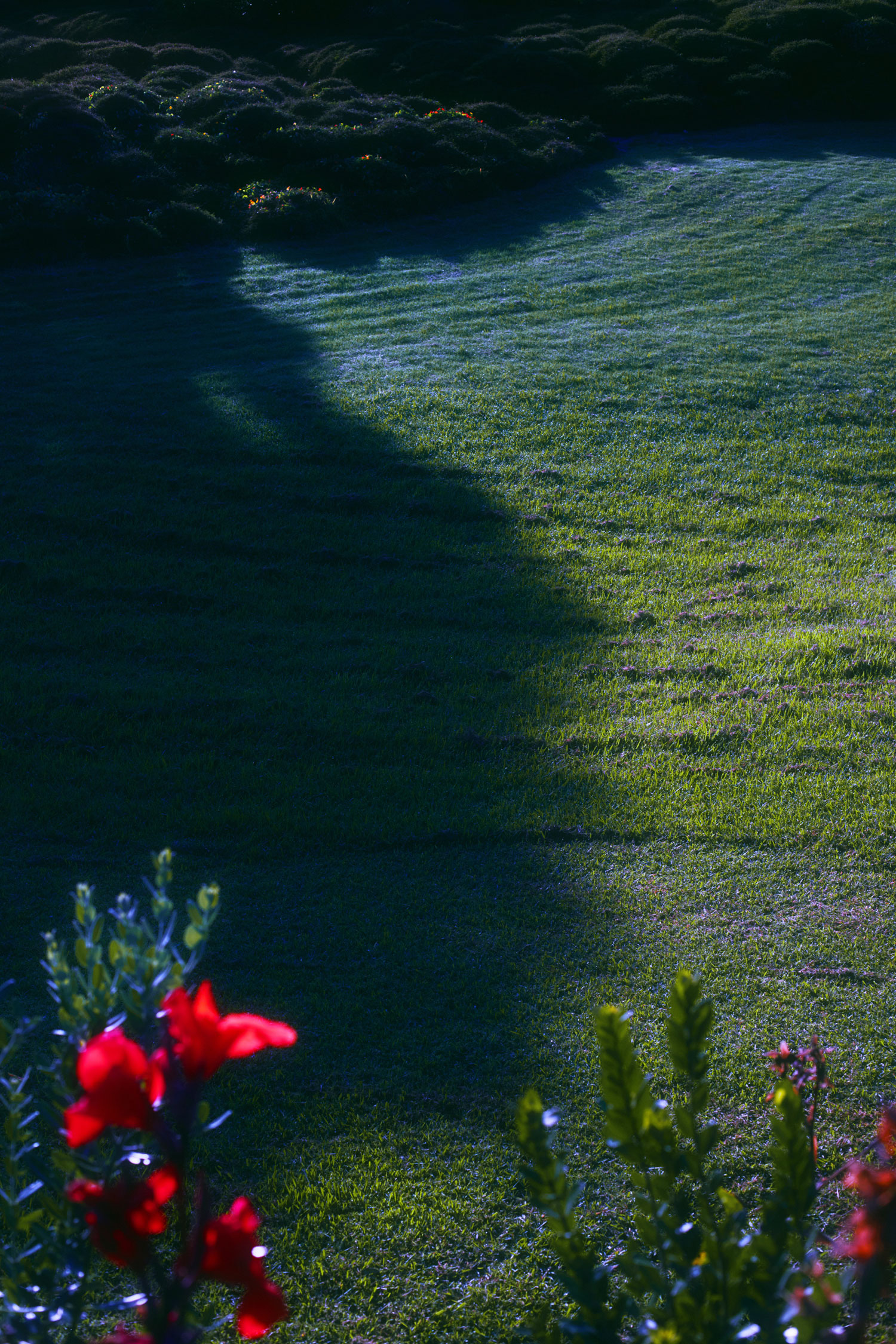
Canon EOS 6D Mark II | Canon EF 50mm f/1.4 USM | f/5.6 | 1/400 | ISO 160
Quali software gratuiti posso usare per modificare le mie foto?
Esistono numerosi programmi gratuiti o open source, tra cui GIMP, Canva, darktable, RawTherapee e Ashampoo Optimizer. Ognuno ha i suoi pro e contro, ma la maggior parte permette un controllo manuale delle immagini e l’esportazione in diversi formati.
Puoi considerare questi software gratuiti come una porta d’ingresso a programmi più avanzati come Adobe Lightroom o Capture One, utili per capire cosa ti piace di più dell’editing fotografico.
GIMP è spesso il preferito tra chi cerca una soluzione gratuita, perché legge i file RAW e offre molte funzioni simili a Photoshop.
Qual è il miglior software a pagamento per l’editing fotografico?
In questo articolo voglio concentrarmi su programmi più avanzati. A seconda del livello di complessità che desideri e dell’uso che ne farai, esiste una vasta gamma di software estremamente validi acquistabili una tantum o tramite abbonamento mensile.
Adobe Lightroom
Adobe Lightroom è uno strumento eccellente per catalogare e organizzare le foto. Dispone di ottime funzioni per gestire metadati e parole chiave, utili per trovare e ordinare rapidamente immagini specifiche. Lightroom è piuttosto intuitivo per i principianti, grazie a moduli di editing semplici da usare, come curve, bilanciamento del bianco, tonalità e saturazione.
Permette di modificare facilmente i file RAW, ottenendo risultati efficaci in modo semplice. Inoltre, Lightroom rimane molto fedele ai dati RAW originali in termini di colore e contrasto, e offre molti plugin esterni per raggiungere estetiche simili alla pellicola. Puoi anche scegliere un piano che include sia Lightroom sia Photoshop, entrambi disponibili tramite Adobe Creative Cloud.
Capture One
Capture One è uno strumento potente ed estremamente efficace per il color grading e le mascherature, con funzionalità più avanzate rispetto a Lightroom. Questi strumenti evoluti comportano una curva di apprendimento più ripida, ma permettono di ottenere risultati davvero raffinati.
Ad esempio, puoi utilizzare un sistema a livelli, molto simile a quello di Photoshop, per applicare regolazioni diverse sulla stessa immagine. Capture One offre anche un sofisticato sistema di ruote colore per il grading, che garantisce un alto livello di controllo creativo. Inoltre, dispone di eccellenti strumenti di nitidezza che non compromettono la qualità dell’immagine.
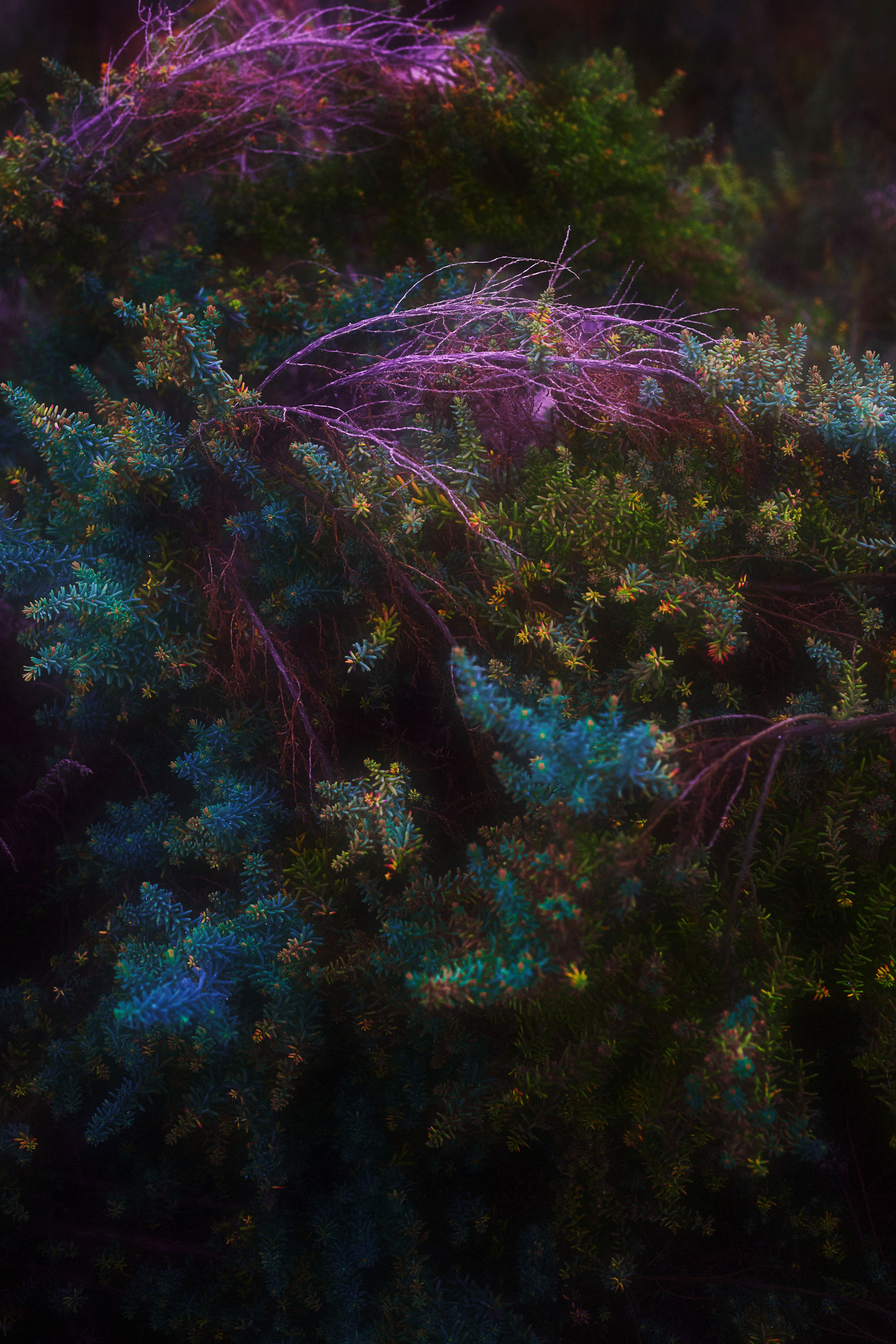
Canon EOS 6D | Canon EF 50mm f/1.8 II | f/4.5 | 1/160 | ISO 400
Adobe Photoshop
Adobe Photoshop racchiude tutte le gioie e le complessità del color grading, del compositing e del matte painting. In Photoshop le possibilità sono praticamente infinite, ma non offre le stesse funzioni di catalogazione e organizzazione delle immagini per cui Lightroom è più adatto. Di solito, infatti, i fotografi usano Photoshop insieme a Lightroom per ottenere risultati che né Lightroom né Capture One possono raggiungere, come mascherature estremamente precise o compositing complessi.
Il filtro Camera RAW in Adobe Photoshop
Il filtro Camera RAW, presente in Adobe Photoshop, è uno strumento molto efficace che offre impostazioni manuali di colore davvero dettagliate. Il vantaggio? È un plugin già incluso: se possiedi o noleggi Photoshop tramite abbonamento, non devi pagare nulla in più per utilizzarlo.
Quale software dovresti usare per l’editing fotografico?
Quando sviluppo i miei file RAW digitali, utilizzo Capture One. Di solito aumento la saturazione generale e poi intervengo su ogni colore singolarmente.
Capture One offre funzioni molto avanzate per regolare ogni tonalità nella scheda “Advanced” del pannello colore. Tendo, per esempio, a selezionare il rosso con il contagocce e partire da lì, modificando tonalità (hue), saturazione e morbidezza delle transizioni tra i diversi valori di pixel all’interno di quello spettro.
Quando si lavora con colori molto saturi, l’immagine può rompersi facilmente, generando bordi netti e transizioni poco naturali. La funzione di smoothing nella stessa scheda colore è davvero utile per ammorbidire questi passaggi tonali.
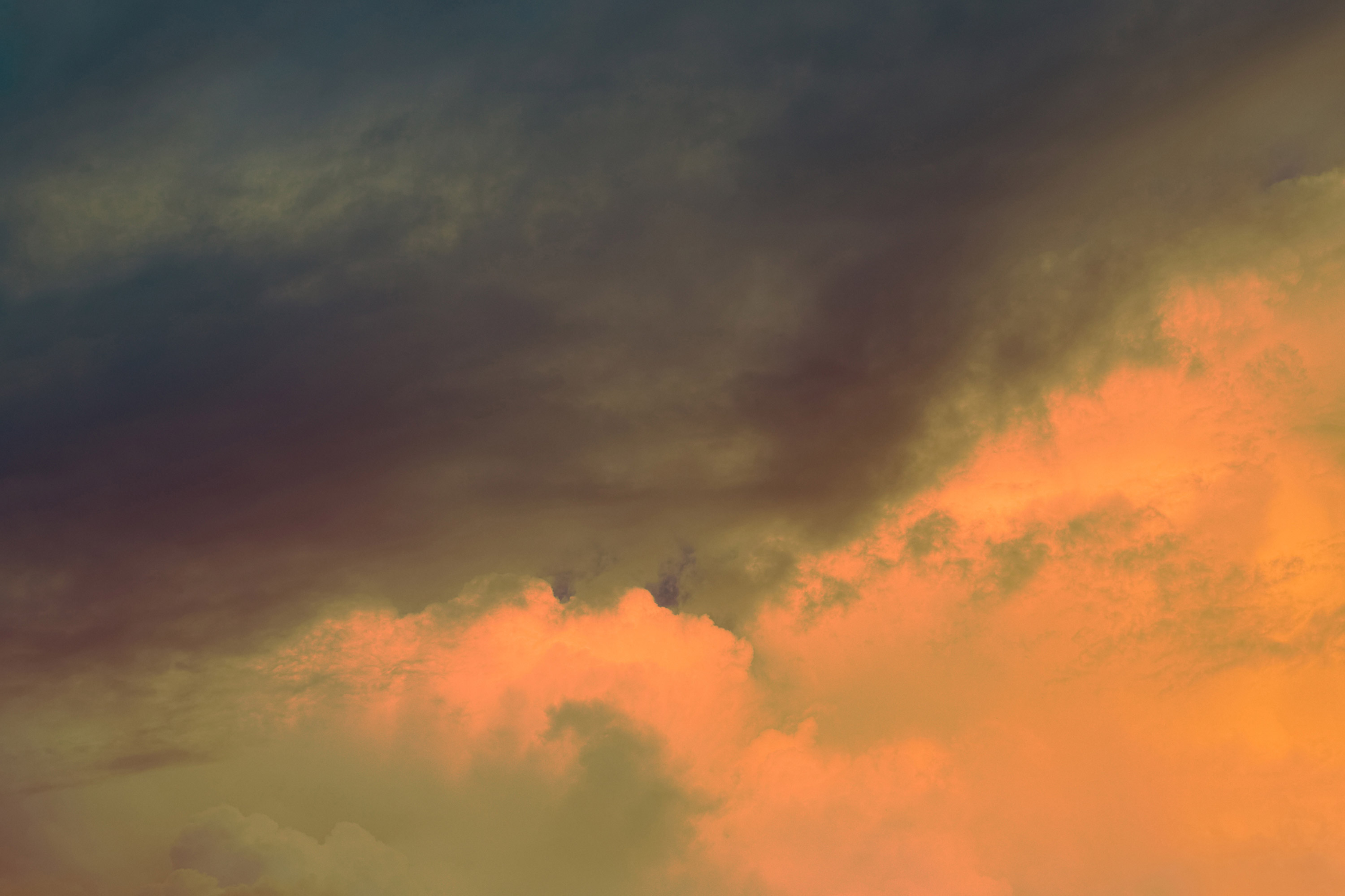
Canon EOS 6D Mark II | Canon EF 50mm f/1.4 USM | f/5.6 | 1/3200 | ISO 640
Prime fasi dell’editing fotografico
In questa sezione parlerò dei primi passaggi dell’elaborazione digitale, ovvero dello sviluppo delle foto. Si tratta delle regolazioni essenziali dell’immagine, come bilanciamento del bianco, colore e contrasto.justments of the image, such as white balance, colours and contrast.
1. Trasferisci le foto sul computer
Dopo aver scattato, trasferisci le immagini sul computer. È proprio in questa fase che software come Lightroom o Capture One tornano utili. In alternativa, puoi usare l’app “Acquisizione Immagine” su Mac (o l’equivalente su Windows) per importare le foto. Oppure puoi semplicemente trascinare i file dalla scheda SD a una cartella. Alcuni computer hanno uno slot SD integrato; in caso contrario, ti serviranno un lettore di schede e un cavo USB.
Una volta recuperate le immagini, apri il software di editing per dare un primo sguardo. A prescindere dal programma scelto, esistono dei workflow semplici e validi in generale da applicare alle tue foto.
Quando apri un file RAW in Photoshop, spunta l’opzione “Apri come oggetto avanzato”. In questo modo l’immagine verrà caricata come smart object, cioè in modo non distruttivo: facendo doppio clic sull’oggetto avanzato tornerai nel filtro Camera RAW, dove potrai modificare le impostazioni senza renderle definitive.
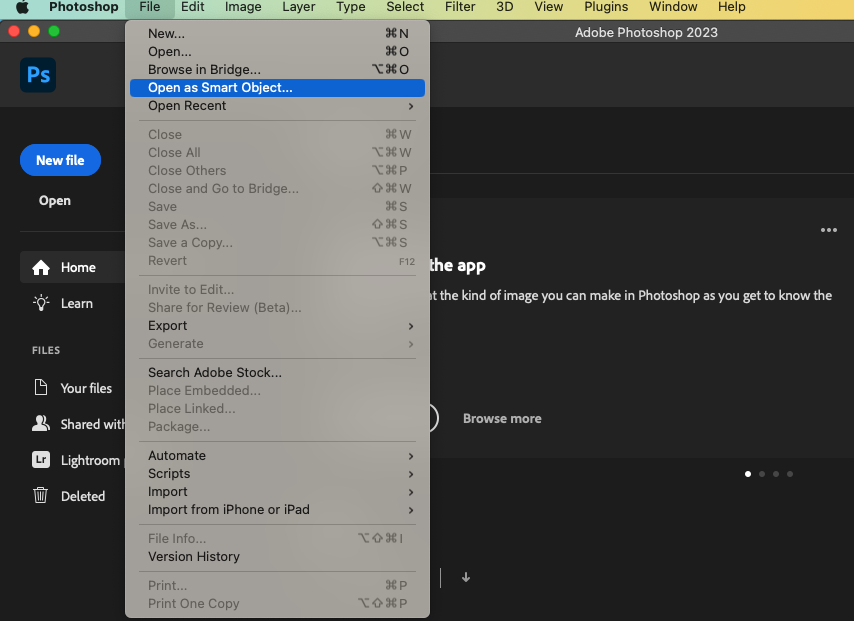
2. Bilanciamento del bianco
Poi controlla il bilanciamento del bianco della tua immagine. Anche se l’hai già considerato durante lo scatto, è utile verificarlo di nuovo in post-produzione.
Com’è la temperatura colore? A volte possono comparire dominanti indesiderate quando il bilanciamento del bianco non è perfetto. Puoi correggerle facilmente usando i cursori dedicati al white balance. Se stai usando Photoshop, il plug-in Camera RAW ti sarà particolarmente utile.
3. Contrasto
Qui puoi iniziare a divertirti davvero. Vuoi più contrasto o meno? Qual è l’estetica che stai cercando? In questa fase decidi la direzione visiva che vuoi dare alla tua immagine.
Puoi controllare il contrasto con strumenti manuali come curve, livelli e naturalmente lo slider del contrasto. Se preferisci un metodo semplice, ti consiglio i cursori livelli/contrasto. Se invece vuoi un controllo più fine, sperimenta con le curve: possono fare tutto ciò che fanno i livelli, ma consentono anche di intervenire con precisione su quarti toni, mezzi toni, ombre e luci. La classica curva a “S”, per esempio, permette di ottenere un contrasto equilibrato e piacevole.
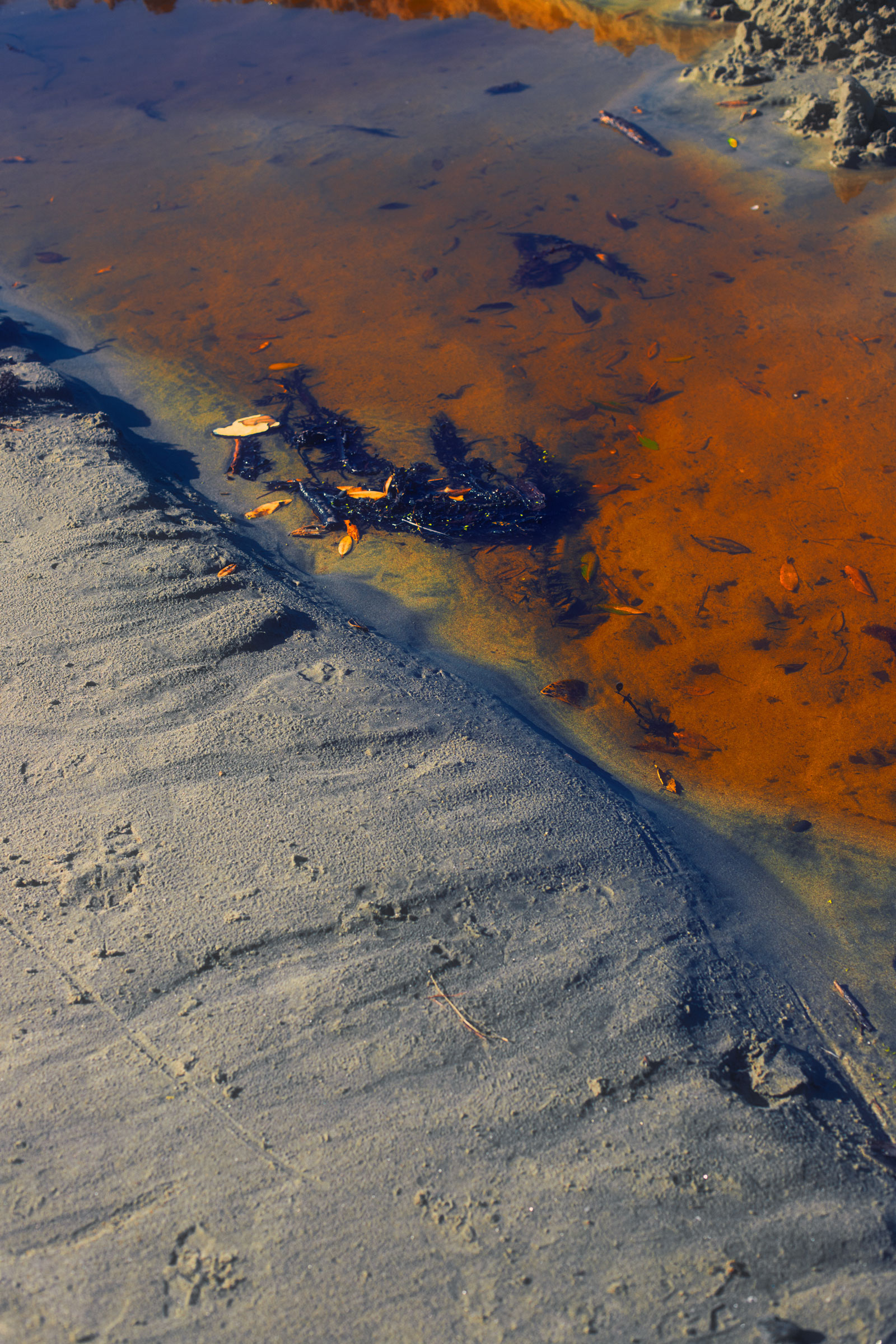
Canon EOS 6D Mark II | Canon EF 50mm f/1.4 USM | f/5 | 1/800 | ISO 100
4. Tono generale e colore
Qual è l’intenzione generale della tua immagine? Vuoi un’atmosfera calda, luminosa e contrastata, oppure qualcosa di più morbido, freddo e con meno contrasto? È proprio in questa fase che il colore gioca un ruolo fondamentale. Puoi controllarlo in molti modi: tramite il bilanciamento del bianco, i canali RGB nelle curve o gli strumenti dedicati alla gestione del colore.
A volte può essere utile avere un’immagine di riferimento, qualcosa che ti ispira davvero, da usare come guida. Così puoi sperimentare senza sentirti frustrato. Anche se il risultato finale non sarà identico, il processo potrebbe portarti verso soluzioni nuove e interessanti.
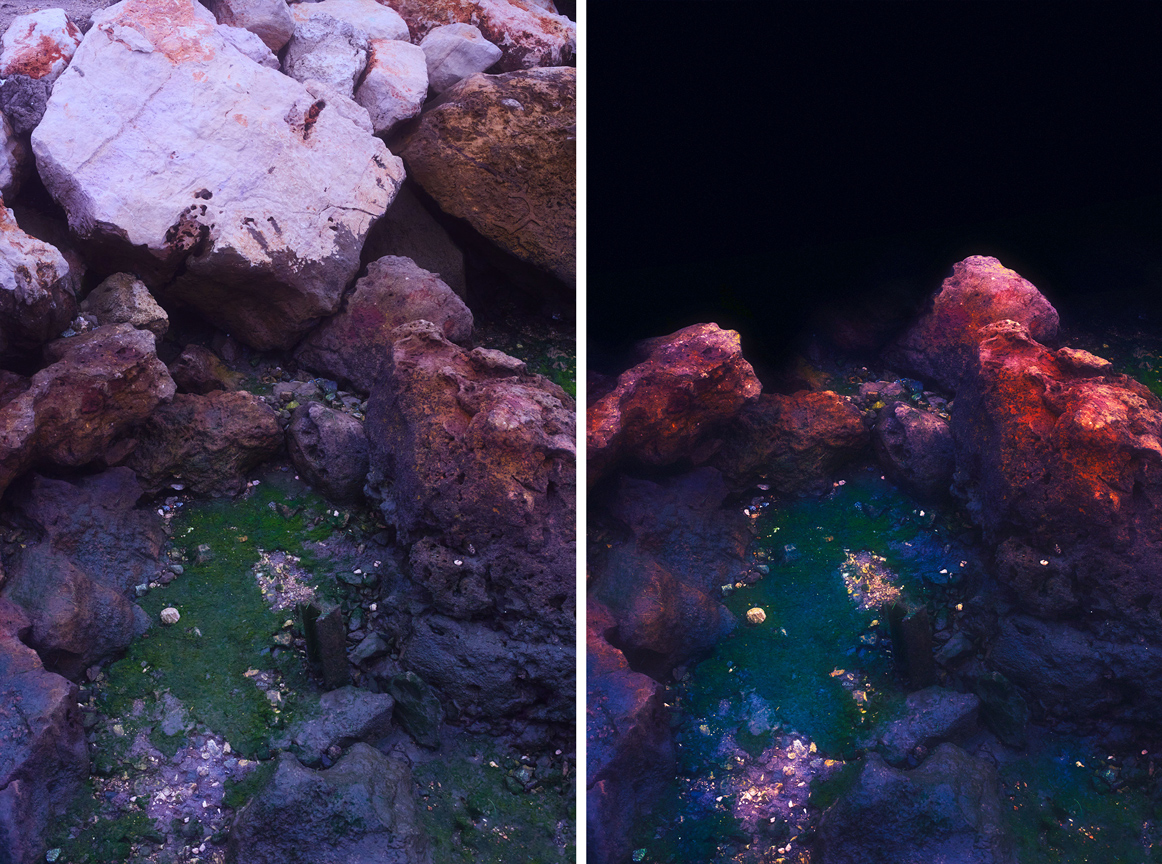
Canon EOS 6D | Canon EF 50mm f/1.8 II | f/8 | 1/160 | ISO 400 | Sinistra: prima dell’editing | Destra: dopo l’editing
Consigli e trucchi per elaborare i file RAW
Per finire, ecco alcuni suggerimenti adatti ai principianti per lavorare sui tuoi file RAW.
Se usi Photoshop, divertiti a sperimentare con le modalità di fusione e l’opacità. Crea un duplicato dell’immagine e cambia la modalità di fusione nel pannello dei livelli. Questo può diventare un modo davvero interessante e piacevole per applicare effetti alla tua foto in termini di colore, contrasto e atmosfera, senza alterare in modo distruttivo l’immagine di base. E poi, chi non ama giocare con i livelli? Modifica anche l’opacità per vedere come cambia il risultato: a volte basta una percentuale molto bassa della modalità di fusione scelta per ottenere un effetto sorprendentemente efficace.
Se utilizzi Capture One, sperimenta con il color editor e il color balance. Sono strumenti molto raffinati e piacevoli da usare. Nel color balance puoi modificare il tono delle ombre, dei mezzi toni e delle alte luci, mentre nel color editor di base puoi intervenire su colori specifici regolando saturazione, tonalità e luminosità. Nell’editor avanzato, invece, puoi selezionare un colore preciso con il contagocce e modificarlo nel dettaglio. Combinati insieme, questi strumenti offrono un controllo creativo davvero soddisfacente, perfetto per ottenere un’estetica precisa e personale.
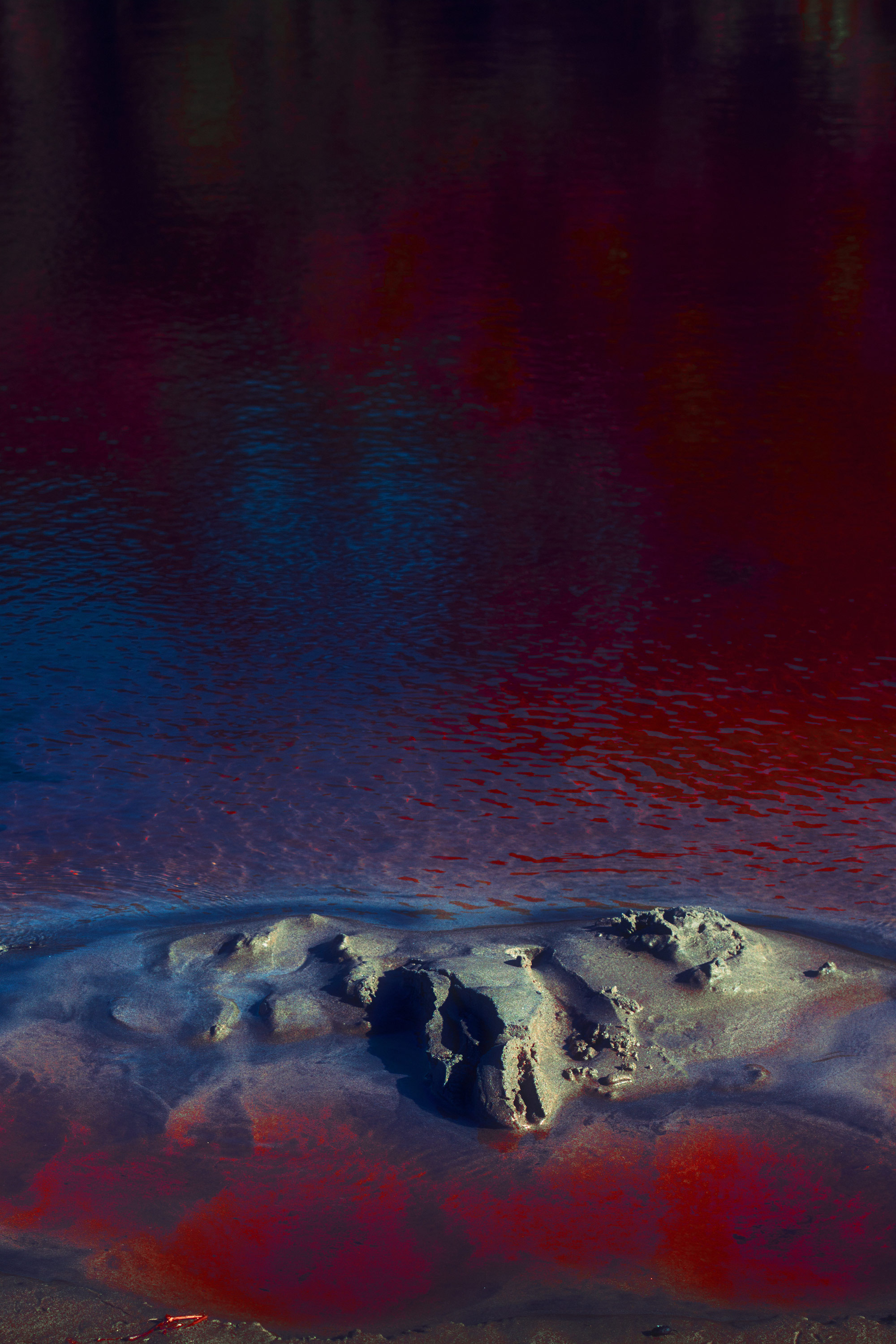
Canon EOS 6D Mark II | Canon EF 50mm f/1.4 USM | f/5 | 1/640 | ISO 100
Filtri e plug-in utili per un look vintage
Uno degli obiettivi più comuni nell’editing digitale è ricreare un’estetica vintage, facendo sembrare le immagini scattate con una fotocamera analogica.
Per iniziare, cerca immagini che ti piacciono davvero e prova a emularle. È così che si impara: osservi, copi, e poi pian piano trovi la tua voce e affini il tuo stile.
Puoi imitare l’aspetto della pellicola analogica usando plugin o regolazioni manuali. In Lightroom e Photoshop, ad esempio, puoi utilizzare lo slider della grana per replicare il tipico effetto filmico. Puoi anche acquistare DXO Photolab, un filtro molto utile per ottenere look analogici. Per Capture One esiste il plug-in RNI (Really Nice Images), pensato per riprodurre l’estetica di un’ampia gamma di pellicole.
Se non disponi di questi filtri o plugin, allenare l’occhio è la strada migliore. Impara a riconoscere cosa rende speciale una certa estetica: c’è tanto o poco contrasto? I neri sono profondi o più chiari? Come si comportano i punti luce? I blu tendono al viola o al ciano? C’è una dominante rosa-verde come nella Kodak Portra? Oppure colori pieni e saturi come nella Fujifilm Provia?
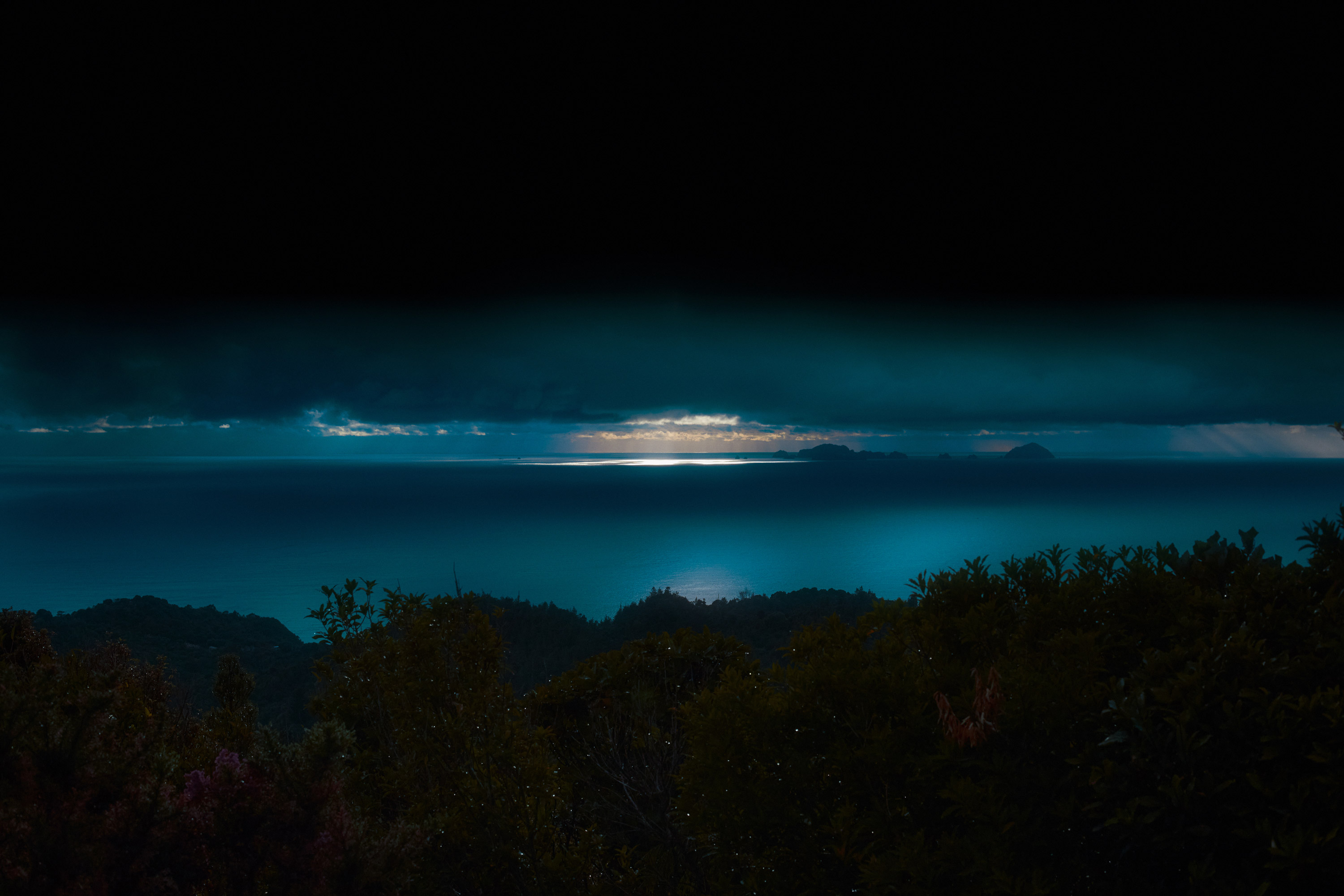
Canon EOS 6D Mark II | Canon EF 50mm f/1.4 USM | f/8 | 1/4000 | ISO 800
Come per molti aspetti della fotografia, è fondamentale provare, sperimentare, imitare le immagini che ti ispirano e trovare gradualmente uno stile tutto tuo. Spero che i consigli in questo articolo ti aiutino a iniziare il tuo percorso nell’editing fotografico.
Scopri altri trucchi e consigli sul nostro spazio di contenuti originali MPB.
Vendi o scambia attrezzatura fotografica certificata da MPB. Ricevi una valutazione immediata e gratuita della tua attrezzatura, la spedizione assicurata gratuita a MPB e il pagamento in pochi giorni.