
Welke fotobewerkingssoftware het beste bij je past, hangt af van je niveau, budget en het soort bewerkingen dat je wilt uitvoeren. Lightroom Cloud en Luminar Neo zijn toegankelijke opties om mee te beginnen. Voor een geavanceerdere workflow bieden Lightroom Classic, DxO PhotoLab, Photoshop en Capture One meer controle. Zoek je een gratis optie, dan kun je kiezen uit GIMP, Darktable en Affinity.
In deze gids vergelijken we de beste fotobewerkingssoftware van 2026, waaronder software voor RAW-bewerking, alternatieven voor Photoshop, gratis opties en tools met AI. Zet je net je eerste stappen, bekijk dan ook onze gids over fotobewerking voor beginners voordat je een programma kiest.
Wat is fotobewerkingssoftware en waarom heb je die nodig?
Fotobewerkingssoftware is een onmisbare digitale tool waarmee je de kwaliteit van je beelden verbetert, correcties uitvoert en je foto’s verder uitwerkt.
Of je nu eenvoudige aanpassingen wilt doen, zoals bijsnijden of de helderheid en het contrast corrigeren, of geavanceerder aan de slag wilt met professionele beeldbewerking, nauwkeurige kleuraanpassingen of het ontwikkelen van RAW-bestanden, goede fotobewerkingssoftware biedt alle functies die je nodig hebt.
Je foto’s bewerken betekent niet dat je ze volledig verandert. Het draait erom dat je ze optimaliseert en er het maximale uit haalt.
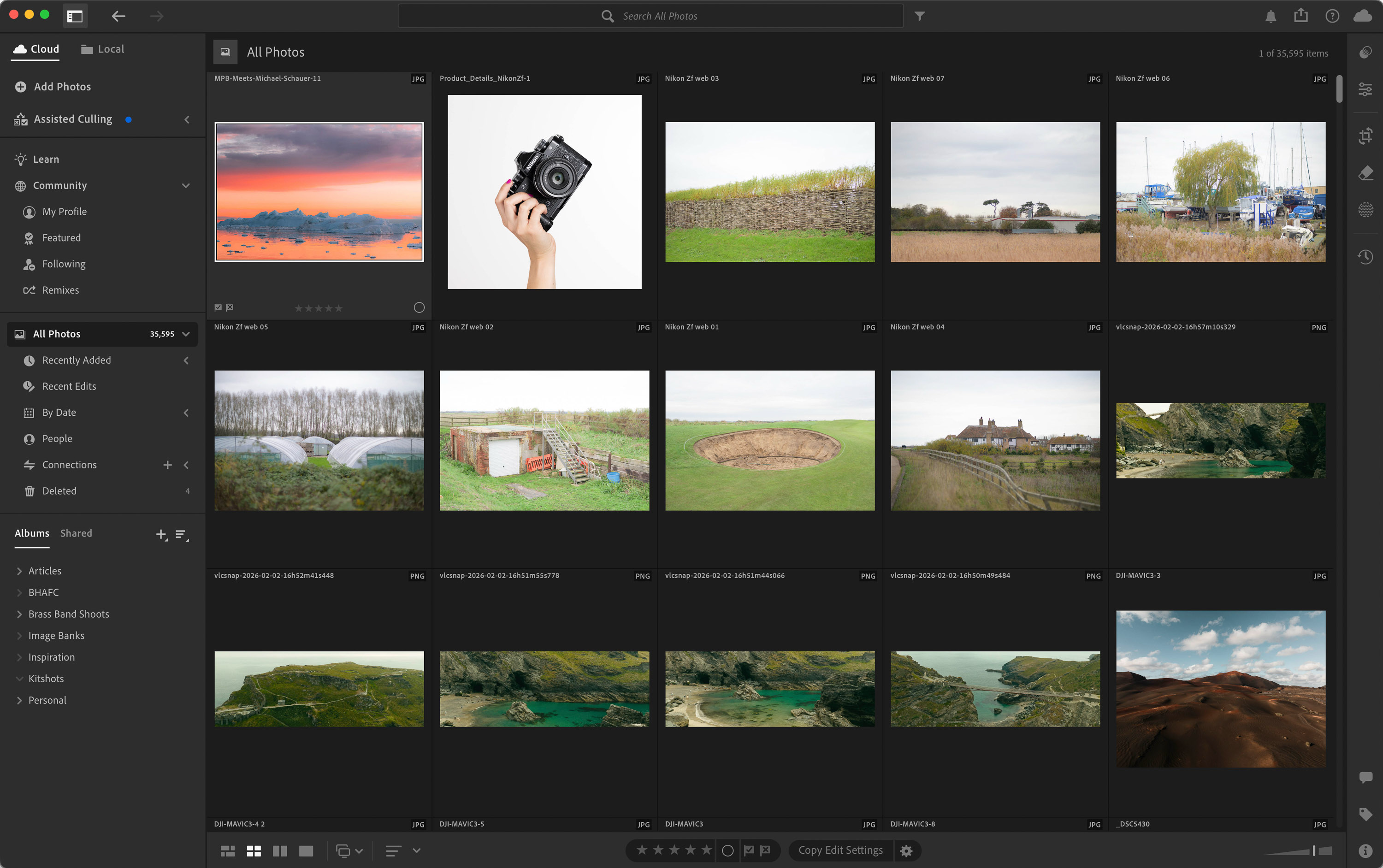
De catalogus van Lightroom Cloud
Basisbegrippen voor fotobewerking
Voordat je een programma kiest, is het handig om een aantal veelgebruikte begrippen binnen fotobewerking te kennen. Je hoeft ze niet direct allemaal te beheersen, maar als je weet wat ze betekenen, kun je beter bepalen welke tools je nodig hebt.
JPEG: een veelgebruikt, gecomprimeerd bestandsformaat voor afbeeldingen. JPEG is ideaal om foto’s te delen, online te plaatsen of opslagruimte te besparen. Je hebt alleen minder ruimte om het beeld te bewerken dan bij een RAW bestand, omdat de camera de foto al heeft verwerkt en gecomprimeerd.
RAW: een bestandsformaat dat meer beeldinformatie bewaart dan JPEG. Hierdoor heb je meer ruimte om licht, kleuren en details te corrigeren. Meer weten over de verschillen tussen RAW, JPEG en andere bestandstypen? Bekijk dan onze gids over bestandsformaten voor afbeeldingen.
Niet destructieve bewerking: een manier om een foto te bewerken zonder het oorspronkelijke bestand permanent te wijzigen. De aanpassingen worden apart opgeslagen, zodat je ze later kunt aanpassen, uitschakelen of ongedaan maken.
Lagen: afzonderlijke bewerkingsniveaus die over elkaar heen worden geplaatst. Je kunt hiermee aanpassingen, tekst, grafische elementen of onderdelen van een compositie toevoegen zonder de rest van het beeld direct te beïnvloeden.
Maskers: een functie waarmee je bepaalt op welke delen van een foto een aanpassing wordt toegepast. Zo kun je bijvoorbeeld alleen de lucht bewerken of uitsluitend de huid verzachten.
Tethering: fotograferen terwijl je camera is aangesloten op een ander apparaat, zoals een computer of tablet. Zo kun je de foto’s direct op een groter scherm bekijken.
Nodes: een bewerkingssysteem met gekoppelde blokken. Elke node voert een afzonderlijke aanpassing uit, bijvoorbeeld voor kleur, contrast of een masker. Dit systeem wordt onder meer gebruikt in programma’s zoals DaVinci Resolve.
Bewerken in batches: dezelfde aanpassingen in één keer toepassen op een groep foto’s.
Bijsnijden: een tool waarmee je het formaat en de compositie van een foto aanpast of ongewenste elementen langs de randen verwijdert. Bijsnijden kan je ook helpen om de kadrering te verbeteren. Meer over dit onderwerp lees je in onze gids over compositie voor beginnende fotografen.
Curven: een tool waarmee je de helderheid, het contrast en de kleurtonen nauwkeurig kunt aanpassen.
Witbalans: corrigeert de kleurtemperatuur, zodat witte delen van een foto er neutraal uitzien.
Belichting: maakt de foto lichter of donkerder.
Hoge lichten en schaduwen: helpen om details in de lichte en donkere delen van een foto terug te halen.
Contrast: bepaalt het verschil tussen lichte en donkere tonen.
HSL en kleurenmixer: hiermee pas je kleuren afzonderlijk aan. Dat is handig bij het bewerken van huidtinten, luchten, begroeiing en productfoto’s.
Verscherping: versterkt de indruk van detail, vooral nadat je het formaat van een foto hebt aangepast of RAW bestanden hebt verwerkt.
Ruisonderdrukking: vermindert korrel en digitale ruis in foto’s die bij weinig licht of met een hoge ISO waarde zijn gemaakt.
Beste programma’s om te beginnen met fotobewerking
De beste fotobewerkingssoftware voor beginners hoeft niet de uitgebreidste te zijn. Belangrijker is dat je ermee kunt leren zonder vanaf het begin vast te lopen in te technische functies. Kies daarom voor een programma dat intuïtief en overzichtelijk is en dat je snel onder de knie krijgt.
In deze categorie hebben we programma’s geselecteerd waarmee je eenvoudig licht, kleur, uitsnede en basisdetails aanpast. Tegelijk bieden ze genoeg ruimte om later verder te groeien, bijvoorbeeld wanneer je met RAW bestanden wilt werken of geavanceerdere functies wilt ontdekken.
Lightroom Cloud
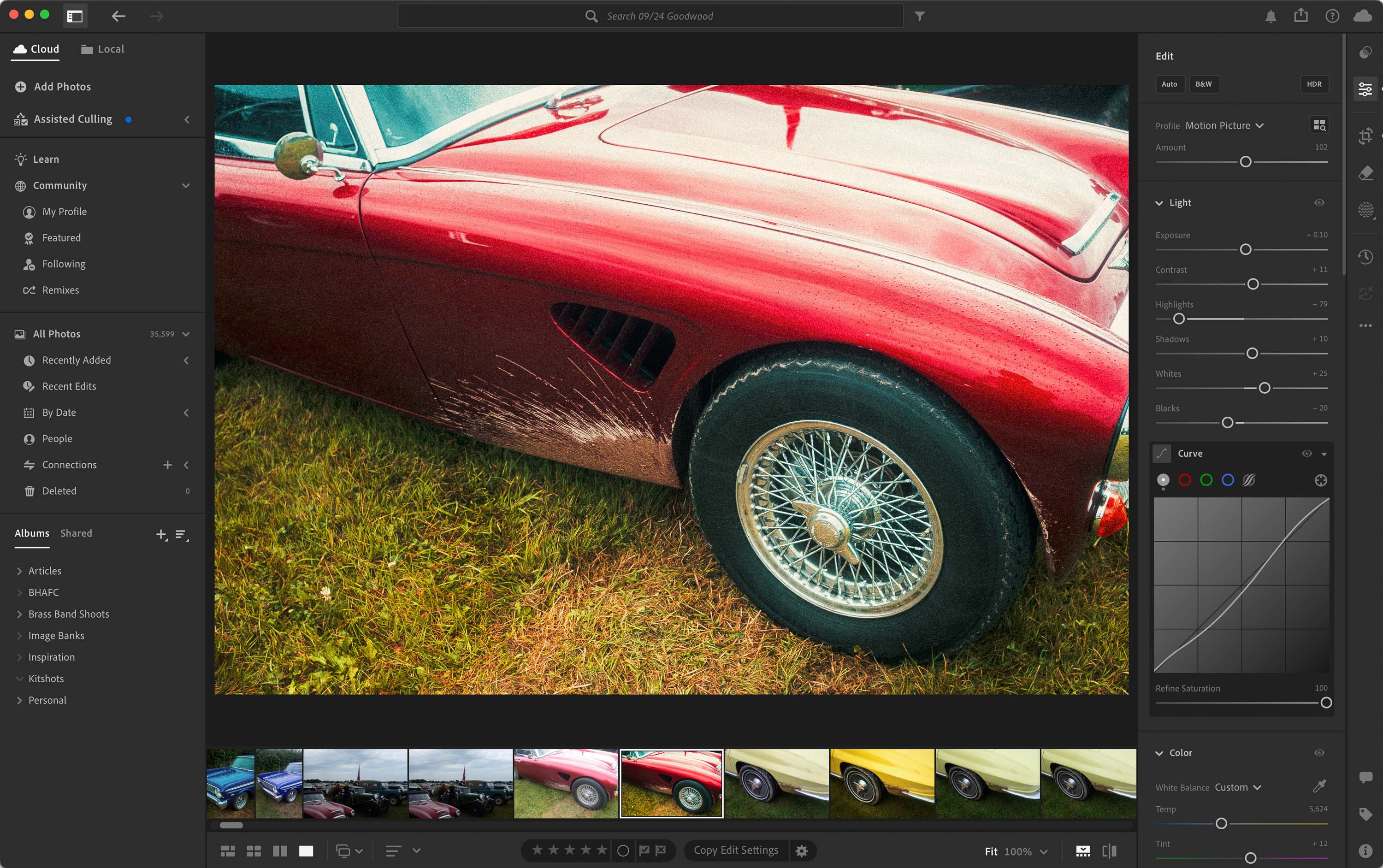
Lightroom Cloud
Lightroom Cloud is een van de toegankelijkste opties als je stap voor stap wilt leren foto’s te bewerken. Verwar het niet met Lightroom Classic. Deze versie is eenvoudiger in gebruik en werkt dankzij cloudopslag goed op je computer, mobiel en via het web.
We raden Lightroom Cloud aan als je helemaal vanaf nul begint. Je leert er de basisprincipes van fotobewerking mee, zoals licht, kleur en uitsnede aanpassen, zonder dat je eerst een steile leercurve hoeft te overwinnen.
Lightroom Cloud is ook een goed startpunt als je kennis wilt maken met RAW-bewerking. Heb je later meer mogelijkheden nodig, dan kun je gemakkelijker overstappen op geavanceerdere software.
Pluspunten:
Intuïtief en gebruiksvriendelijk voor beginners
Werkt op je computer, mobiel en via het web
Je kunt bestanden synchroniseren in de cloud en ze op verschillende apparaten openen
Een toegankelijke manier om RAW-bewerking te leren
Bevat AI-tools voor het organiseren en bewerken van foto’s, al ligt de nadruk minder op generatieve functies. Adobe biedt Lightroom aan binnen abonnementsformules voor fotografie, inclusief cloudopslag en een aantal generatieve credits, afhankelijk van het gekozen abonnement.
Minpunten:
Alleen beschikbaar met een abonnement, dus niet als eenmalige aankoop
Afhankelijk van cloudopslag en een actief abonnement
Minder geschikt voor een geavanceerde lokale workflow
Biedt minder controle over grote catalogi en bibliotheken dan Lightroom Classic
Luminar Neo
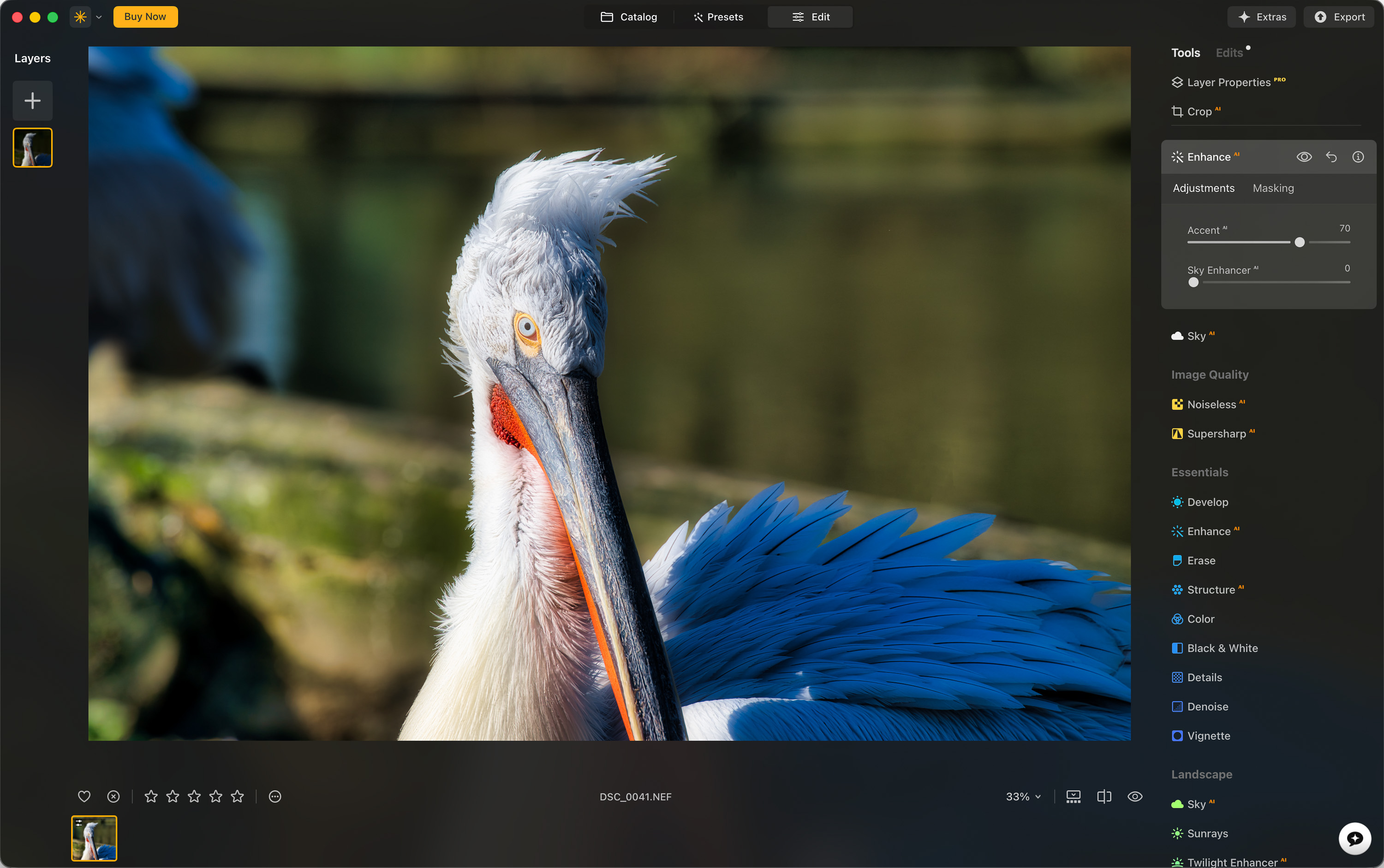
Luminar Neo
Luminar Neo is een goede keuze als je snel resultaat wilt en meer AI wilt gebruiken bij het bewerken van je foto’s. Met behulp van AI vereenvoudigt het programma taken die in andere software meer tijd kosten, zoals een lucht vervangen of ongewenste elementen uit een foto verwijderen.
Zoek je volledige handmatige controle en wil je je foto’s tot in detail bewerken, dan is Luminar Neo waarschijnlijk minder geschikt. Maar als je net begint en op een toegankelijke manier kennis wilt maken met fotobewerking, kan het een goede optie zijn.
Pluspunten:
Eenvoudige en toegankelijke interface met een korte leercurve
De AI tools helpen je snel resultaat te behalen, waaronder Sky AI, Enhance AI, portrettools, objectverwijdering en generatieve functies zoals GenErase, GenSwap en GenExpand
Beschikbaar met een permanente licentie die je eenmalig aanschaft, al zijn er ook abonnementen en aanvullende diensten voor bepaalde functies en updates
Werkt als zelfstandig programma en als plugin voor Lightroom Classic, Photoshop en Foto’s op macOS
Minpunten:
Minder geschikt voor zeer technische RAW bewerking
Ook met een permanente licentie kunnen grote updates of blijvende toegang tot generatieve tools extra kosten met zich meebrengen
Biedt mogelijk te weinig mogelijkheden als je nauwkeurige, handmatige controle over je beeldbewerking wilt
Beste programma’s voor gevorderde beginners
Bewerk je regelmatig foto’s, dan heb je tools nodig die verder gaan dan de basis. In deze categorie vind je programma’s die meer controle bieden over RAW bewerking, het organiseren van bibliotheken, bewerken in batches en de uiteindelijke beeldkwaliteit. Ze zijn geschikt voor fotografen die een overzichtelijke, nauwkeurige en flexibele workflow zoeken.
Lightroom Classic
Lightroom Classic is een sterke keuze voor fotografen die vaak foto’s bewerken en grote aantallen beelden efficiënt willen organiseren. In tegenstelling tot Lightroom Cloud is het programma vooral gericht op werken met bestanden die lokaal op je computer of op externe harde schijven staan.
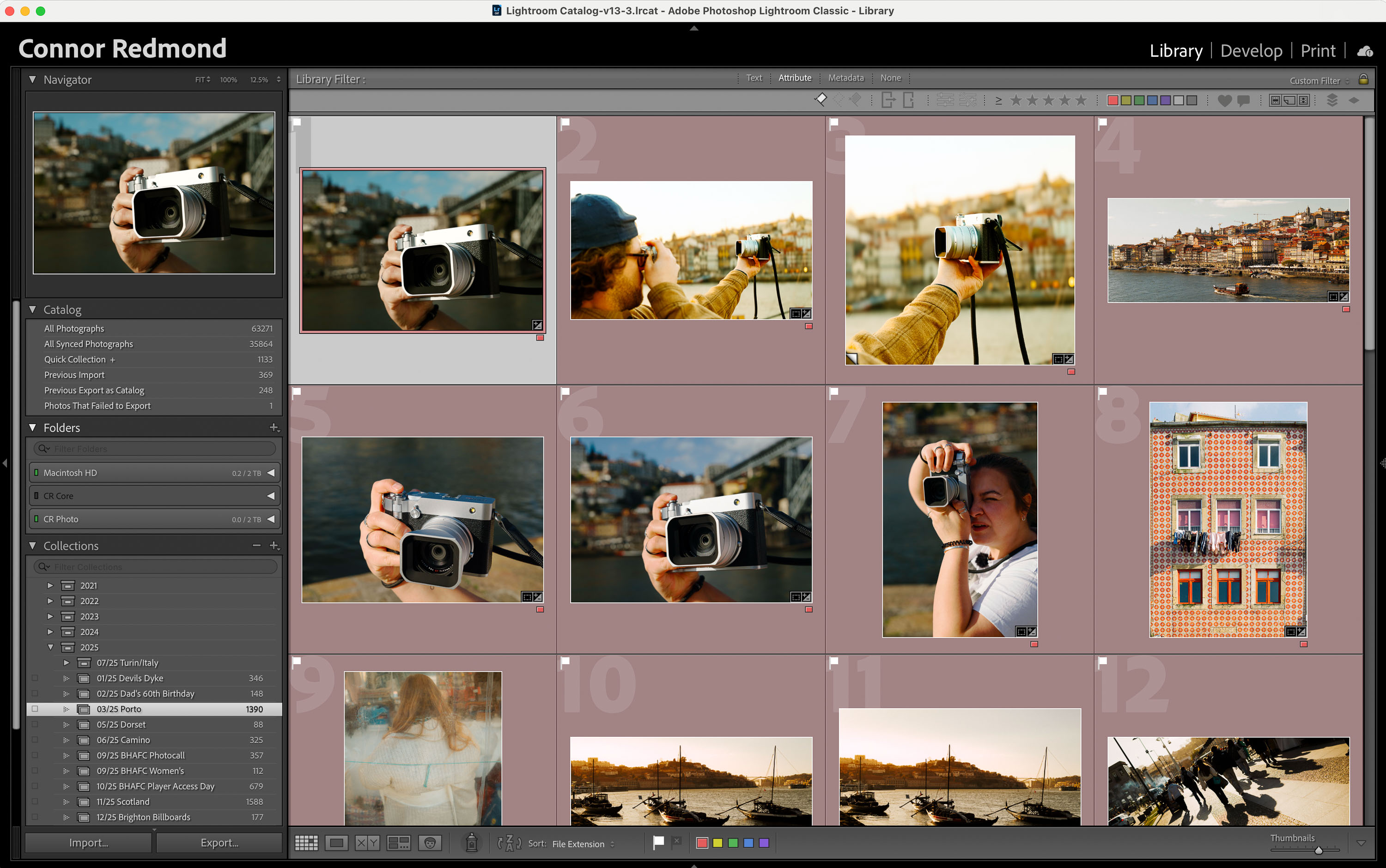
Catalogus van Lightroom Classic
Het grote pluspunt is het catalogussysteem. Daarmee kun je foto’s importeren, selecteren, beoordelen en labelen en ze ordenen met trefwoorden en metadata. Je kunt RAW bestanden ook niet destructief bewerken, presets gebruiken, meerdere foto’s tegelijk bewerken en eenvoudig samenwerken met Photoshop.
Dit is vooral handig voor fotografen die werken met evenementen, producten, reizen of content en behoefte hebben aan een overzichtelijke en consistente workflow.
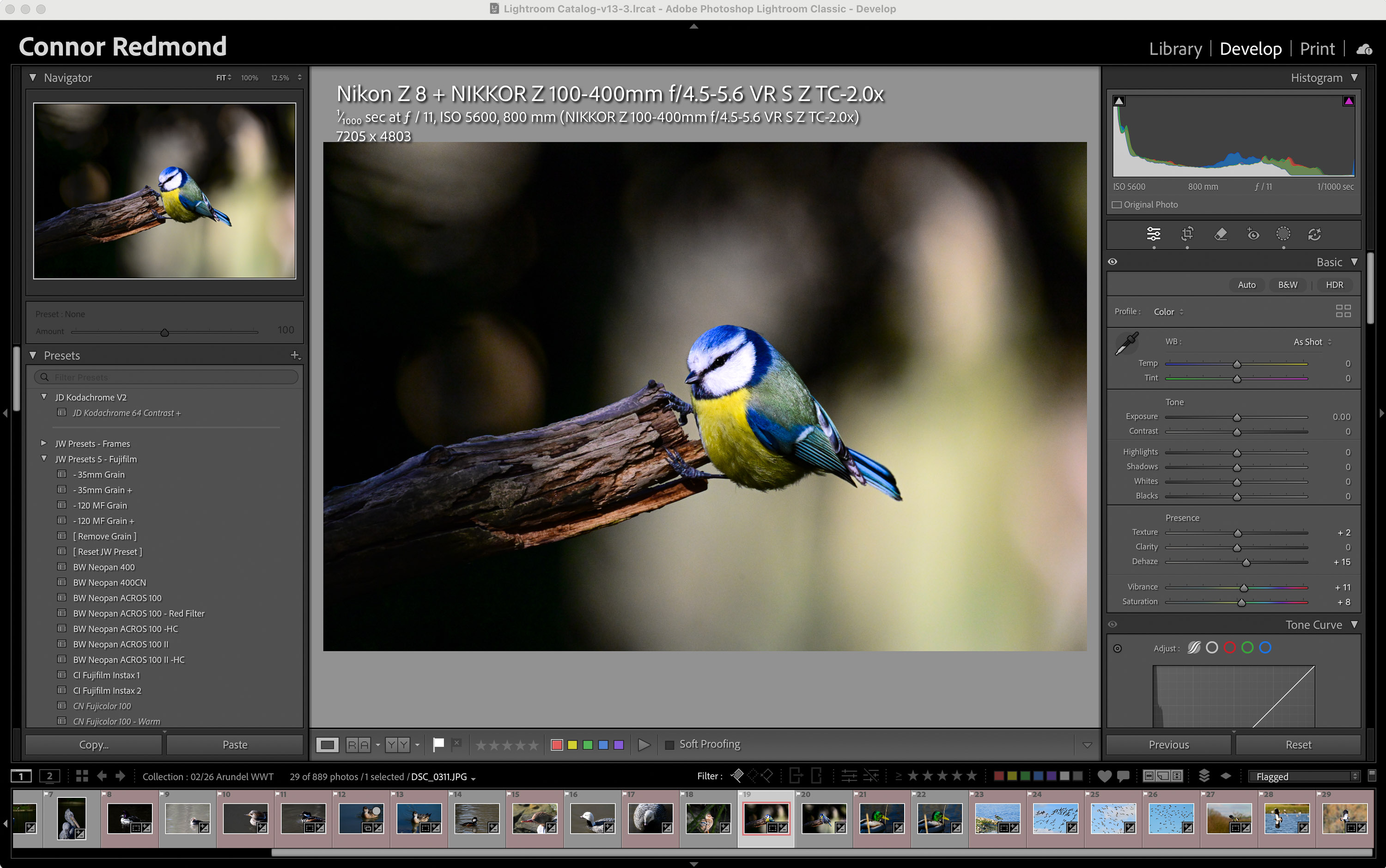
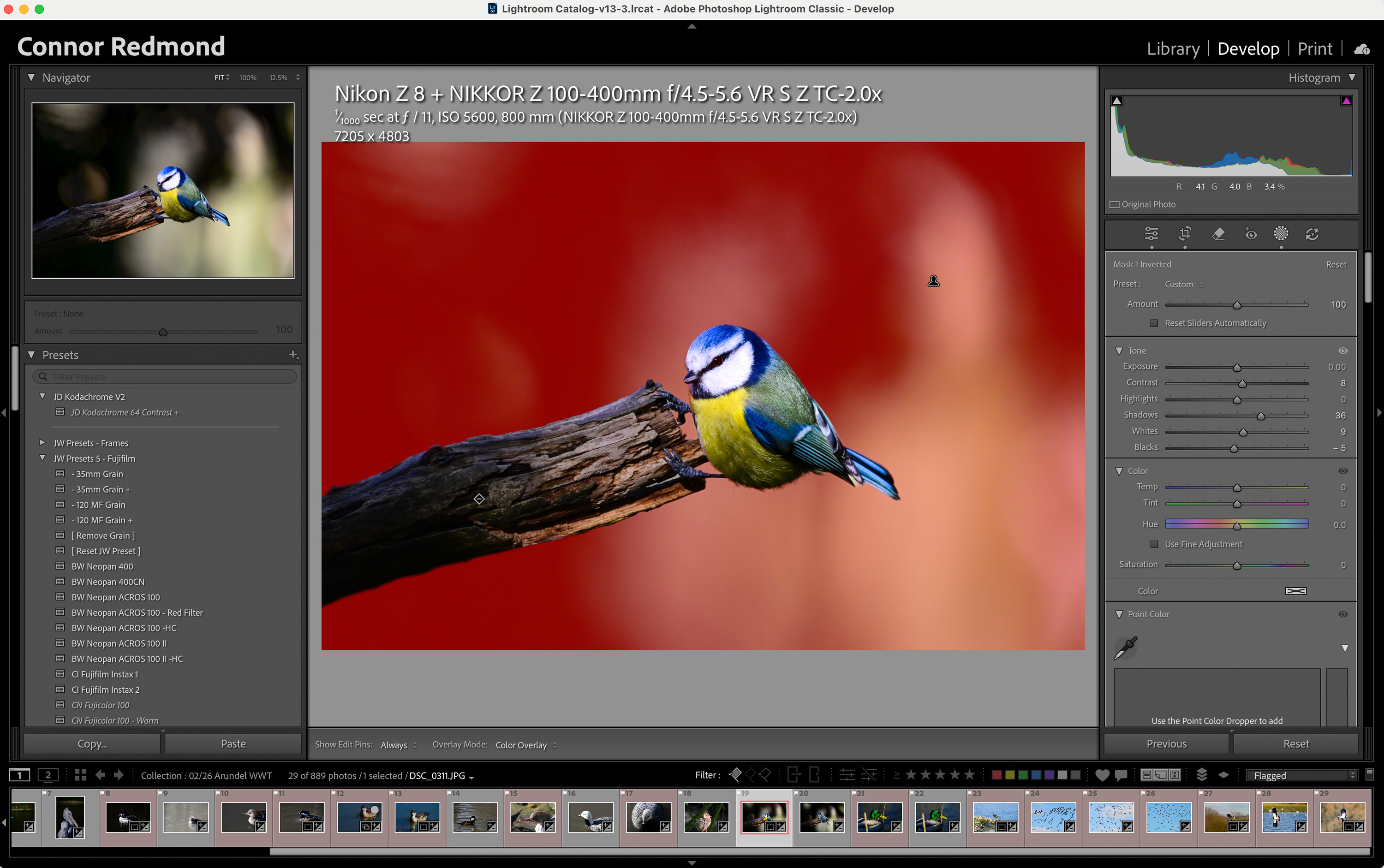
Links: De achtergrond selecteren met de tool Maskeren in Lightroom Classic
Rechts: Een effect toepassen op de achtergrond zonder de voorgrond te beïnvloeden
Pluspunten:
Zeer geschikt voor het organiseren van grote bibliotheken met catalogi, verzamelingen, metadata, trefwoorden, beoordelingen en markeringen.
Ondersteunt niet destructieve RAW-bewerking, bewerken in batches en het gebruik van gratis of betaalde presets.
Bevat maskers, lokale aanpassingen en kleurtools waarmee je de uiteindelijke uitstraling van je foto nauwkeurig bepaalt.
Werkt soepel samen met Photoshop binnen het Adobe ecosysteem.
Bevat functies met AI die handig zijn voor taken zoals het verwijderen van storende objecten, al ligt de grootste kracht bij de fotografische workflow.
Minpunten:
Het catalogussysteem kan in het begin verwarrend zijn.
Vraagt meer kennis en ervaring dan Lightroom Cloud.
Minder geschikt als je nog niet goed weet hoe je mappen, harde schijven en back-ups wilt organiseren.
Werkt met een abonnementsmodel. De terugkerende kosten zijn voor veel gebruikers een belangrijk minpunt.
DxO PhotoLab
DxO PhotoLab is niet een van de bekendste fotobewerkingsprogramma’s, maar onderscheidt zich duidelijk door de hoge beeldkwaliteit, vooral dankzij de optische correcties, ruisonderdrukking en RAW-verwerking.
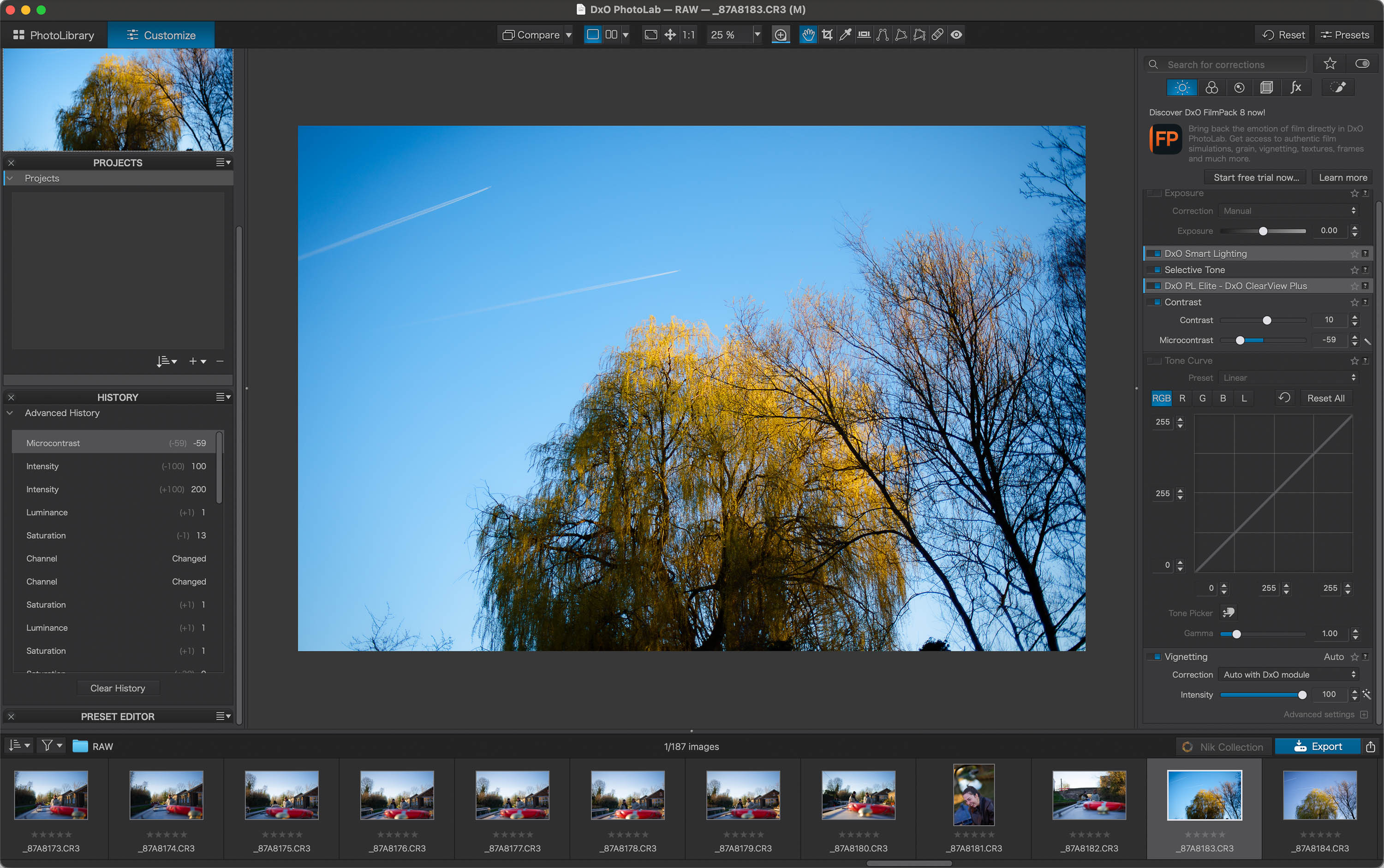
DxO PhotoLab
DxO PhotoLab is een interessante optie voor fotografen die werken met camera’s met een hoge resolutie, veeleisende sensoren of beelden die bij weinig licht zijn gemaakt. Wil je zoveel mogelijk technische kwaliteit uit je bestanden halen, dan is DxO PhotoLab een krachtige keuze.
Houd er wel rekening mee dat het programma minder uitgebreide en flexibele organisatiemogelijkheden biedt dan Lightroom Classic. Daardoor is het mogelijk minder geschikt als je zeer grote bibliotheken beheert of op meerdere apparaten binnen één verbonden workflow wilt werken.
Pluspunten:
Blinkt uit in RAW verwerking, optische correcties en ruisonderdrukking.
Bijzonder geschikt voor camera’s met een hoge resolutie, veeleisende sensoren en foto’s die bij weinig licht zijn gemaakt.
Beschikbaar met een eenmalig betaalde licentie per versie. Je hebt dus geen maandelijks abonnement nodig om het programma te gebruiken.
Minpunten:
De aanschafprijs kan relatief hoog zijn.
Voor grote updates moet je meestal opnieuw betalen. Een eenmalige betaling betekent dus niet dat je alle toekomstige updates gratis ontvangt.
De organisatiemogelijkheden zijn minder uitgebreid en flexibel dan bij Lightroom Classic.
De functies met AI zijn vooral gericht op technische beeldkwaliteit, zoals ruisonderdrukking en RAW verwerking. Voor creatieve generatieve bewerkingen biedt het minder mogelijkheden dan Photoshop of Luminar Neo.
Beste software voor professionele fotobewerking
Zoek je professionele fotobewerkingssoftware, dan kom je uit bij de uitgebreidste tools voor geavanceerde retouche, commerciële fotografie, studioshoots, kleurbeheer, bewerken in batches en gecombineerde workflows voor foto en video. Dit zijn niet de eenvoudigste programma’s om mee te beginnen, maar wel de beste keuze als je nauwkeurigheid, efficiëntie en hoogwaardige resultaten nodig hebt.
Photoshop
Photoshop geldt als de standaard voor geavanceerde retouche en wordt vanwege de uitgebreide mogelijkheden veel gebruikt als precisietool. Van alle programma’s in deze lijst is dit waarschijnlijk de naam die je al kent.
Professionals gebruiken Photoshop veel voor huidretouche, productfotografie, composities en complexe beeldmanipulatie. Daarnaast worden functies met AI en generatieve tools steeds verder in de creatieve workflow geïntegreerd.
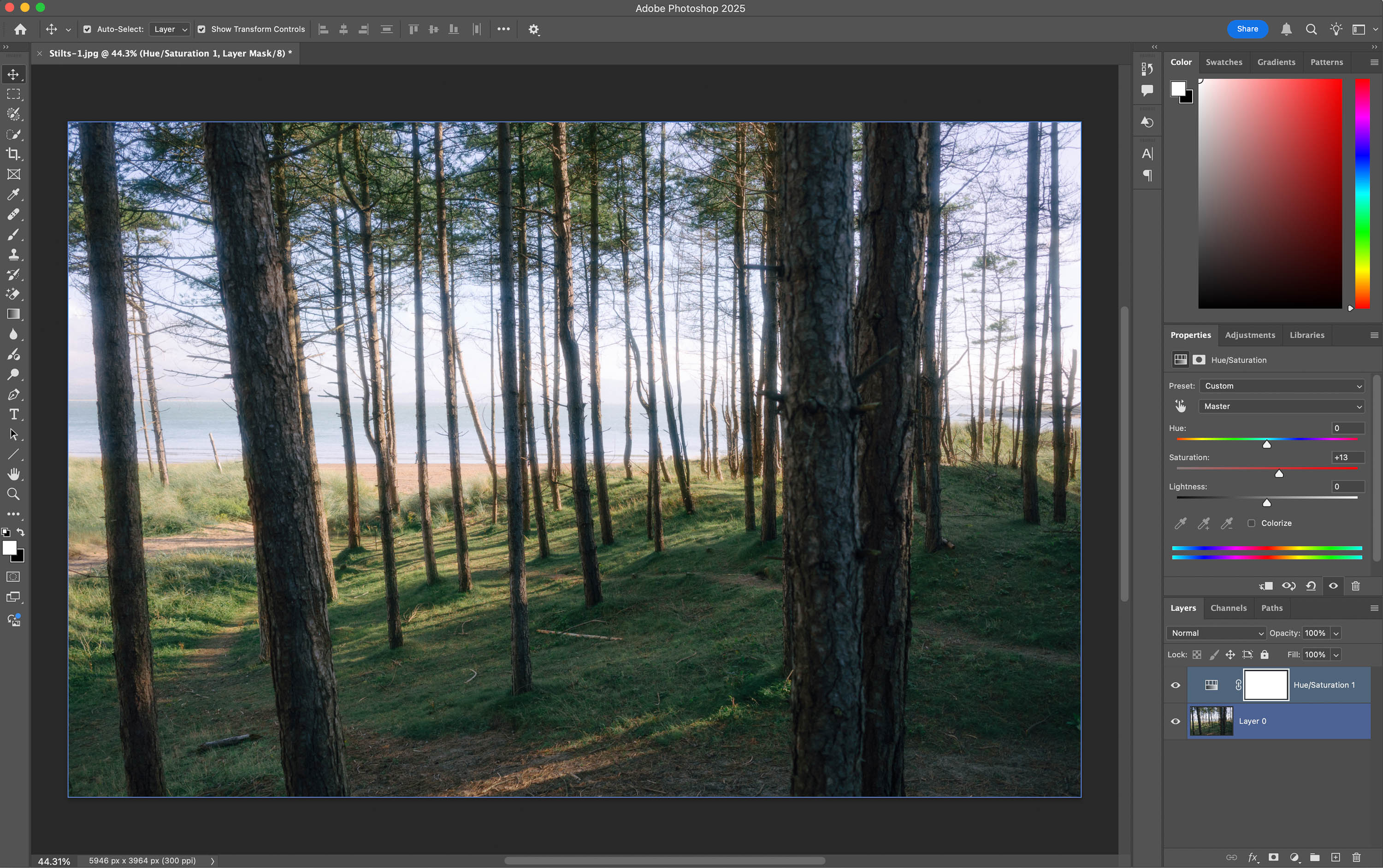
Photoshop
Pluspunten:
Een professionele standaard voor geavanceerde retouche, composities, maskers, lagen en uitgebreide beeldbewerking.
Sterk in AI en generatieve bewerkingen, met functies zoals Generative Fill, Generative Expand, Remove Tool, Harmonize en de nieuwste Firefly modellen.
Werkt goed samen met Lightroom en Capture One binnen professionele workflows.
Beschikbaar via een abonnement, als losse app of als onderdeel van Creative Cloud.
Minpunten:
Minder geschikt om grote aantallen foto’s te organiseren of tegelijk te bewerken.
Niet de beste keuze om honderden RAW bestanden vanaf nul te verwerken.
Heeft een steile leercurve.
Het abonnement kan relatief duur zijn als je maar af en toe foto’s bewerkt.
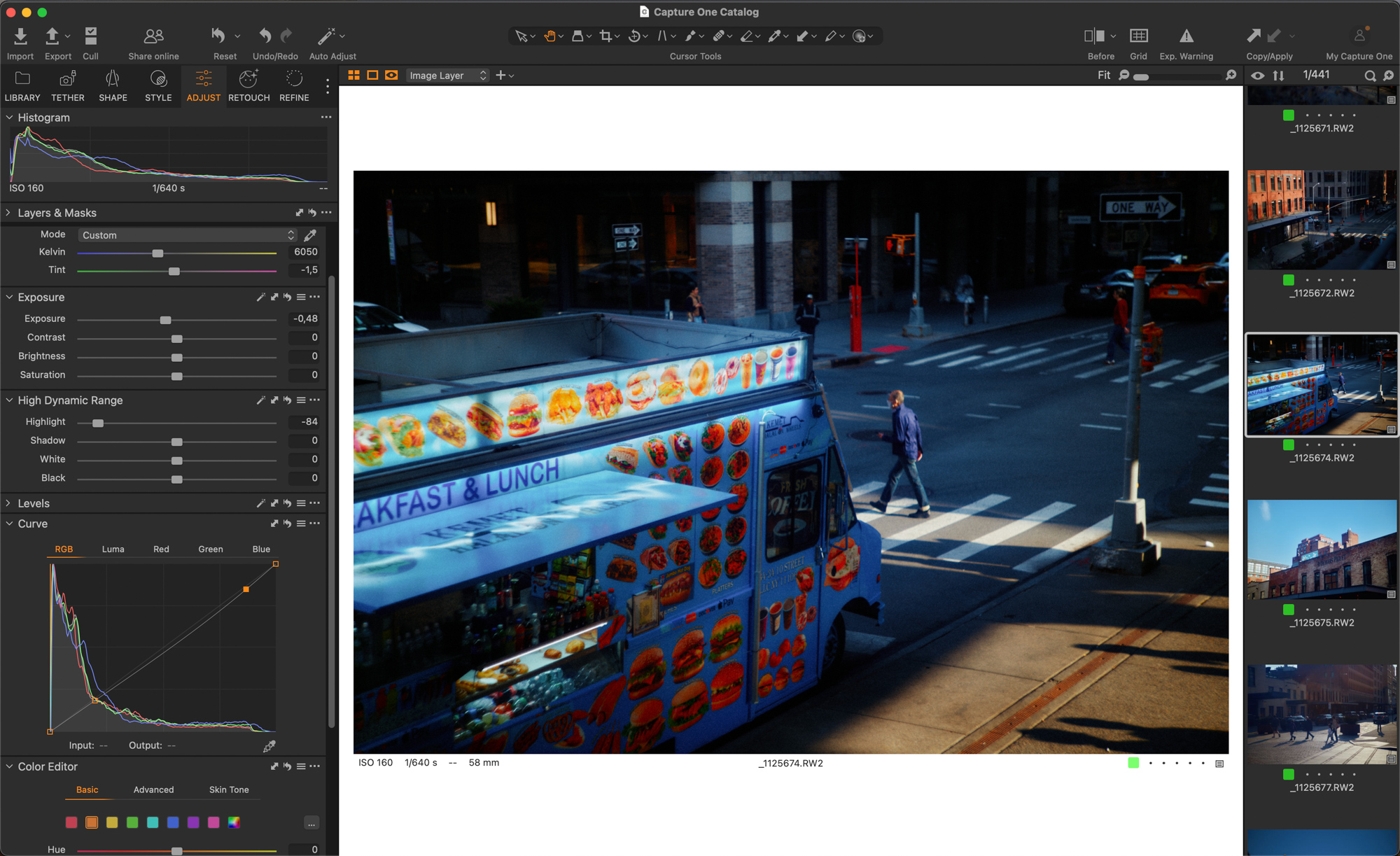
Capture One
Capture One is ontwikkeld voor professionele workflows, vooral binnen commerciële, mode en studiofotografie. Een groot pluspunt is tethering, waarbij je de camera met je computer of tablet verbindt en foto’s direct op een groter scherm bekijkt. Dat maakt het bijzonder geschikt voor studio en productshoots.
Ook de uitgebreide kleurcontrole valt op. Waar Lightroom Classic sterk is in het organiseren van grote bibliotheken en het bewerken van meerdere foto’s tegelijk, biedt Capture One meer precisie bij kleurcorrecties, consistente huidtinten en commerciële shoots met een zorgvuldig bepaalde uitstraling.
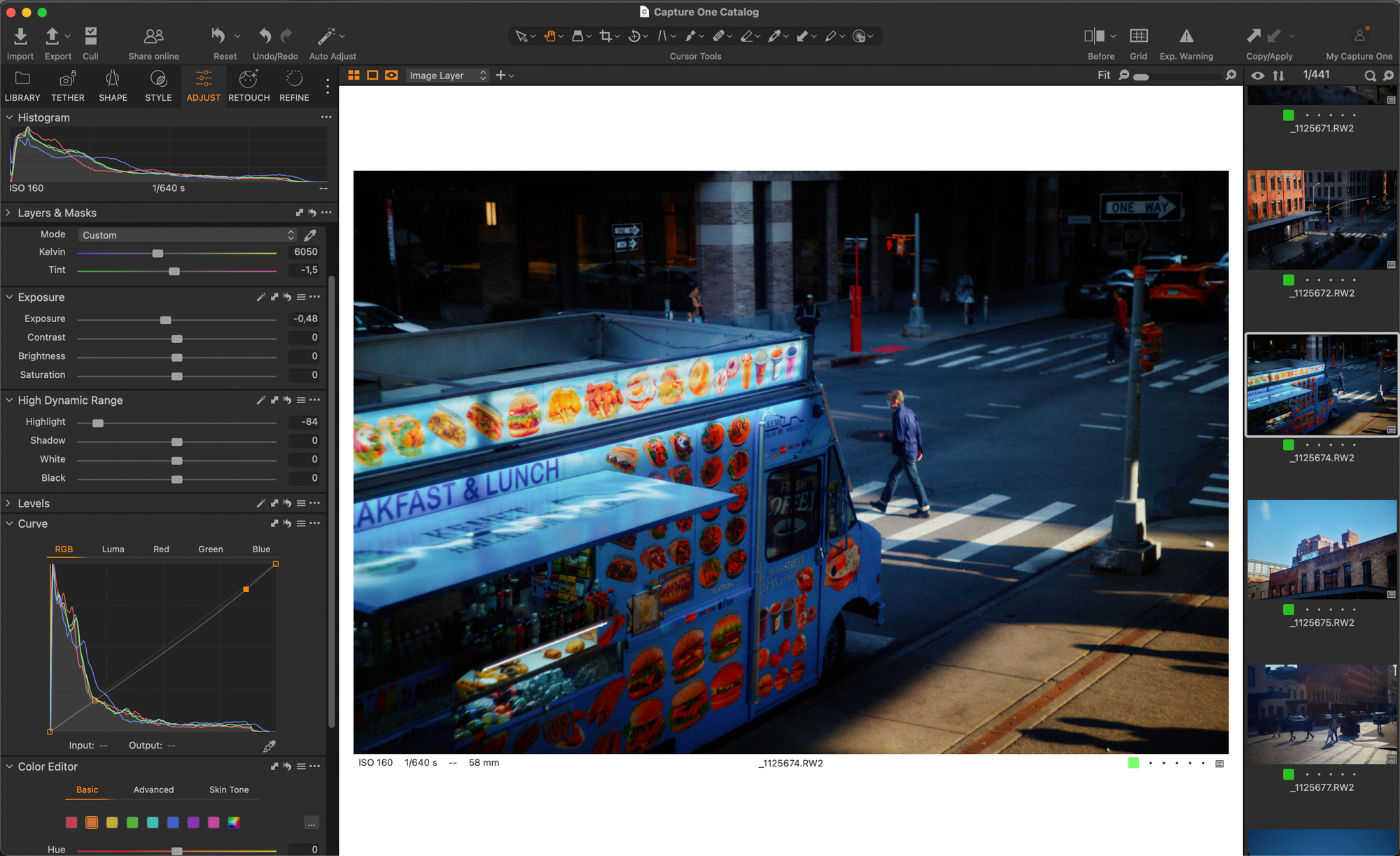
Capture One
Capture One is niet gemaakt voor beginners. Voor studiofotografen en fotografen die veel controle over kleur nodig hebben, is het wel een krachtige keuze.
Pluspunten:
Zeer geschikt voor tethering bij studiofotografie, modefotografie, productfotografie en commerciële producties.
Biedt uitgebreide kleurcontrole en professionele workflows met sessies of catalogi.
Bevat functies met AI, zoals maskers, automatisch bijsnijden en nieuwere retouchefuncties. De grootste kracht blijft professionele controle en een efficiënte studioworkflow, niet generatieve AI.
Beschikbaar als abonnement en, afhankelijk van de versie en het beschikbare pakket, met een permanente licentie.
Minpunten:
Relatief duur.
Niet geschikt voor beginners.
Heeft een steile leercurve.
De AI tools zijn niet de belangrijkste reden om voor Capture One te kiezen. Programma’s zoals Luminar Neo en Photoshop zijn sterker gericht op automatisering.
DaVinci Resolve 21
DaVinci Resolve 21 is een andere keuze binnen deze lijst en vooral interessant voor creatievelingen die met zowel foto als video werken. Het programma staat vooral bekend als video-editor en tool voor kleurcorrectie, maar Resolve 21 introduceert ook een fotopagina met beeldbewerking, RAW-ondersteuning, albums, tethering en een workflow met nodes.
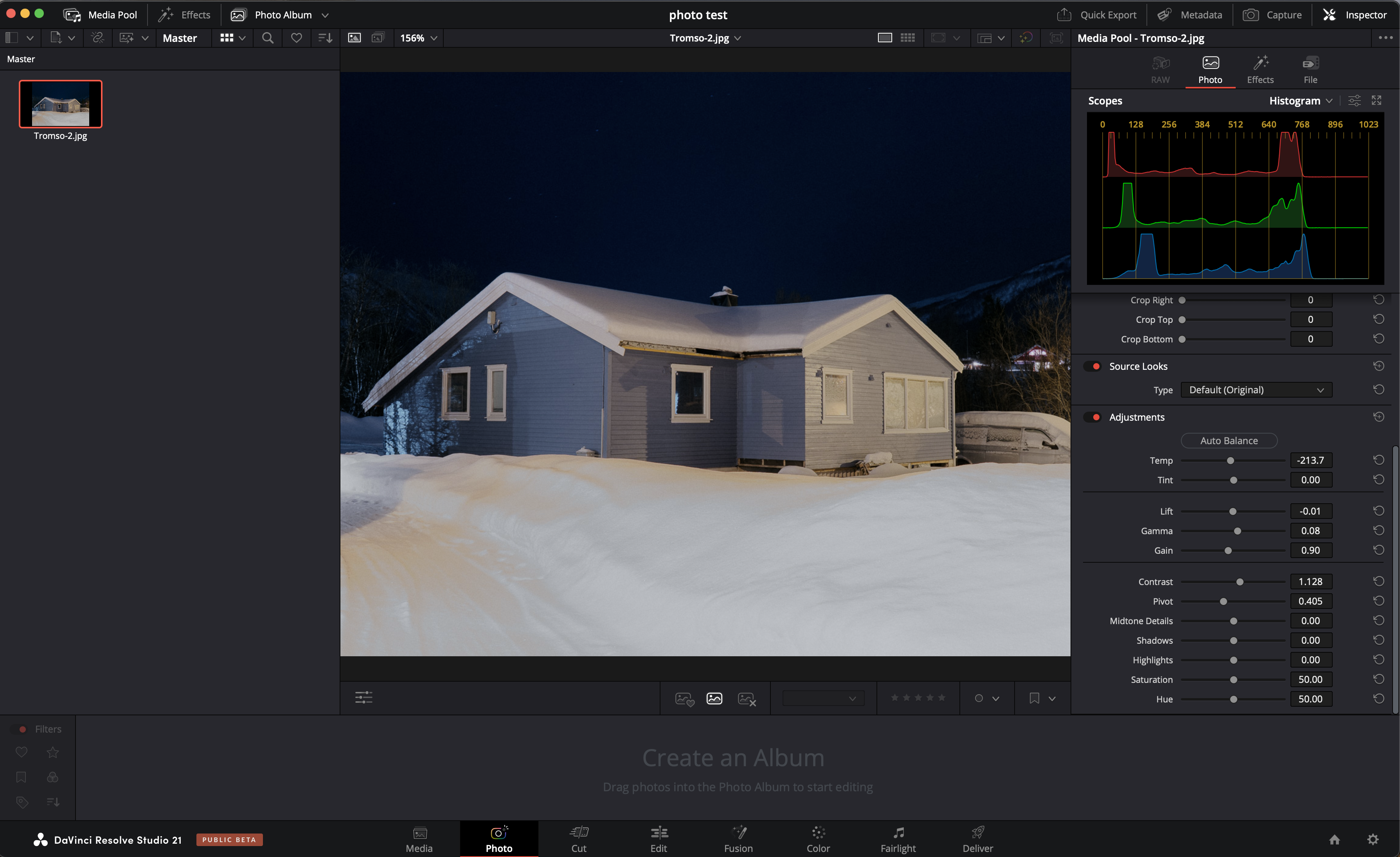
DaVinci Resolve 21
De grootste troef is dat je kleuren in foto en video goed op elkaar kunt afstemmen. In plaats van lagen, zoals in Photoshop, werkt DaVinci Resolve met nodes. Dat zijn kleine, gekoppelde blokken waarmee je telkens een andere aanpassing toepast. Zo kun je complexe correcties opbouwen, al maakt dat het programma minder toegankelijk als je alleen RAW bestanden wilt ontwikkelen of eenvoudige aanpassingen wilt doen.
Pluspunten:
Er is een krachtige gratis versie en een betaalde Studio versie die je eenmalig aanschaft.
Interessant voor creatievelingen die met zowel foto als video werken.
Helpt je om kleuren in beide formaten consistent te houden.
Resolve 21 biedt een aparte fotopagina, ondersteuning voor RAW, albums, tethering en een workflow met nodes.
Minpunten:
Het programma is oorspronkelijk ontwikkeld voor video en postproductie.
De fotopagina is nog relatief nieuw en minder ingeburgerd dan Lightroom, Photoshop en Capture One voor fotografie.
Werken met nodes kan onwennig zijn als je gewend bent aan lagen.
Mogelijk te uitgebreid als je alleen RAW bestanden wilt ontwikkelen of eenvoudige aanpassingen wilt doen.
Beste gratis opties
Zoek je gratis fotobewerkingssoftware, kies dan vooral op basis van wat je ermee wilt doen. Denk aan RAW bestanden ontwikkelen, werken met lagen of snel beelden maken voor sociale media. GIMP, Darktable, Affinity en Canva zijn goede opties zonder abonnement, maar ze hebben elk een ander doel. Sommige zijn geschikt voor een technische fotografische workflow, andere werken beter als alternatief voor Photoshop of juist voor snelle ontwerpen en sociale content.
GIMP
GIMP is een van de bekendste gratis programma’s voor beeldbewerking. Het biedt veel mogelijkheden voor handmatige retouche, lagen, maskers, selecties en nauwkeurige aanpassingen. Daardoor is het een sterk gratis alternatief voor wie uitgebreid wil bewerken zonder abonnement.
De grootste kracht zit in de handmatige controle. Daar staat tegenover dat GIMP niet het toegankelijkste programma is voor beginners. De interface en leercurve kunnen minder intuïtief aanvoelen dan bij modernere alternatieven.
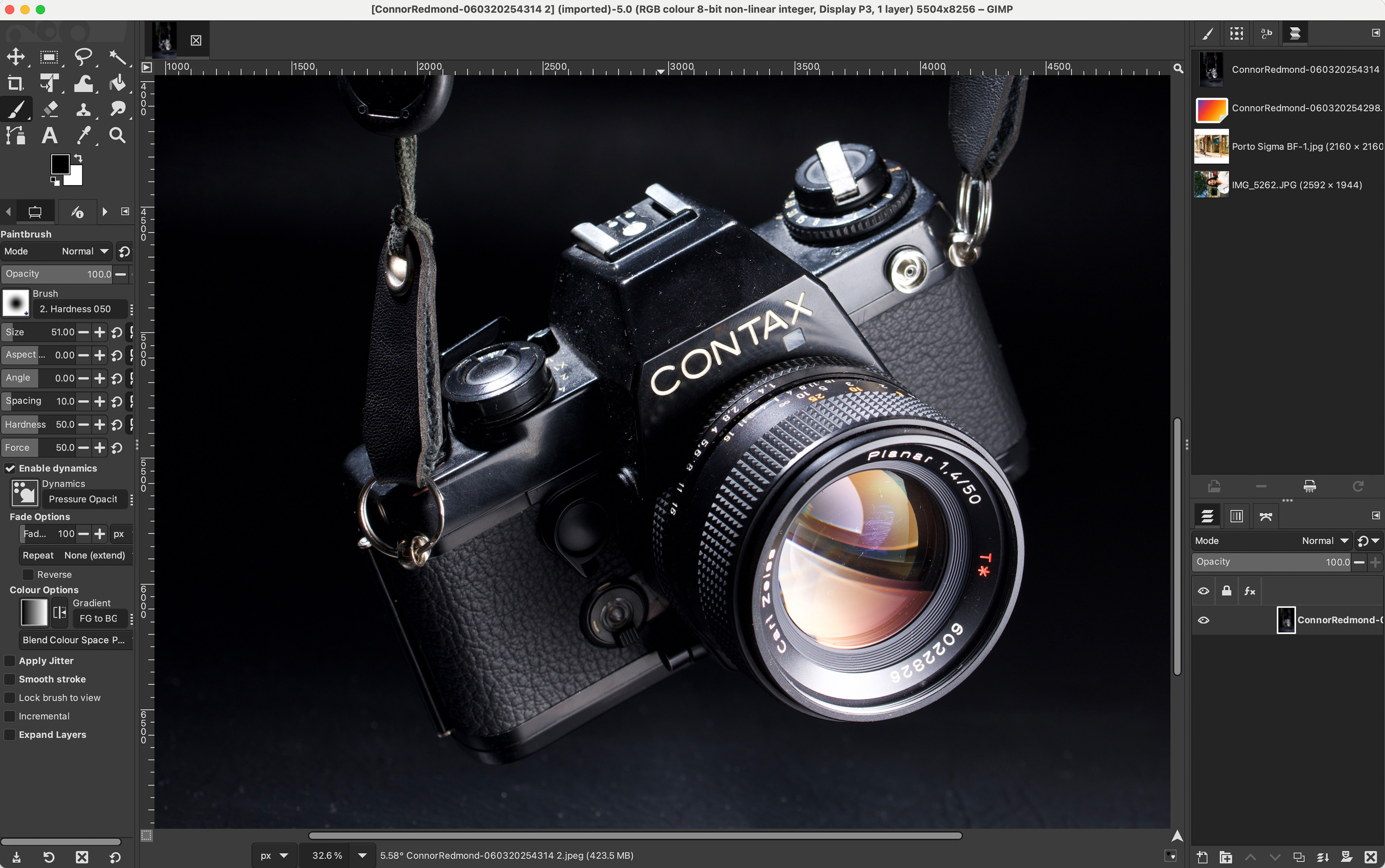
GIMP
Pluspunten:
Gratis, open source en beschikbaar voor meerdere besturingssystemen.
Geschikt voor handmatige retouche, lagen, maskers, selecties en composities.
Een handig alternatief als je geen abonnement wilt afsluiten.
De kracht zit niet in AI, maar in handmatige bewerking, flexibiliteit, plugins en personalisatie. GIMP positioneert zich zelf als gratis open source software voor beeldbewerking.
Minpunten:
Heeft een steile leercurve.
De interface voelt minder intuïtief aan dan die van modernere programma’s.
Minder geschikt voor het beheren van grote fotobibliotheken.
Bevat weinig geïntegreerde AI functies. Daardoor loopt GIMP achter als je zoekt naar generatief verwijderen, het uitbreiden van beelden of geavanceerde automatisering.
Darktable
Darktable is gratis open source software voor fotografen die RAW bestanden willen ontwikkelen zonder abonnement. Qua aanpak lijkt het meer op Lightroom Classic dan op Canva, GIMP of Affinity. Het programma is minder gericht op fotomontages en retouche met lagen en juist meer op het organiseren, ontwikkelen en aanpassen van foto’s.
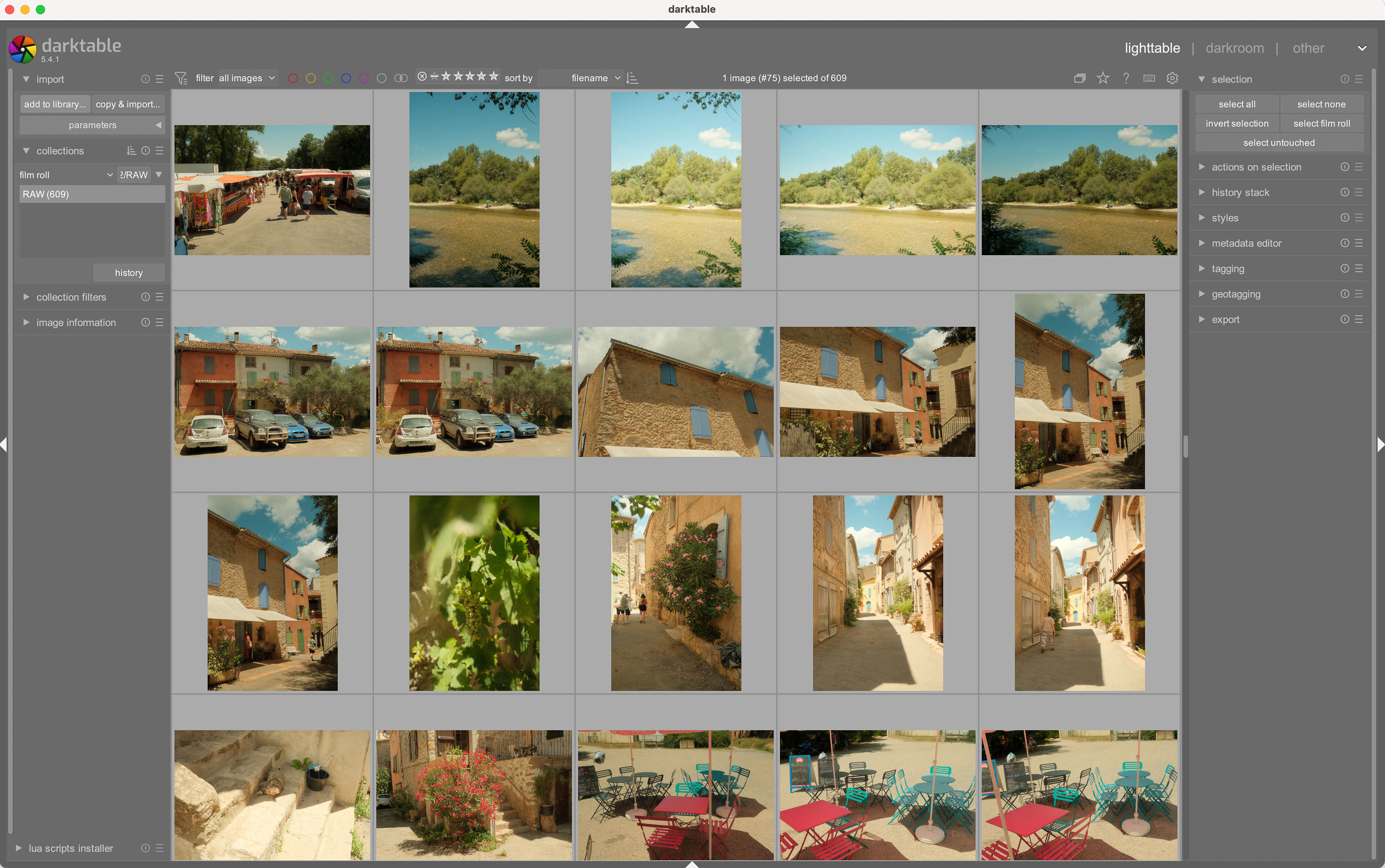
Darktable bibliotheek
Darktable is interessant als je met RAW bestanden wilt werken en een fotografische workflow wilt leren. Het programma is niet de eenvoudigste keuze voor beginners. De interface en werkwijze kunnen in het begin technisch aanvoelen, maar daar krijg je veel controle over je beelden voor terug.
Pluspunten:
Gratis en open source, speciaal ontwikkeld voor een fotografische workflow en RAW verwerking.
Werkt niet destructief, zodat het oorspronkelijke bestand ongewijzigd blijft.
Een sterk gratis alternatief als je iets zoekt dat meer op Lightroom Classic lijkt dan op Photoshop.
Volledig gratis onder een GPL licentie, zonder abonnement of eenmalige aankoop.
Minpunten:
Heeft een steile leercurve.
De interface is minder intuïtief dan die van Lightroom Cloud of Luminar Neo.
Minder geschikt voor bewerken met lagen, grafisch ontwerp of fotomontages.
AI speelt geen grote rol. De kracht ligt vooral bij RAW verwerking, technische controle en een niet destructieve workflow.
Affinity
Affinity is een van de interessantste gratis alternatieven als je wilt werken met lagen, maskers, selecties en composities. Sinds de integratie met Canva combineert de app fotobewerking, vectorontwerp en opmaak in één gratis programma.
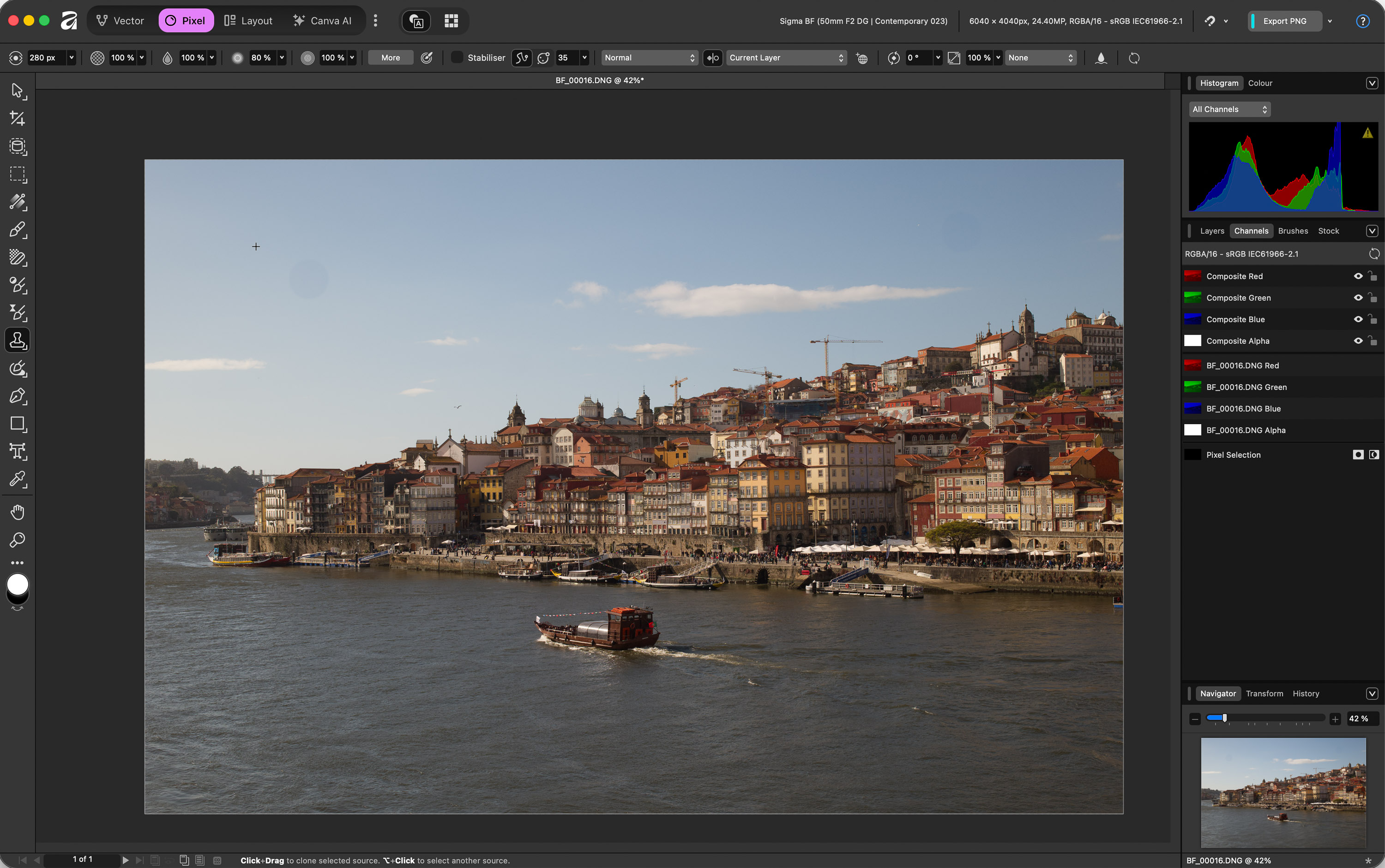
Affinity
Affinity is een goede keuze als je handmatige retouches, composities of uitgebreidere ontwerpen wilt maken zonder meteen een abonnement af te sluiten. Het vervangt Lightroom Classic alleen niet als beheerprogramma voor fotobibliotheken en biedt ook geen even uitgebreide RAW workflow voor grote aantallen foto’s.
Pluspunten:
Een sterk gratis alternatief voor werken met lagen, maskers, selecties, composities, vectorontwerp en opmaak.
De nieuwe versie van Affinity brengt de tools uit Photo, Designer en Publisher samen in één app.
Voor de belangrijkste functies heb je geen abonnement nodig. Canva heeft Affinity opnieuw uitgebracht als gratis app.
De AI tools van Canva kunnen in Affinity worden gebruikt, maar daarvoor heb je Canva Premium of Pro nodig.
Minpunten:
Vervangt Lightroom Classic niet voor het beheren van fotobibliotheken.
Minder geschikt voor het ontwikkelen en organiseren van grote aantallen RAW bestanden.
AI functies maken geen deel uit van de gratis basisversie en zijn afhankelijk van een betaald Canva abonnement.
Kan verwarrend zijn voor gebruikers die Affinity Photo, Affinity Designer en Affinity Publisher als losse apps kennen.
Eindvergelijking: welke software kies je?
Tot slot vergelijken we alle besproken programma’s. Het gaat er niet om welke software het uitgebreidst is, maar welke het beste aansluit bij jouw niveau, budget en manier van werken. Denk daarbij aan RAW verwerking, lagen, maskers, AI, fotobibliotheken, bewerken in batches of snel content maken voor sociale media.
Programma | Betaling | Niveau | Voordeel |
|---|---|---|---|
Lightroom Cloud | Abo | Beginner / gemiddeld | Cloudgebaseerd |
Luminar Neo | 1x / Abo | Beginner | AI functies |
Lightroom Classic | Abo | Gemiddeld / gevorderd | Bewerken in batches |
DxO PhotoLab | Abo | Gevorderd / prof | Retouche |
Capture One | Abo | Prof | Studiokwaliteit |
DaVinci Resolve 21 | Gratis | Gevorderd / hybride | Hybride workflow foto en video |
GIMP | Gratis | Gemiddeld / gevorderd | RAW bestanden bewerken |
Affinity | Gratis | Gemiddeld | Gratis alternatief voor Photoshop |
Zoek je naast software ook een camera om van fotografie een vaste hobby te maken? Bekijk dan onze gids met de beste camera’s voor beginners voordat je beslist welke fotobewerkingssoftware het beste bij jouw manier van fotograferen past.
Veelgestelde vragen
Wat is de beste fotobewerkingssoftware voor beginners?
Lightroom Cloud is een van de beste opties voor beginners. Het programma is intuïtief, werkt op verschillende apparaten en laat je stap voor stap kennismaken met RAW-bewerking.
Wat zijn de beste alternatieven voor Photoshop?
Affinity en GIMP zijn goede alternatieven voor Photoshop als je wilt werken met lagen, maskers, selecties en composities zonder afhankelijk te zijn van het Adobe ecosysteem.
Wat is de beste fotobewerkingssoftware met AI?
Luminar Neo is een van de duidelijkste keuzes als je snel resultaat wilt met AI. Photoshop is vooral sterk als je geavanceerdere generatieve tools zoekt.
Wat is de beste software voor professionele fotobewerking?
Photoshop is geschikt voor geavanceerde retouche en composities. Capture One blinkt uit bij studiofotografie, modefotografie en productfotografie. Lightroom Classic werkt goed voor het organiseren en bewerken van grote aantallen foto’s.
Bestaat er professionele fotobewerkingssoftware zonder abonnement?
Ja. DxO PhotoLab is beschikbaar met een eenmalig betaalde licentie per versie. DaVinci Resolve Studio kun je ook eenmalig aanschaffen. Voor grote updates kunnen wel extra kosten gelden.
Welke gratis fotobewerkingsprogramma’s zijn goed?
GIMP, Darktable, Affinity en Canva zijn goede gratis opties. GIMP is geschikt voor handmatige retouche, Darktable voor RAW-bewerking, Affinity voor lagen en composities en Canva voor snelle bewerkingen.
Lees meer tips en technieken op onze MPB Blog.
Verkoop of ruil je camera-apparatuur bij MPB. Ontvang een gratis prijsopgave, gratis verzending en snelle betaling - nu verkopen of inruilen.