
Een histogram is een grafiek die de verschillende tonen in je foto weergeeft. Het is één van de handigste hulpmiddelen om je belichting nauwkeurig te kunnen beoordelen. In plaats van af te gaan op hoe licht of donker een foto eruitziet op het scherm of de elektronische viewfinder (EVF) van je camera, geeft het histogram je een veel preciezer beeld. De helderheid van je scherm en het omgevingslicht kunnen je namelijk makkelijk op het verkeerde been zetten.
Hoewel een histogram zelden 100% nauwkeurig is, geeft het een veel objectiever beeld van waar de lichte en donkere tonen in je foto zich bevinden. Wil je zoveel mogelijk detail uit ieder beeld halen en je belichting consequent goed krijgen? Dan is het essentieel om te weten hoe een histogram werkt.
MPB fotograaf Connor Redmond fotografeert al ruim vier jaar professioneel voor MPB én voor eigen projecten en maakt voortdurend gebruik van histogrammen in zijn werk. Hij legt uit wat histogrammen zijn, waarom ze zo handig zijn en hoe je ermee je belichting verbetert en meer uit iedere opname haalt.
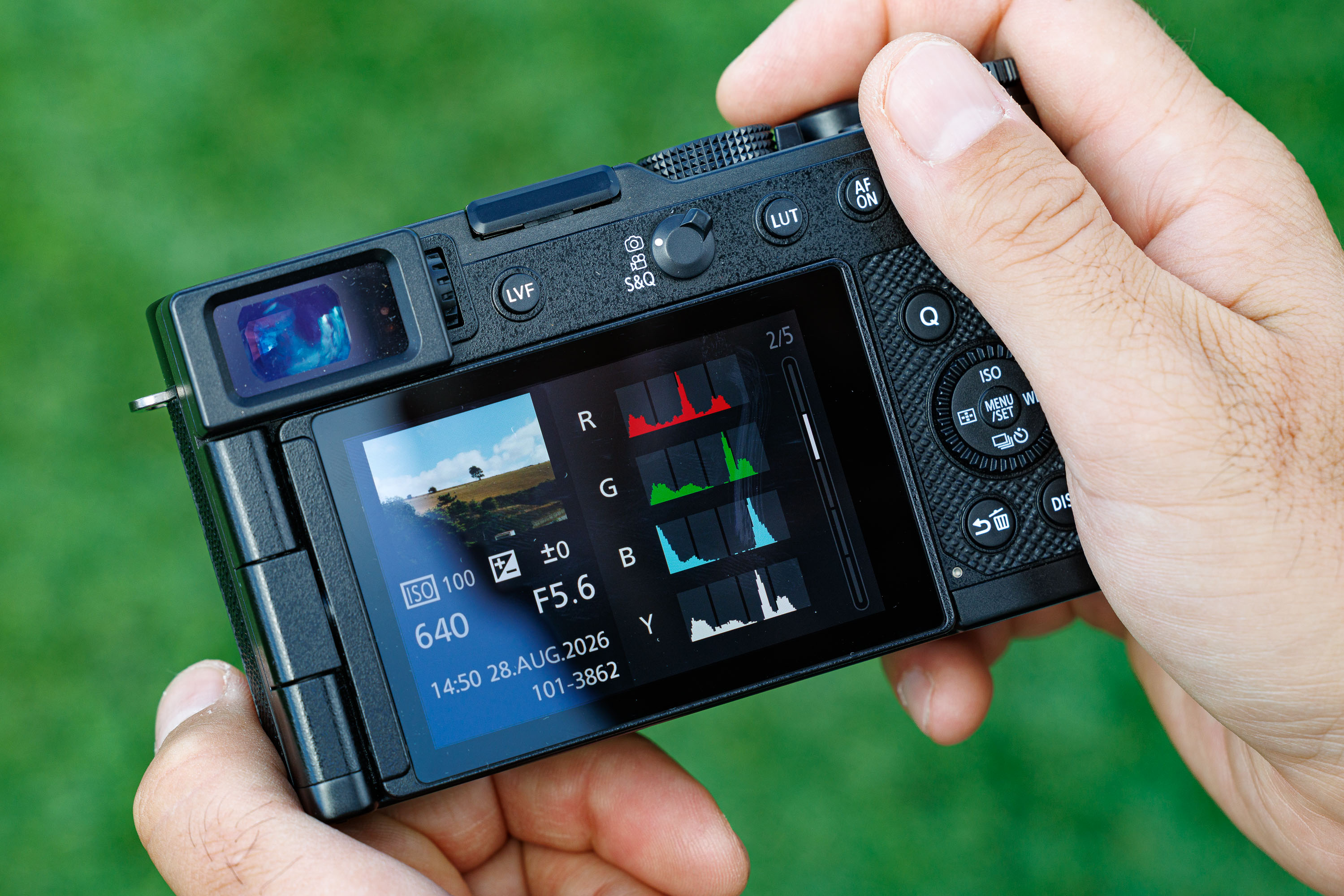
De meeste camera's kunnen de histogrammen van elke gemaakte foto weergeven.
Wat is een histogram in fotografie?
Een histogram geeft in een grafiek weer hoe licht of donker elke pixel van je foto is, zoals in het voorbeeld hieronder. Helemaal links vind je de diepste zwarttinten en schaduwen. In het midden staan de middentonen en helemaal rechts de hooglichten.
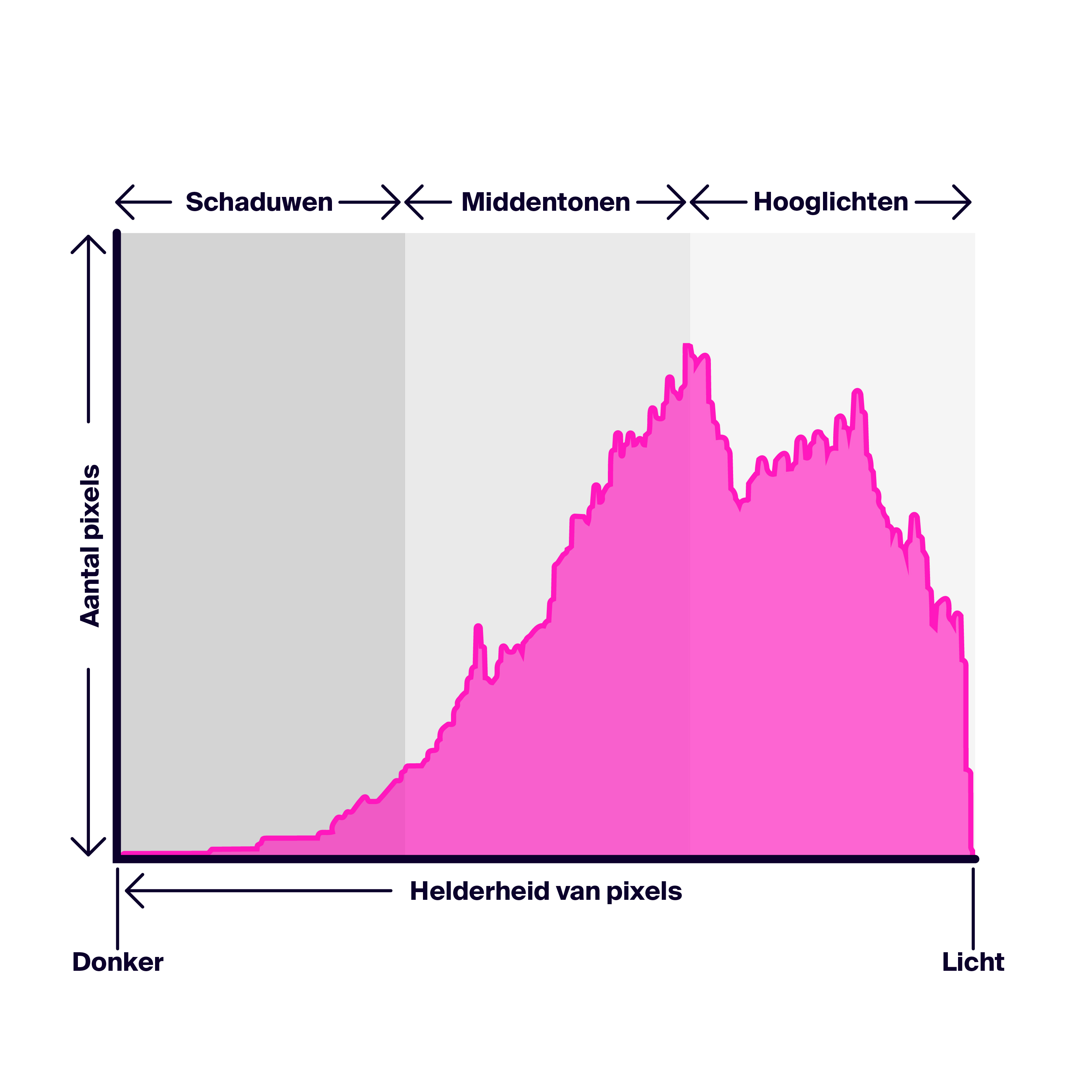
Technische uitleg: Zie je getallen in je histogram? Dan staat 0 voor puur zwart en 255 voor puur wit. Een pixel met een van deze twee waarden bevat geen detail meer. De schaal loopt van 0 tot 255 omdat vrijwel alle histogrammen in camera's zijn gebaseerd op JPEG-bestanden. Die gebruiken een bitdiepte van 8 bit, wat 256 mogelijke waarden oplevert. Computers beginnen met tellen bij 0, vandaar dat de schaal daar begint.
Zo lees je een histogram op je camera
Op vrijwel alle moderne camera’s kun je het histogram direct in de camera bekijken. Bij sommige modellen zie je het zelfs live terwijl je je compositie bepaalt. Bij oudere camera’s kun je het histogram vaak pas bekijken nadat je de foto hebt gemaakt.
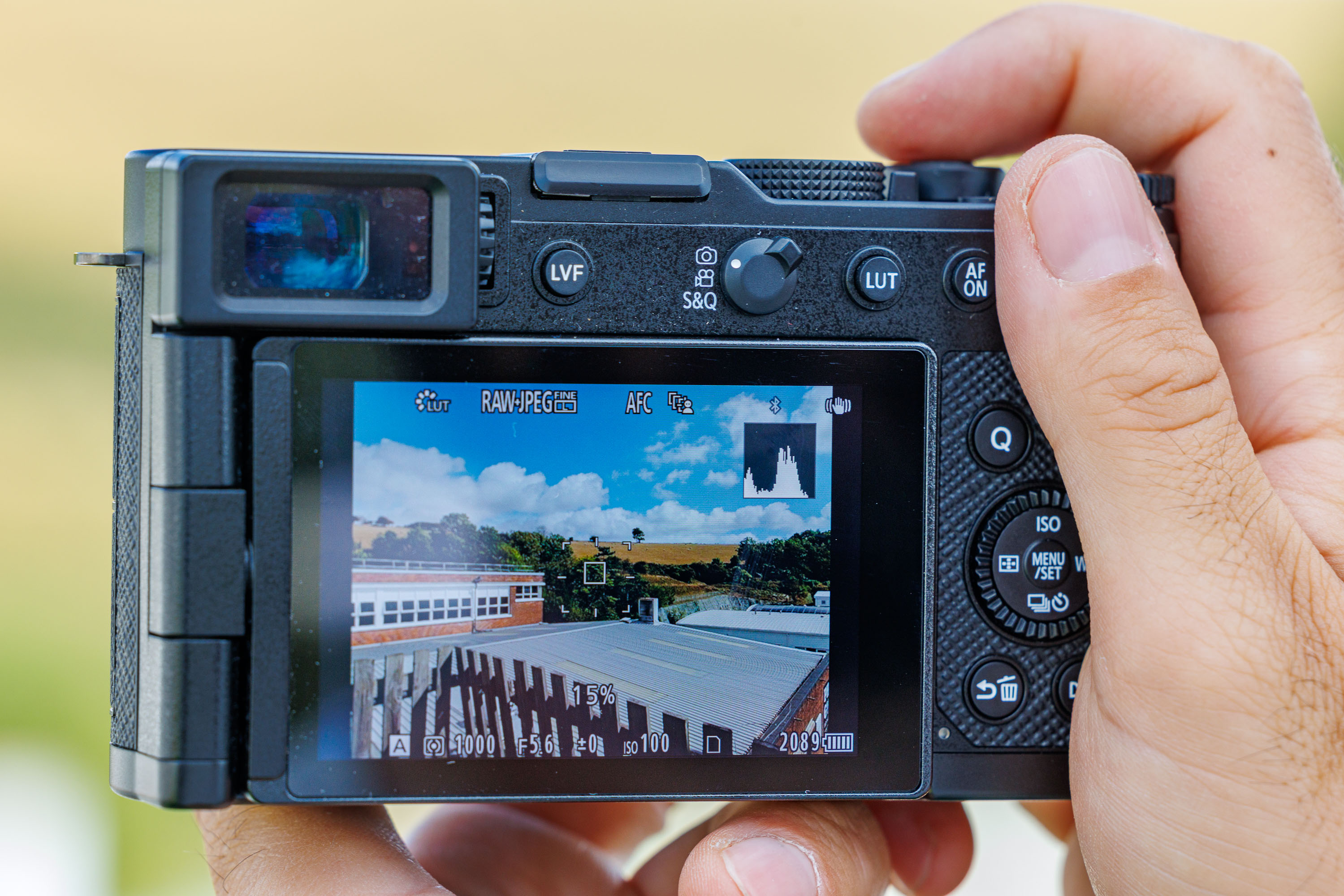
Bij de meeste camera's kun je tijdens het fotograferen een live histogram bekijken.
Het is dus de moeite waard om uit te zoeken hoe je het histogram op jouw camera inschakelt en jezelf aan te leren om dit regelmatig te bekijken. Het geeft een veel betrouwbaarder beeld van de helderheid dan wanneer je alleen naar het scherm kijkt. Als je eenmaal weet waar je op moet letten, kost het maar een paar tellen.
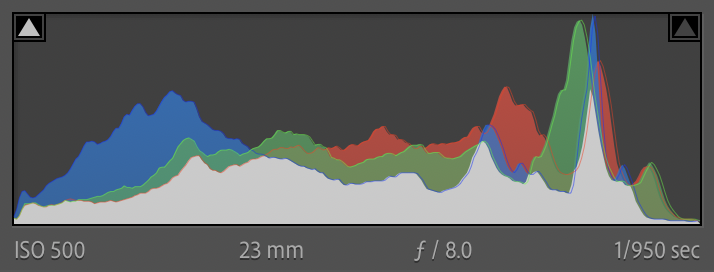
Een histogram in Lightroom Classic
Bewerk je je foto’s achteraf? Dan vind je in de meeste bewerkingsprogramma’s, zoals Lightroom, Photoshop en Capture One, ook een histogram. Handig, want zo kun je dezelfde werkwijze ook tijdens de nabewerking gebruiken.
Wat is clipping?
De screenshot hieronder uit Lightroom Classic laat zien wat fotografen clipping noemen. In Lightroom kun je zien wanneer pixels volledig wit, oftewel uitgebeten, zijn. In die delen zit geen informatie meer die je nog kunt terughalen. Dat is wat met clipping wordt bedoeld.
Hoopt de grafiek zich op tegen de linkerrand, dan zijn je schaduwen dichtgelopen. Daar zitten dan geen bruikbare details meer in. Zit de grafiek juist tegen de rechterrand aan, dan zijn je hooglichten uitgebeten en volledig wit. Ook daar vallen geen details meer terug te halen.
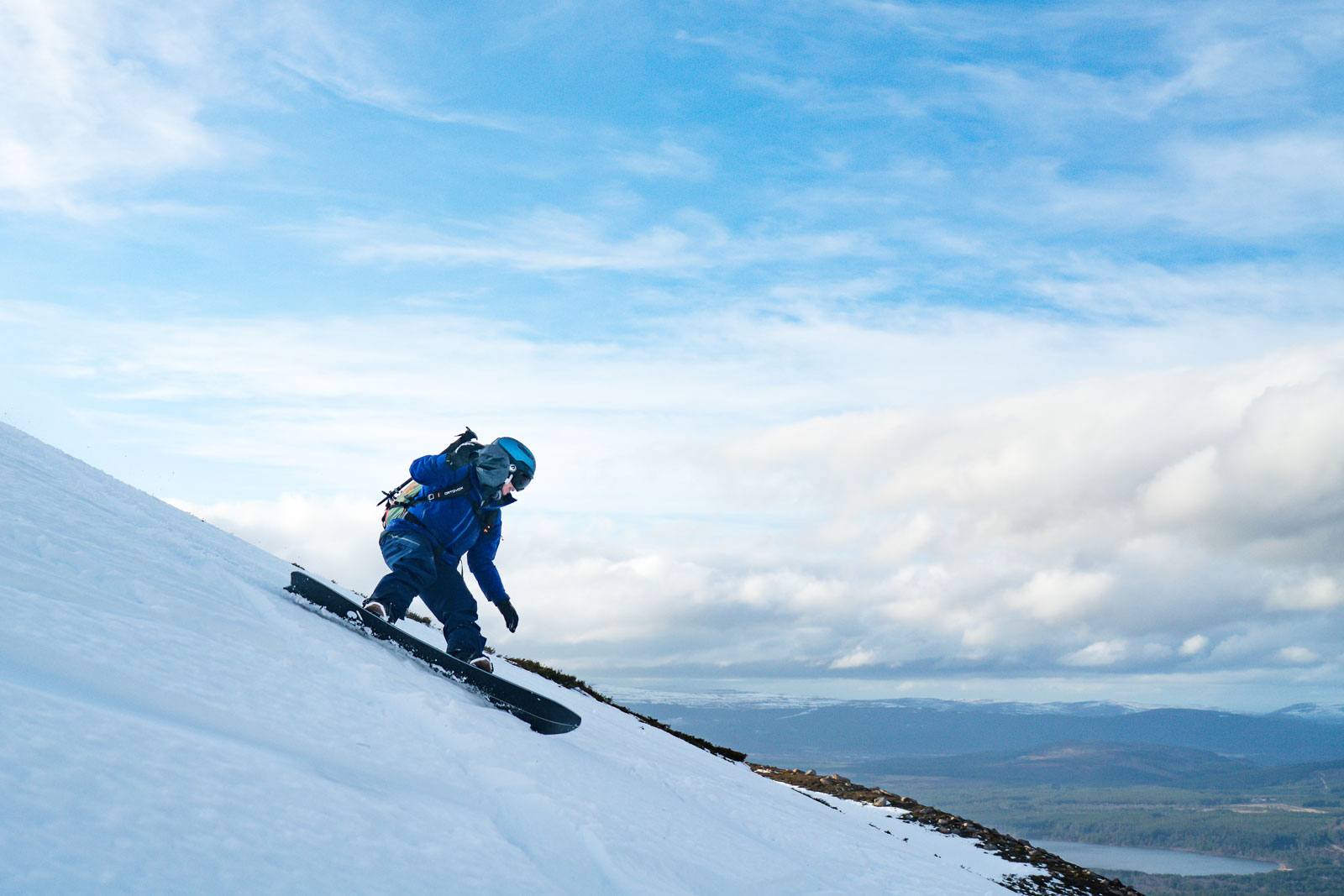
In het histogram rechtsboven zie je dat het grootste deel van de pixels aan de kant van de hooglichten zit. Dat is logisch, want deze foto is gemaakt op een besneeuwde berg in Schotland, met een zeer lichte lucht en veel wit in beeld.
Het doel is om de toonwaarden waar mogelijk binnen de randen van het histogram te houden, zodat je zowel dichtgelopen schaduwen als uitgebeten hooglichten voorkomt.
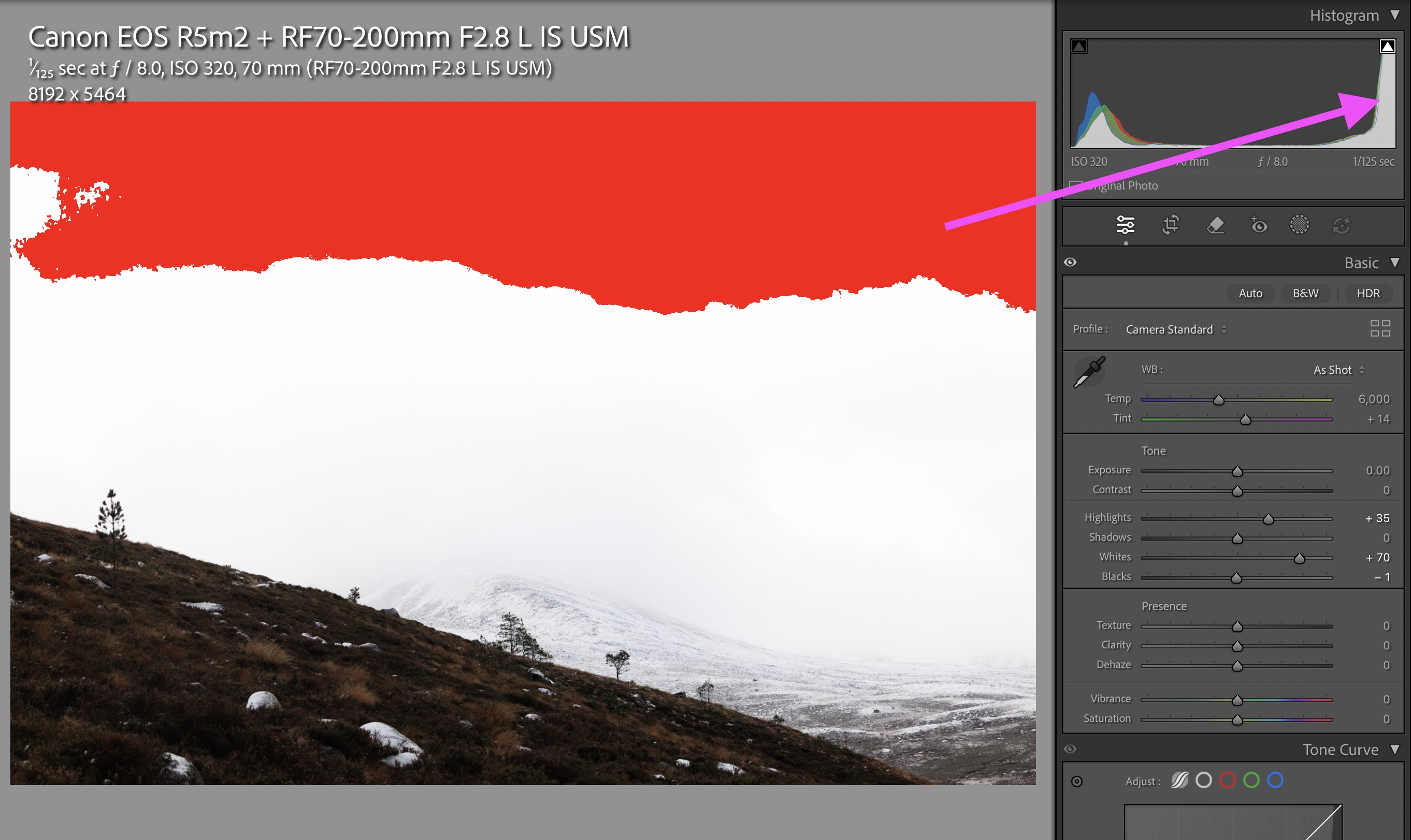
Lightroom kan je precies laten zien waar in de afbeelding overbelicht is, zoals hier te zien is.
Technische uitleg: Clipping in de hooglichten is een harde grens. Zodra een pixel volledig wit is, ben je die beeldinformatie definitief kwijt. Bij clipping in de schaduwen werkt het iets anders. De informatie verdwijnt niet helemaal, maar raakt als het ware verstopt in de ruis van de sensor. Daarom worden erg donkere, onderbelichte delen vaak korrelig wanneer je ze tijdens de nabewerking lichter maakt.
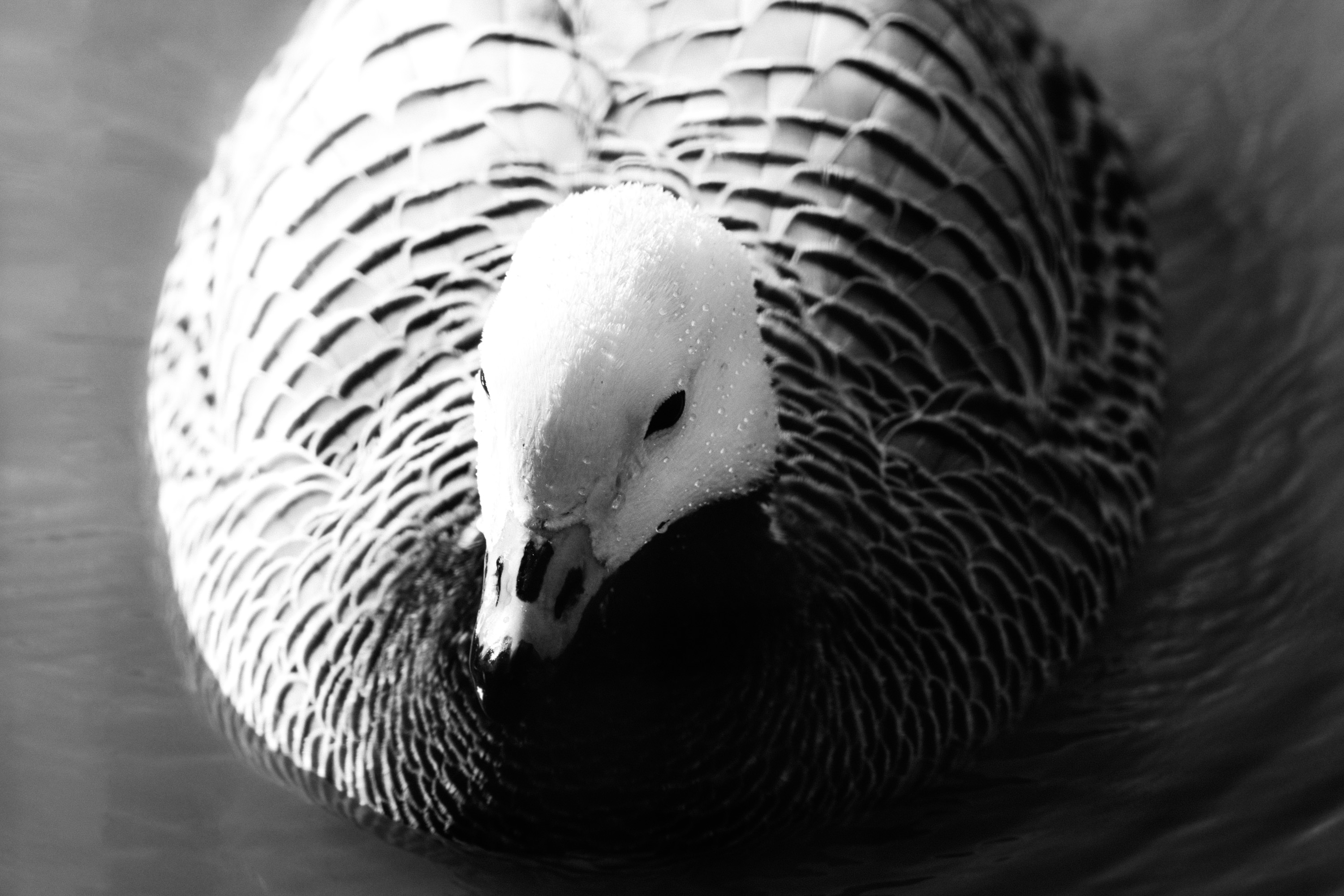
Connor Redmond | Nikon Z8 | Nikon Nikkor Z 100-400mm f/4.5-5.6 VR S | 400mm | f/10 | 1/1000 sec | ISO 1250
Moet een histogram eruitzien als een berg?
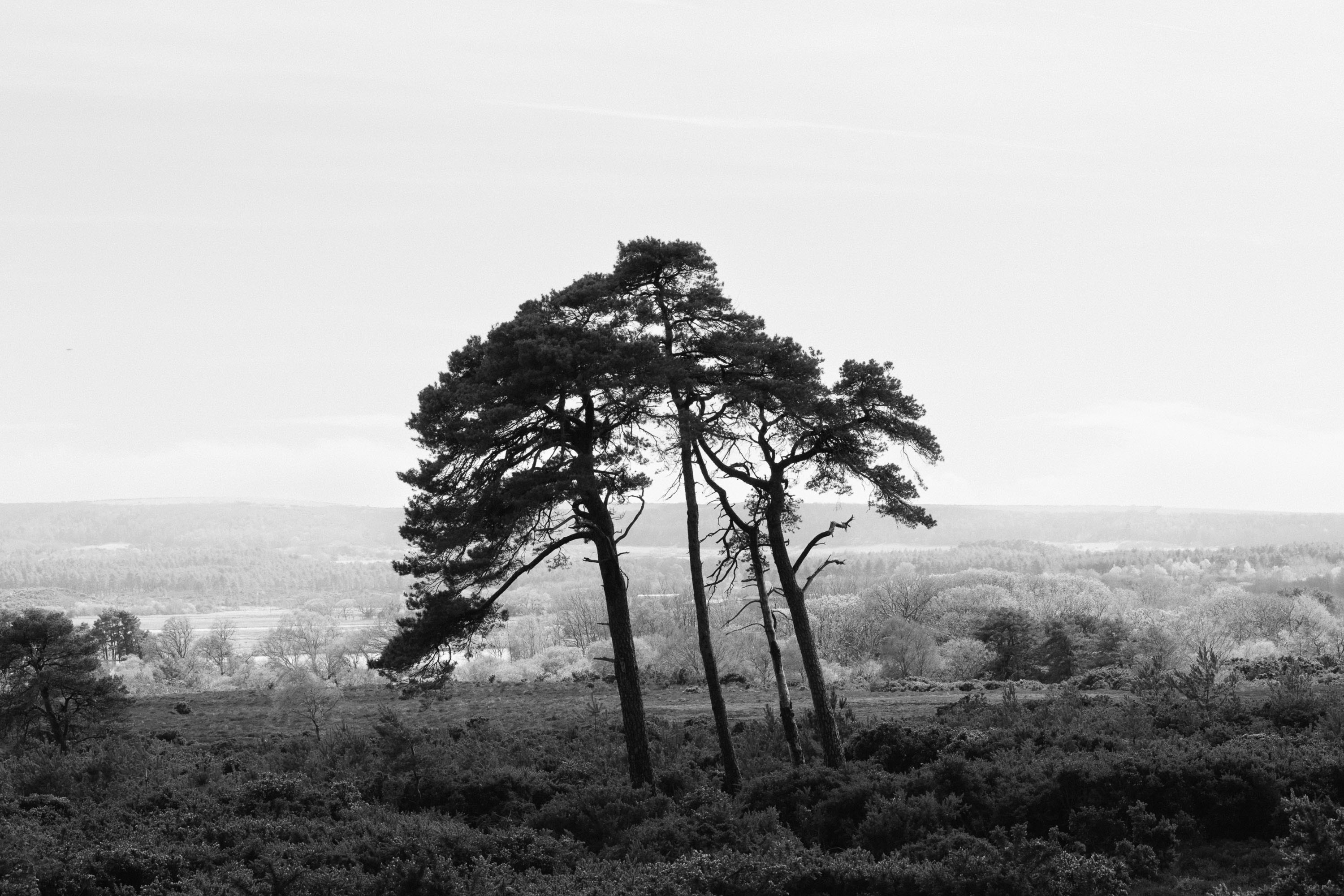
Je hoort vaak dat een ‘ideale’ histogram eruitziet als een mooie berg met de piek ongeveer in het midden. In de praktijk is dit echt geen vaste regel. Zo’n vorm zie je vooral bij een vrij gemiddelde, gelijkmatig belichte scène met een goede belichting.
Hoe je histogram eruitziet, hangt af van wat je fotografeert. Er bestaat dus geen ‘juiste’ histogram. Fotografeer je een effen witte muur, dan zie je een grote piek aan de rechterkant. Maak je een foto in een donker bos waar fel zonlicht door de bomen valt, dan krijg je eerder een banaanvormige curve. Allebei prima. Het belangrijkste is dat je zoveel mogelijk beeldinformatie vastlegt en clipping en onderbelichting voorkomt.
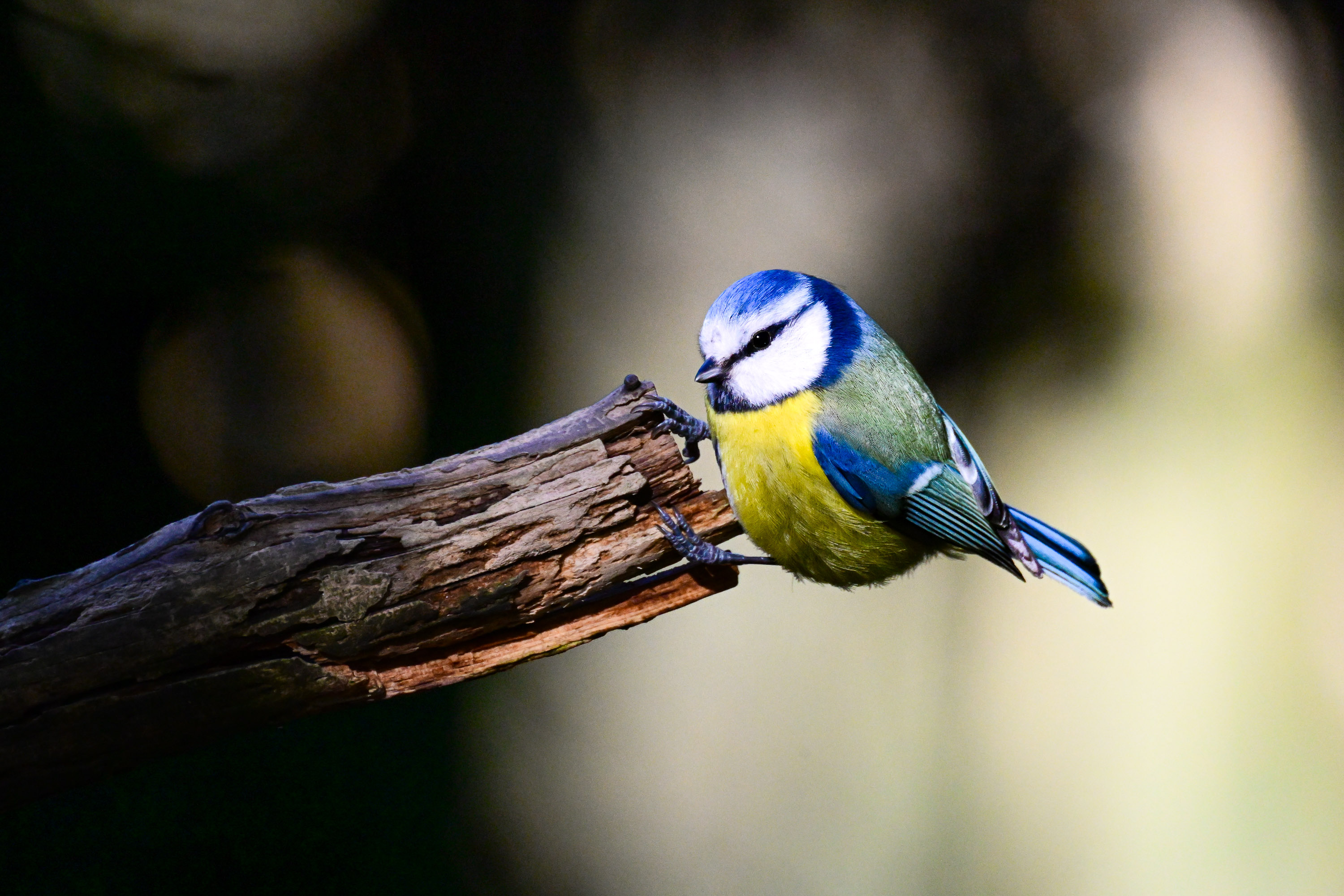
Connor Redmond | Nikon Z8 | Nikon Z 100-400mm f/4.5-5.6 VR S | TC-2.0x | 800mm | f/11 | 1/1000 sec | ISO 5600
Waarom je naar rechts belicht (ETTR)
Veel fotografen gebruiken de belichtingstechniek Expose to the Right (ETTR). Daarmee wordt bedoeld dat je de belichting zo instelt dat het histogram zoveel mogelijk naar rechts, richting de hooglichten, opschuift zonder dat die hooglichten uitbijten. Zo geef je de sensor zoveel mogelijk licht.
Hoe meer licht je vastlegt, hoe minder ruis je doorgaans krijgt. Dat betekent meer detail, een groter toonbereik en rijkere kleuren.
Opmerking van de auteur: ETTR is een technische keuze voor je belichting. Dat is iets anders dan bepalen hoe licht of donker je uiteindelijke foto eruit moet zien. Die twee staan los van elkaar. Wat je lichtmeter aangeeft en welke belichting je uiteindelijk kiest, hoeven dus niet altijd overeen te komen. Naar rechts belichten is een bewuste keuze om zoveel mogelijk beeldkwaliteit te behouden. De helderheid kun je tijdens de nabewerking altijd weer terugbrengen.
Connor Redmond | Canon EOS R5 Mark II | Canon RF 85mm f/1.2 L USM DS | f/9.0 | 1/160 sec | ISO 100
Een belangrijke kanttekening
Bij de meeste camera’s is het histogram op het scherm gebaseerd op de JPEG-preview en niet op de daadwerkelijke RAW-gegevens. Dat is een beperking, omdat JPEG-bestanden 8 bit zijn en aanzienlijk minder informatie bevatten dan RAW. Daardoor is het histogram minder nauwkeurig. Meer over het verschil tussen 8 bit en 10 bit lees je in ons artikel over 8 bit vs. 10 bit in videografie.
Daardoor kan het soms gebeuren dat je camera aangeeft dat delen van een foto zijn geclipt, terwijl er in het RAW-bestand nog wel informatie aanwezig is. Ook instellingen zoals witbalans, contrast, verzadiging en het gekozen beeldprofiel kunnen de vorm van het histogram beïnvloeden, terwijl ze het RAW-bestand zelf niet veranderen.
Een handige manier om dit te beperken, is door het beeldprofiel in je camera op de laagste contrastinstelling te zetten. De JPEG-preview wordt dan minder contrastrijk en het histogram komt dichter in de buurt van wat je RAW-bestand daadwerkelijk aankan. Meer achtergrond vind je in onze gids over bestandsformaten voor foto's.
Een histogram gebruiken om je camera-instellingen aan te passen
Zodra je weet hoe je een histogram leest, is het tijd om ermee te werken. Houd de belichtingsdriehoek in gedachten en pas je ISO, sluitertijd of diafragma aan om de grafiek zoveel mogelijk binnen de randen te houden. Even opfrissen hoe de belichtingsdriehoek werkt? Lees dan onze gids over de belichtingsdriehoek.
Zie het histogram vooral als hulpmiddel, niet als een keiharde regel. Wil je de best mogelijke belichting, dan is het wel slim om erop te letten. Nog beter: gebruik ETTR en probeer de grafiek wat meer naar rechts te krijgen, zonder clipping. Je bedankt me later wel.
Veelgestelde vragen
Moet ik bij elke foto het histogram controleren?
Nee. Zeker bij snel bewegende onderwerpen is dat niet altijd praktisch. Bij rustigere onderwerpen kan het histogram juist veel helpen om je belichting goed af te stemmen.
Wat is het verschil tussen een RGB-histogram en een luminantiehistogram?
Een luminantiehistogram laat de algemene helderheid van je beeld zien. Een RGB-histogram splitst rood, groen en blauw op in afzonderlijke kleurkanalen. Zo kun je clipping in één specifiek kleurkanaal makkelijker herkennen. In Lightroom worden deze gegevens gecombineerd weergegeven.
Kan ik een histogram gebruiken bij video?
Ja. Veel camera’s kunnen in de videomodus een live histogram tonen. Videocamera’s bieden daarnaast vaak andere hulpmiddelen om je belichting tijdens het filmen te controleren, zoals zebra’s en false colour.
Is een histogram belangrijk bij zwart-witfotografie?
Ja. Bij monochrome beelden wordt het luminantiehistogram je belangrijkste referentie, omdat de afzonderlijke kleurkanalen dan minder relevant zijn.
Is het histogram in Lightroom nauwkeuriger dan dat op mijn camera?
Ja. Lightroom leest het histogram rechtstreeks uit het RAW-bestand. Het histogram op je camera is meestal gebaseerd op de JPEG-preview en is daardoor minder nauwkeurig.
Wat is het verschil tussen een histogram en zebrawaarschuwingen?
Zebrawaarschuwingen markeren tijdens het fotograferen of filmen specifieke delen van het beeld die dicht bij clipping zitten. Een histogram laat juist in één oogopslag zien hoe alle toonwaarden over de hele foto zijn verdeeld.
Verkoop of ruil je camera-apparatuur bij MPB. Ontvang een gratis prijsopgave, gratis verzending en snelle betaling - nu verkopen of inruilen.