Fotoeinmaleins: Histogramme interpretieren und nutzen
Veröffentlicht am 25. September 2026 von MPB
Ein Histogramm ist eine grafische Darstellung der Tonwerte deines Fotos und eines der nützlichsten Hilfsmittel, um die Belichtung besser einzuschätzen. Anstatt dich darauf zu verlassen, wie hell ein Bild auf dem Kameradisplay oder im elektronischen Sucher erscheint (was je nach Displayhelligkeit und Umgebungslicht irreführend sein kann), liefert dir das Histogramm genauere Informationen.
100-prozentige Sicherheit bietet ein Histogramm zwar nur selten, aber es liefert dir wesentlich objektivere Anhaltspunkte dafür, wo die hellen und dunklen Bildbereiche tatsächlich liegen. Wenn du aus jeder Aufnahme möglichst viele Details herausholen und immer die bestmögliche Belichtung erzielen willst, lohnt es sich also, die Funktionsweise von Histogrammen zu verstehen.
MPB-Fotograf Connor Redmond, der seit über 10 Jahren sowohl beruflich als auch privat mit der Kamera unterwegs ist, nutzt Histogramme regelmäßig. Hier erfährst du, was Histogramme sind, warum sie so nützlich sind und wie sie dir helfen können, das Thema Belichtung besser zu verstehen und das Beste aus jeder Aufnahme herauszuholen.
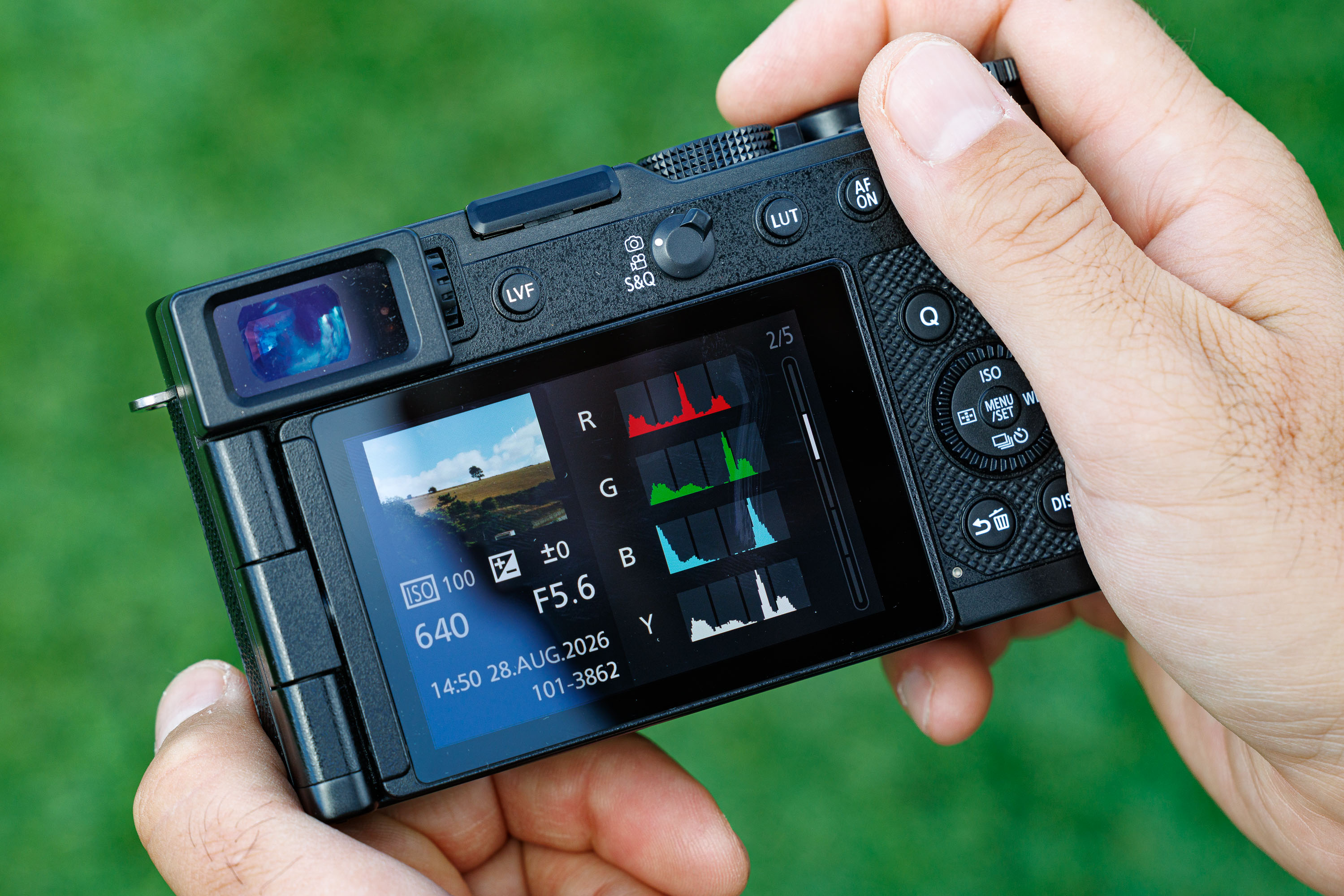
Die meisten Kameras können dir für jedes Foto ein Histogramm anzeigen.
Was versteht man in der Fotografie unter einem Histogramm?
Ein Histogramm zeigt die Helligkeit der einzelnen Pixel in deinen Bildern als Diagramm an. Ganz links im Diagramm befinden sich die tiefsten Schwarzwerte und Schatten, in der Mitte die Mitteltöne und ganz rechts die Lichter.
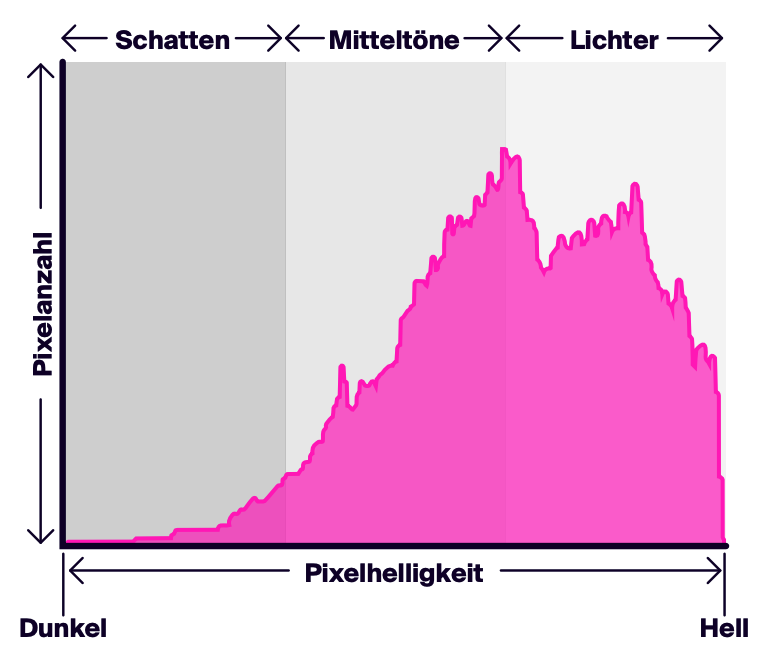
Technischer Hinweis: Wenn du Zahlen auf deinem Histogramm siehst, steht 0 für reines Schwarz und 255 für reines Weiß. Hat ein Pixel einen dieser beiden Werte, enthält es keinerlei Informationen. Der Grund für die Skala von 0 bis 255 ist, dass 99 % der Kamerahistogramme auf JPEGs mit 8-Bit-Farbtiefe basieren, sodass es 256 mögliche Kombinationen gibt. Computer beginnen bei 0 zu zählen, weshalb der Bereich dort beginnt.
Histogramme auf deiner Kamera anzeigen: So funktioniert's
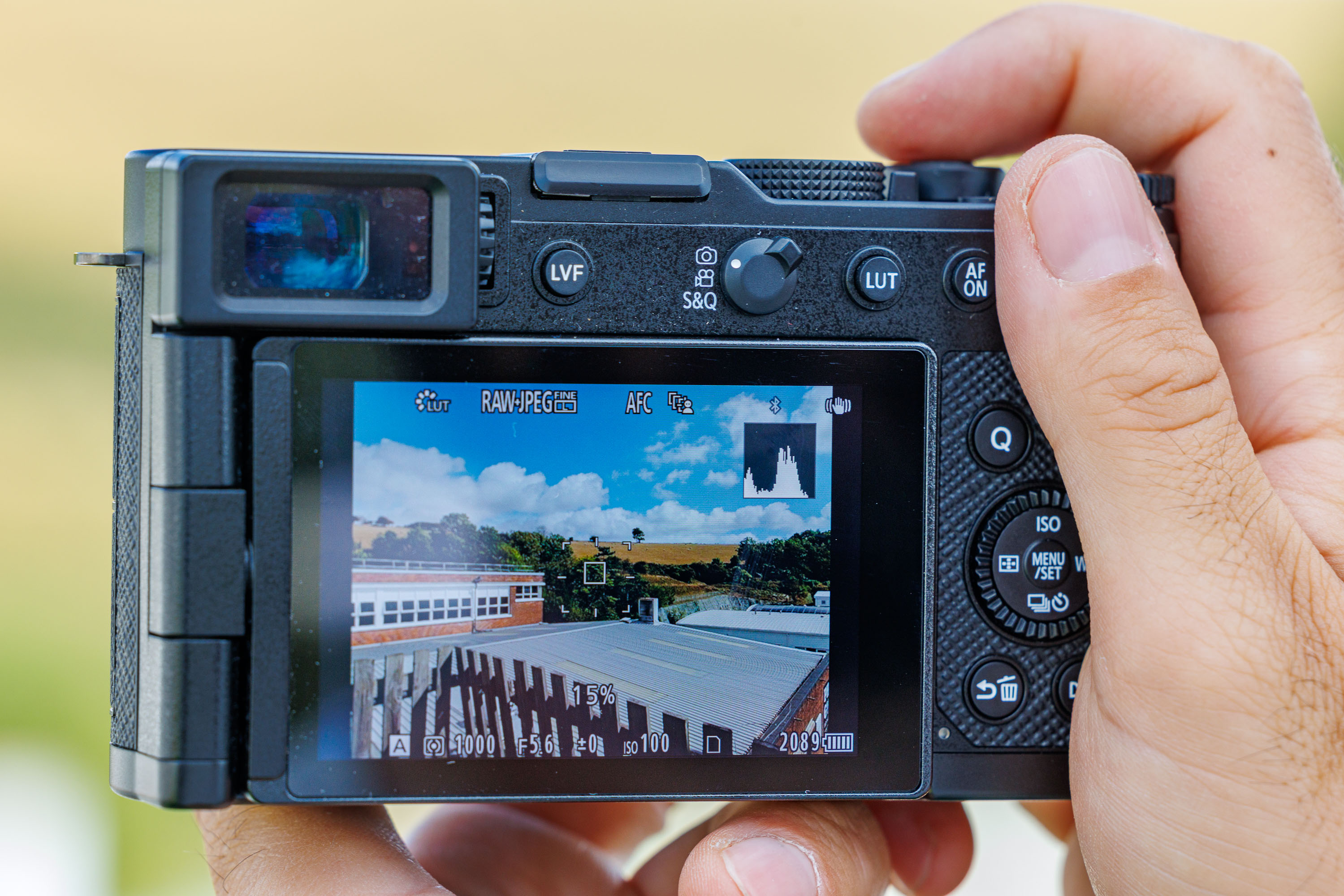
Bei fast allen modernen Kameras kannst du dir Histogramme direkt auf dem Display anzeigen lassen. Manche bieten sogar eine Liveansicht, während du den Bildausschnitt wählst, bei älteren Modellen kannst du das Histogramm aber oft erst nach der Aufnahme sehen.
Bei den meisten Kameras kannst du dir direkt bei der Aufnahme ein Live-Histogramm anzeigen lassen.
In jedem Fall lohnt es sich, herauszufinden, wie du das Histogramm deiner Kamera aktivierst, um regelmäßig einen Blick darauf zu werfen. Das Histogramm ist ein weitaus zuverlässigerer Anhaltspunkt als die Bildhelligkeit mit bloßem Auge über das Display zu beurteilen, und sobald du damit vertraut bist, dauert das Ablesen nur noch einen Wimpernschlag.
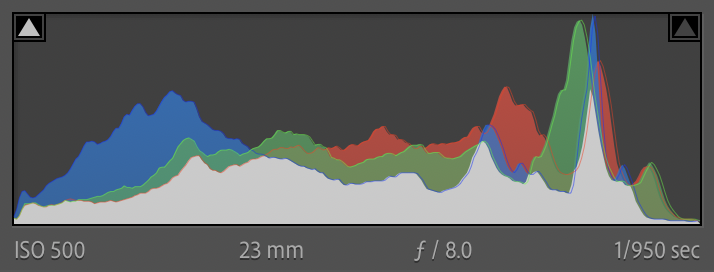
Das Histogramm in Lightroom Classic
Die meisten Bearbeitungsprogramme (z. B. Lightroom, Photoshop und Capture One) bieten eine Histogrammfunktion, mit der du die Bildhelligkeit auch in der Nachbearbeitung überprüfen kannst.
„Clipping“ verstehen
Der folgende Screenshot aus Lightroom Classic zeigt, was Fotograf:innen als „Clipping“ bezeichnen. In Lightroom siehst du, dass alle reinweißen Pixel als „ausgefressen“ angezeigt werden. „Clipping“ bedeutet, dass hier keine wiederherstellbaren Informationen vorhanden sind.
Wenn sich die Kurve am linken Rand bündelt, sind deine Schatten zu dunkel und enthalten keine verwertbaren Informationen mehr. Wenn genau das Gegenteil der Fall ist, sind deine Lichter zu hell oder reinweiß, und du hast das gleiche Problem.
Im Histogramm oben rechts siehst du außerdem, dass sich ein Großteil der Pixel im überbelichteten Bereich befindet, was in diesem Fall auch Sinn ergibt, da dieses Motiv auf einem schneebedeckten Berg in Schottland aufgenommen wurde und der Himmel sowohl sehr hell als auch sehr weiß war.
Dein Ziel sollte sein, die Tonwerte möglichst zwischen den beiden Extremen des Diagramms zu halten.
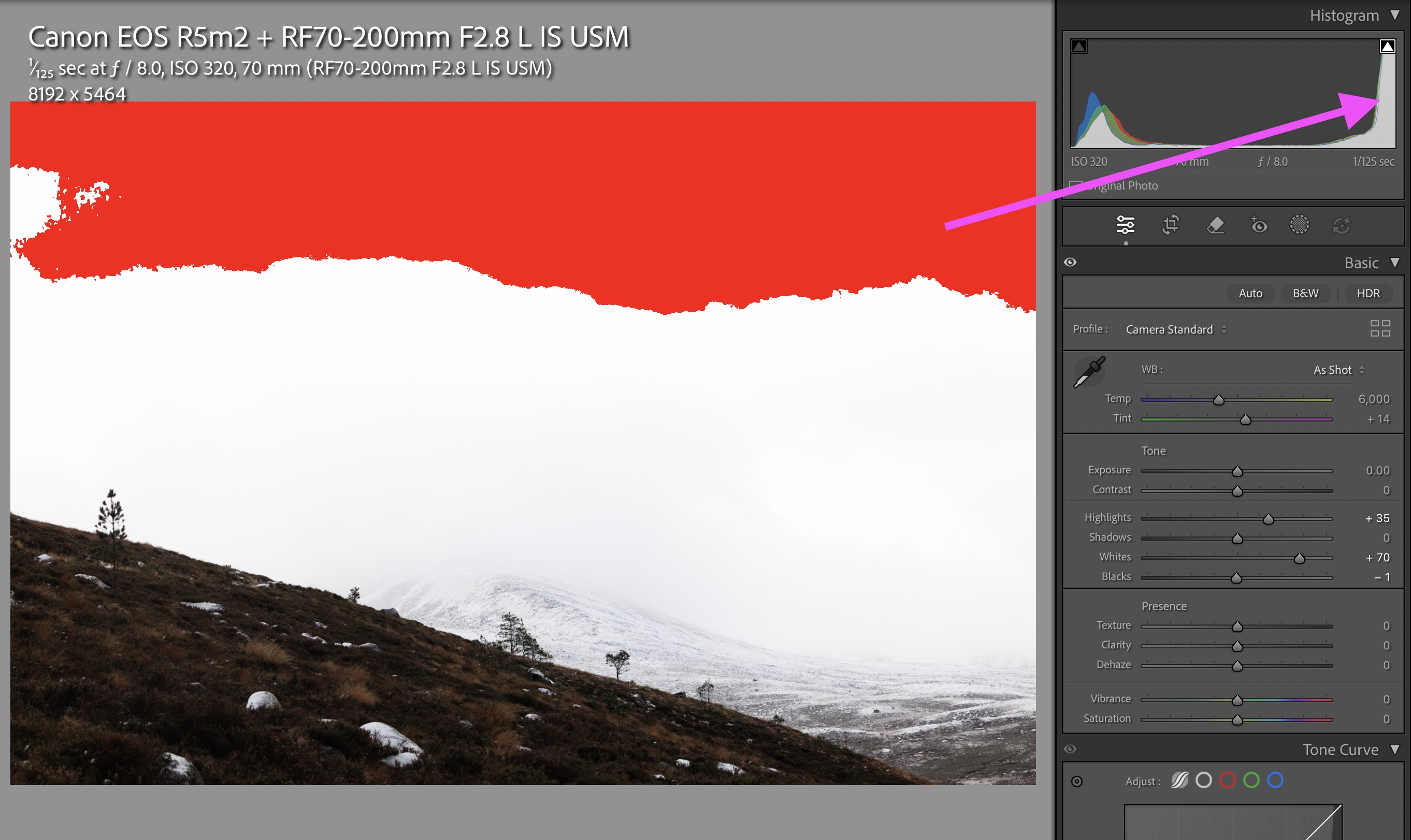
Lightroom zeigt dir genau, welche Bildbereiche überbelichtet sind
Technischer Hinweis: Überbelichtete Pixel sind ein absoluter Grenzfall. Sobald ein Pixel reinweiß ist, sind keine Bildinformationen mehr vorhanden. Bei unterbelichteten Pixeln verhält es sich etwas anders: Die Informationen werden nicht auf null gesetzt, sondern gehen einfach im Bildrauschen unter. Deshalb wirken sehr dunkle, unterbelichtete Bereiche oft körnig, wenn du sie bei der Bearbeitung aufhellst.
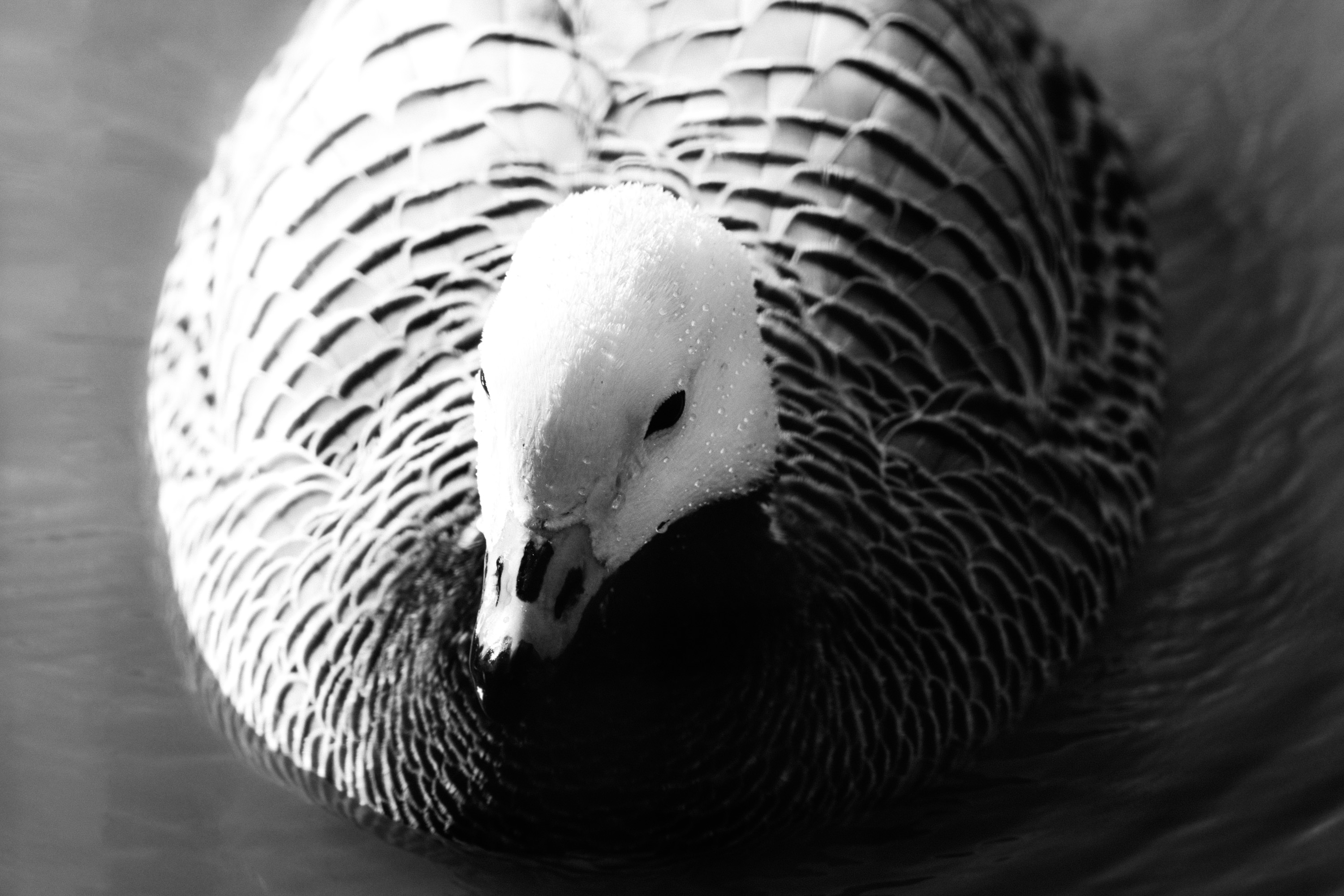
Connor Redmond | Nikon Z8 | Nikon Nikkor 100-400mm f/4.5-5.6 VR S | 400 mm | f/10 | 1/1000 sec | ISO 1250
Muss ein Histogramm wie ein Berg aussehen?
Oft wird behauptet, ein „ideales“ Histogramm müsse wie ein kleiner, symmetrischer Berg aussehen, der in der Mitte seinen Höhepunkt hat. Diese „Regel“ ist in der Praxis aber oft nicht anwendbar und beschreibt nur, was man von einem ziemlich durchschnittlichen, gleichmäßig beleuchteten und gut belichteten Motiv erwarten würde.
Wie dein Histogramm aussieht, hängt also ganz von der Aufnahmesituation ab, und es gibt hier kein Richtig oder Falsch. Wenn du zum Beispiel eine schlichte weiße Wand fotografierst, ist ein riesiger Ausschlag auf der rechten Seite zu erwarten. Fotografierst du hingegen eine dunkle Waldszene, auf die helles Sonnenlicht fällt, erhältst du eine bananenartige Kurve. Beides ist in Ordnung; wichtig ist nur, dass du so viele Informationen wie möglich erfasst und Über- oder Unterbelichtung vermeidest.
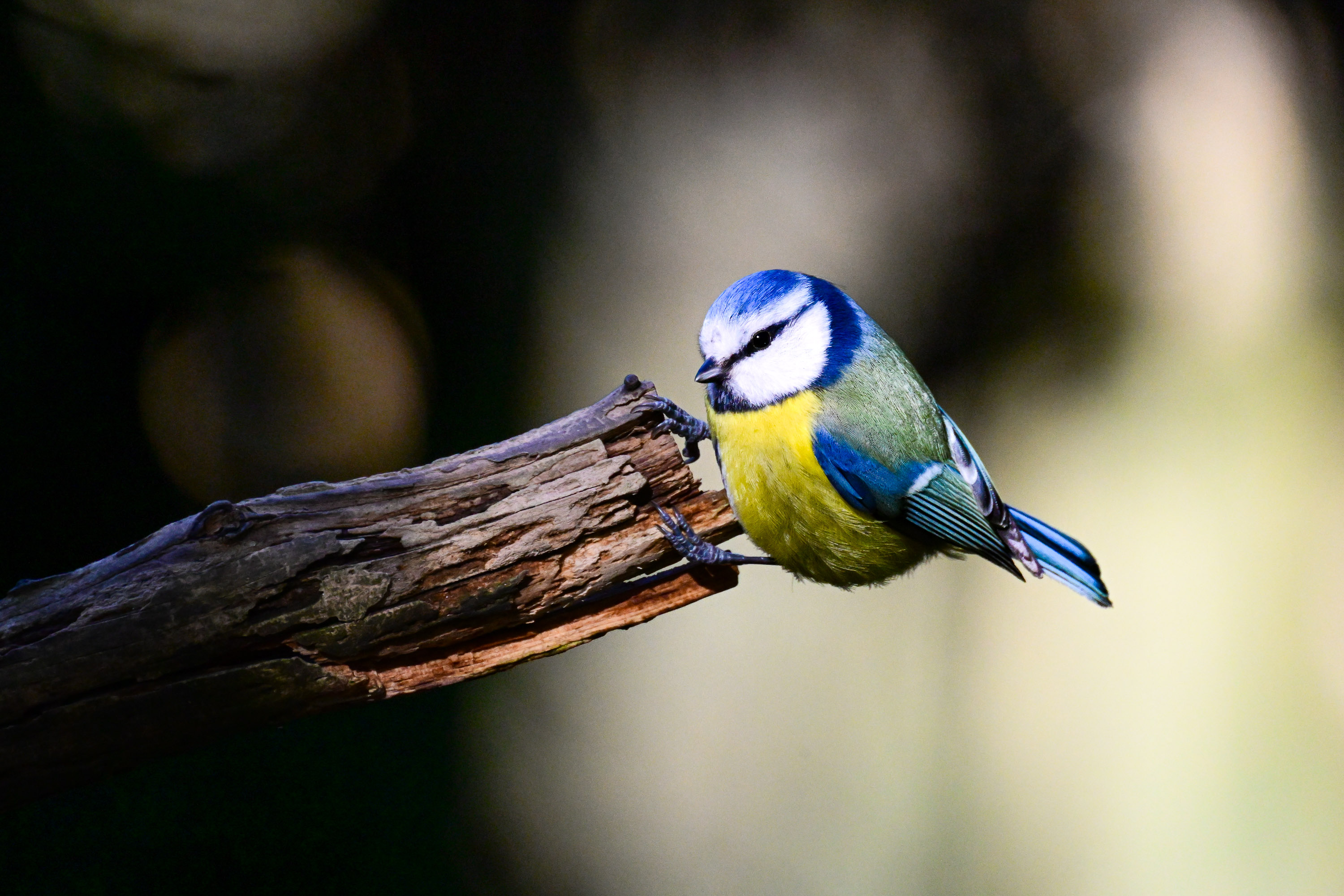
Connor Redmond | Nikon Z8 | Nikon Z 100-400mm f/4.5-5.6 VR S | TC-2.0x | 800 mm | f/11 | 1/1000 sec | ISO 5600
Warum du nach rechts belichten solltest
Viele Fotograf:innen nutzen die Belichtungstechnik „Expose to the Right“ (ETTR), bei der man sich zur rechten Seite des Histogramms hin (also in Richtung der Lichter) orientiert. Ziel dabei ist es, so viel Licht wie möglich zum Sensor durchzulassen und gleichzeitig Überbelichtung zu vermeiden. Je mehr Licht du einfängst, desto geringer ist die Wahrscheinlichkeit, dass es zu Bildrauschen kommt. Außerdem lassen sich Details so besser einfangen und du erhältst einen größeren Tonwertumfang und sattere Farben.
Anmerkung des Autors: Ich möchte an dieser Stelle noch einmal betonen, dass die Wahl der Belichtungstechnik nicht unbedingt gleichbedeutend mit der Helligkeit des fertigen Bildes ist. Die Vorschläge des Belichtungsmessers deiner Kamera und die Belichtung, für die du dich entscheidest, müssen nicht zwingend übereinstimmen. „Nach rechts belichten“ ist eine bewusste Entscheidung zugunsten der Bildqualität, und du kannst die Helligkeit deiner Aufnahme bei der Nachbearbeitung jederzeit reduzieren.
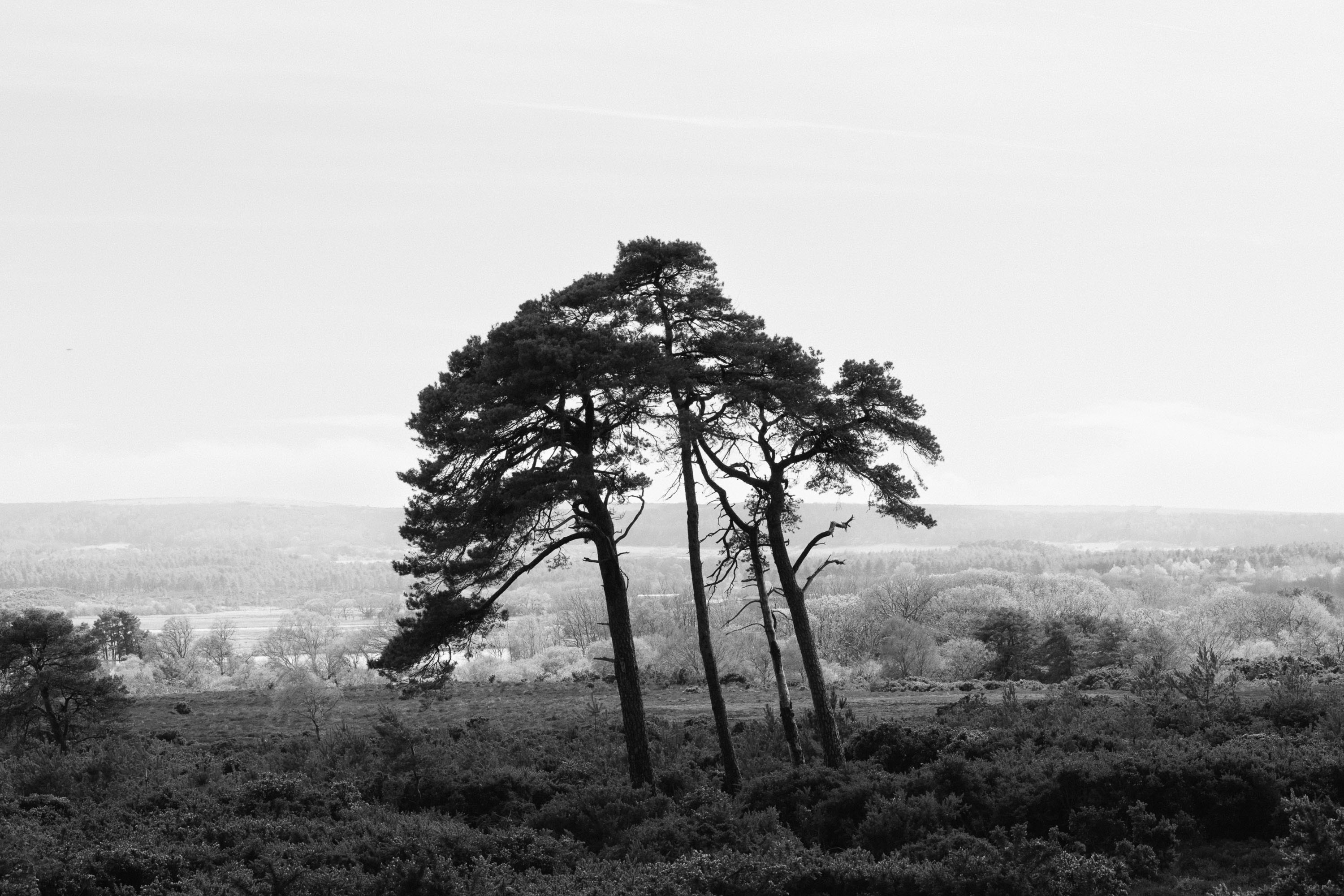
Connor Redmond | Canon EOS R5 Mark II | Canon RF 85mm f/1.2 L DS | f/9.0 | 1/160 sec | ISO 100
Und wo ist der Haken?
Bei den allermeisten Kameras bezieht sich das Histogramm, das auf dem rückseitigen Display angezeigt wird, auf die JPEG-Vorschau und nicht auf die RAW-Dateien. Dies führt zu einer Verzerrung der Tatsachen, da JPEGs sogenannte „8-Bit-Dateien“ sind, die deutlich weniger Informationen als RAW enthalten. Im Umkehrschluss bedeutet das also, dass Histogramme bei Aufnahmen im RAW-Format weniger zuverlässig sind. Den Unterschied zwischen 10-Bit und 8-Bit erfährst du in unserem Artikel Videografie: Was ist der Unterschied zwischen 8-Bit und 10-Bit?
Es kann also sein, dass dein Foto laut dem Histogramm deiner Kamera überbelichtet ist, obwohl das bei der RAW-Datei eigentlich gar nicht der Fall ist. Außerdem können sich Kameraeinstellungen wie Weißabgleich, Kontrast, Sättigung und das gewählte Bildprofil auf die Form des Histogramms auswirken, obwohl diese Einstellungen auf die eigentliche RAW-Datei gar keinen Einfluss haben.
Ein praktischer Tipp, um dies zu umgehen, ist, die Kontrasteinstellungen für das Bildprofil deiner Kamera auf einen möglichst niedrigen Wert zu setzen. So spiegelt die JPEG-Vorschau das tatsächliche Bild genauer wider und das Histogramm kommt näher an das heran, was deine RAW-Datei verarbeiten kann. Mehr dazu erfährst du in unserem Leitfaden zu den gängigsten Bilddateiformaten.
So passt du mithilfe des Histogramms deine Kameraeinstellungen an
Sobald du verstanden hast, wie du ein Histogramm liest, kannst du dein Wissen auch gleich in die Praxis umsetzen. Denke dabei immer an das Belichtungsdreieck und passe den ISO-Wert, die Verschlusszeit oder die Blende so an, dass die Kurve innerhalb der Randbereiche bleibt. Auffrischung gefällig? Lies auch unseren Leitfaden zum Belichtungsdreieck.
Und vergiss nicht: Die Tipps in diesem Artikel sind eher eine Orientierungshilfe für die bestmögliche Belichtung als feste Regeln. Was ich dir aber auf jeden Fall empfehlen würde, ist die ETTR-Technik. Du wirst es mir später danken.
FAQs
Muss ich bei jeder Aufnahme das Histogramm überprüfen?
Du musst nicht jedes Mal das Histogramm überprüfen, wenn du ein Foto machst, besonders wenn du schnelle Motive fotografierst. Bei langsameren Motiven kann es beim Belichten aber sehr hilfreich sein.
Was ist der Unterschied zwischen einem RGB-Histogramm und einem Luminanzhistogramm?
Der Unterschied zwischen einem RGB-Histogramm und einem Luminanzhistogramm liegt in den angezeigten Informationen. Ein Luminanzhistogramm zeigt die Gesamthelligkeit an, während ein RGB-Histogramm die drei Farben Rot, Grün und Blau in separate Kanäle aufteilt, was wiederum hilfreich ist, um Clipping in einem einzelnen Farbkanal zu erkennen. Lightroom fasst alle Farbkanäle in einem Histogramm zusammen.
Sind Histogramme auch nützlich für die Schwarz-Weiß-Fotografie?
Das Luminanzhistogramm ist auch für die Schwarz-Weiß-Fotografie hilfreich, da die einzelnen Farbkanäle hier nicht relevant sind.
Kann ich ein Histogramm auch für Videoaufnahmen verwenden?
Du kannst Histogramme auch beim Filmen verwenden. Viele Kameras zeigen im Videomodus ein Live-Histogramm an, aber Videokameras haben auch andere Überwachungsmöglichkeiten für die Belichtung, zum Beispiel Zebra-Warnungen und Falschfarben.
Ist das Histogramm in Lightroom genauer als das meiner Kamera?
Das Histogramm des Bildbearbeitungsprogramms Lightroom ist viel genauer als das deiner Kamera. Das liegt daran, dass die Software das Histogramm direkt aus der RAW-Datei und nicht wie deine Kamera aus der JPEG-Vorschau generiert.
Was ist der Unterschied zwischen einem Histogramm und Zebra-Warnungen?
Der Unterschied zwischen Zebra-Warnungen und Histogrammen liegt in der Anzeige der Belichtungsinformationen. Zebra-Warnungen heben bestimmte Bildbereiche hervor, die kurz vor der Überbelichtung stehen, während ein Histogramm die Tonwertverteilung des gesamten Bildes anzeigt.
Weitere Tipps und Techniken findest du auf dem MPB-Blog.
Willst du deine Kameraausrüstung verkaufen oder in Zahlung geben? Erhalte ein kostenloses Sofortangebot, kostenlosen und versicherten Versand an MPB und eine schnelle Bezahlung. Wenn du deine Kameraausrüstung beim Kauf von MPB-geprüfter Ausrüstung in Zahlung gibst, ist der Versand in beide Richtungen kostenlos.