
El mejor editor de fotos para ti depende de tu nivel, tu presupuesto y el tipo de edición que quieras hacer. Para empezar, Lightroom Cloud y Luminar Neo son opciones accesibles; para un flujo más avanzado, Lightroom Classic, DxO PhotoLab, Photoshop o Capture One ofrecen más control; y, si buscas una opción gratuita, GIMP, Darktable, y Affinity.
En esta guía comparamos los mejores programas para editar fotos en 2026, incluyendo editores RAW, alternativas a Photoshop, opciones gratuitas y herramientas con IA. Si estás dando tus primeros pasos, también puedes consultar nuestra guía de edición de fotos para principiantes antes de elegir un programa concreto.
¿Qué es un editor de fotos y por qué necesitas uno?
Un editor de fotos es una herramienta digital indispensable que te permite mejorar la calidad de tus imágenes, realizar correcciones y transformar tus fotografías.
Si quieres hacer ajustes sencillos, como recortar o corregir el brillo y el contraste, o ajustes más avanzados, como procesar imágenes a nivel profesional, editar colores con precisión o revelar archivos RAW, un buen editor te proporciona todas las funciones necesarias.
Editar tus fotos no significa alterarlas por completo, sino optimizarlas y sacarles el máximo potencial.
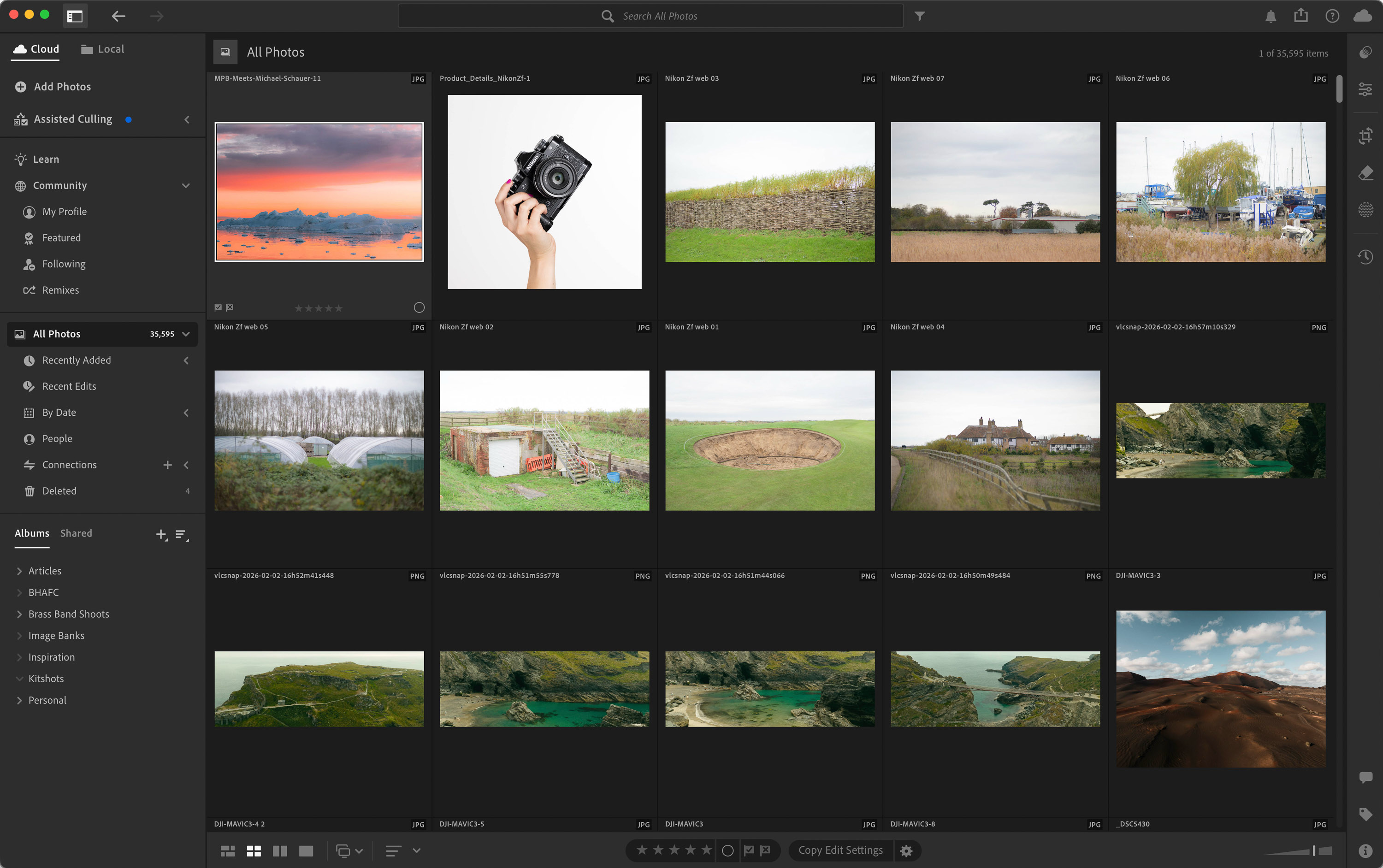
Catálogo de Lightroom Cloud
Conceptos básicos para editar fotos
Antes de elegir un programa, conviene tener claros algunos conceptos que aparecen a menudo en edición fotográfica. No necesitas dominarlos todos desde el principio, pero sí entender qué significan para comprender el tipo de herramientas que vas a necesitar.
JPEG: formato de archivo de imagen comprimido y muy común. Es ideal para compartir fotos, subirlas online o ahorrar espacio, pero ofrece menos margen de edición que un archivo RAW porque la cámara ya ha procesado y comprimido la imagen.
RAW: formato de archivo de imagen que conserva más información que un JPEG. Te da más margen para corregir luz, color y detalle. Si quieres entender más sobre las diferencias entre RAW, JPEG y otros tipos de archivos, échale un ojo a nuestra guía de formatos de imagen.
Edición no destructiva: forma de editar una imagen sin modificar de forma permanente el archivo original. Los ajustes se guardan aparte, por lo que puedes cambiarlos, desactivarlos o volver atrás más adelante.
Capas: niveles de edición que se colocan unos sobre otros. Sirven para añadir ajustes, texto, elementos gráficos o partes de una composición sin afectar directamente al resto de la imagen.
Máscaras: función que te permite decidir en qué zonas de una foto se aplica un ajuste y en cuáles no. Por ejemplo, puedes editar solo el cielo o suavizar solo la piel.
Tethering: Disparar con la cámara conectada a otro dispositivo, como tu ordenador o tablet, para ver las fotos al instante en pantalla grande.
Nodos: Sistema de edición por bloques conectados. Cada nodo puede hacer un ajuste distinto, como color, contraste o máscara. Es habitual en programas como DaVinci Resolve.
Edición por lotes: Cuando editas por lotes, aplicas los mismos ajustes a un grupo de fotos a la vez.
Recorte (cropping): es una herramienta en un programa de edición de fotos que permite ajustar el tamaño de una imagen para adaptar su composición o eliminar elementos de los márgenes. El recorte también puede ayudarte a mejorar el encuadre de una imagen. Si quieres profundizar en este tema antes de editar, puedes consultar nuestra guía de composición fotográfica para principiantes.
Curvas: herramienta de programas de edición de fotos que ofrece un control más preciso sobre el brillo, el contraste y los tonos de color.
Balance de blancos: corrige la temperatura del color para que los blancos se vean neutros.
Exposición: aclara u oscurece la imagen.
Luces altas y sombras (highlights and shadows): recuperan los detalles en las zonas claras y oscuras de la imagen.
Contraste: controla la diferencia entre los tonos claros y oscuros.
HSL/Mezclador de colores: ajusta los colores individualmente, lo que resulta útil para la piel, los cielos, el follaje y el tratamiento de productos.
Nitidez: aumenta la sensación de detalle, especialmente tras cambiar el tamaño de imagen o procesar archivos RAW.
Reducción de ruido: reduce el grano o ruido digital en imágenes con poca luz o con un ISO alto.
Mejores programas para empezar a editar fotos
El mejor editor de fotos para principiantes no tiene por qué ser el más completo, sino el que te ayude a aprender sin bloquearte desde el primer día. Si quieres empezar a editar tus fotos sin enfrentarte desde el primer día a herramientas demasiado técnicas, lo mejor es elegir un programa intuitivo, visual y fácil de aprender. En esta categoría hemos seleccionado editores que permiten ajustar luz, color, recorte o detalles básicos con una curva de aprendizaje asumible, pero que también te dejan margen para seguir creciendo cuando quieras trabajar con archivos RAW o probar funciones más avanzadas.
Lightroom Cloud
Lightroom Cloud
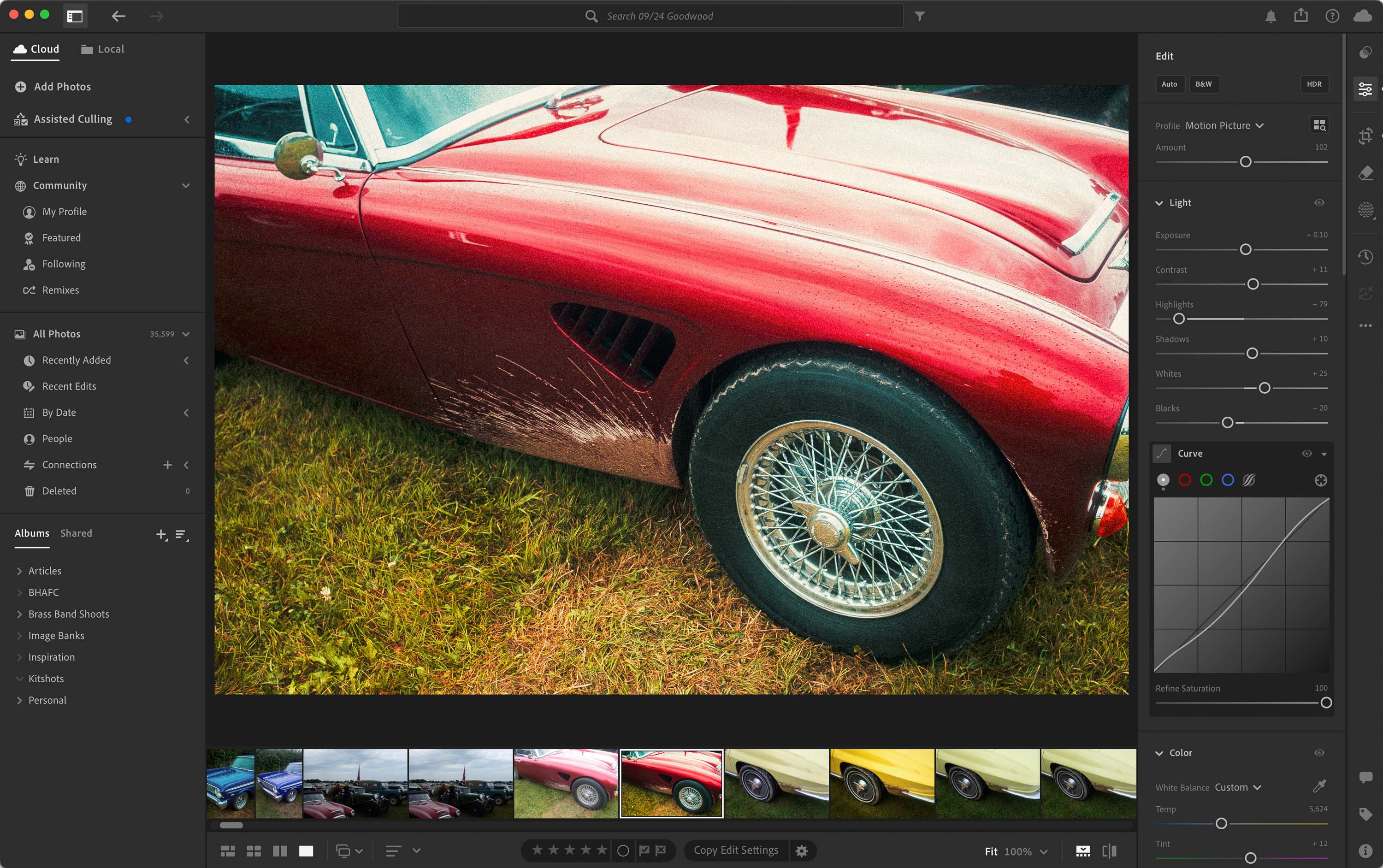
Si quieres aprender a editar fotos poco a poco, Lightroom Cloud es una de las opciones más accesibles.. No hay que confundirlo con su hermano mayor, Lightroom Classic, ya que esta versión es mucho más accesible y tiene la ventaja de funcionar bien en escritorio, móvil y web gracias al almacenamiento en la nube.
Lo recomendamos si estás empezando de 0 porque es un programa que te permite aprender los básicos de la edición fotográfica, como ajustar luz, color o recorte, sin que tengas que sufrir una curva de aprendizaje enorme.
Además, Lightroom Cloud también es un buen punto de partida si quieres familiarizarte con la edición RAW y dar un paso adelante, si es que lo llegas a necesitar, a otros programas más avanzados.
Pros:
Intuitivo y fácil de usar para principiantes
Funciona en escritorio, móvil y web
Puedes sincronizar archivos en la nube y acceder a ellos desde varios dispositivos
Buena puerta de entrada para aprender edición RAW sin complicarte demasiado
Incluye herramientas de organización y edición asistidas por IA, aunque no es el editor que más destaca por funciones generativas. Adobe lo incluye dentro de sus planes de fotografía por suscripción, con Lightroom, almacenamiento en la nube y créditos generativos según el plan.
Contras:
Funciona con un modelo de suscripción, así que no puedes comprarlo con un pago único.
Depende del almacenamiento en la nube y de suscripción
Puede quedarse corto si quieres un flujo de trabajo local más avanzado
No ofrece el mismo control sobre catálogos y bibliotecas grandes que Lightroom Classic
Luminar Neo
Luminar Neo
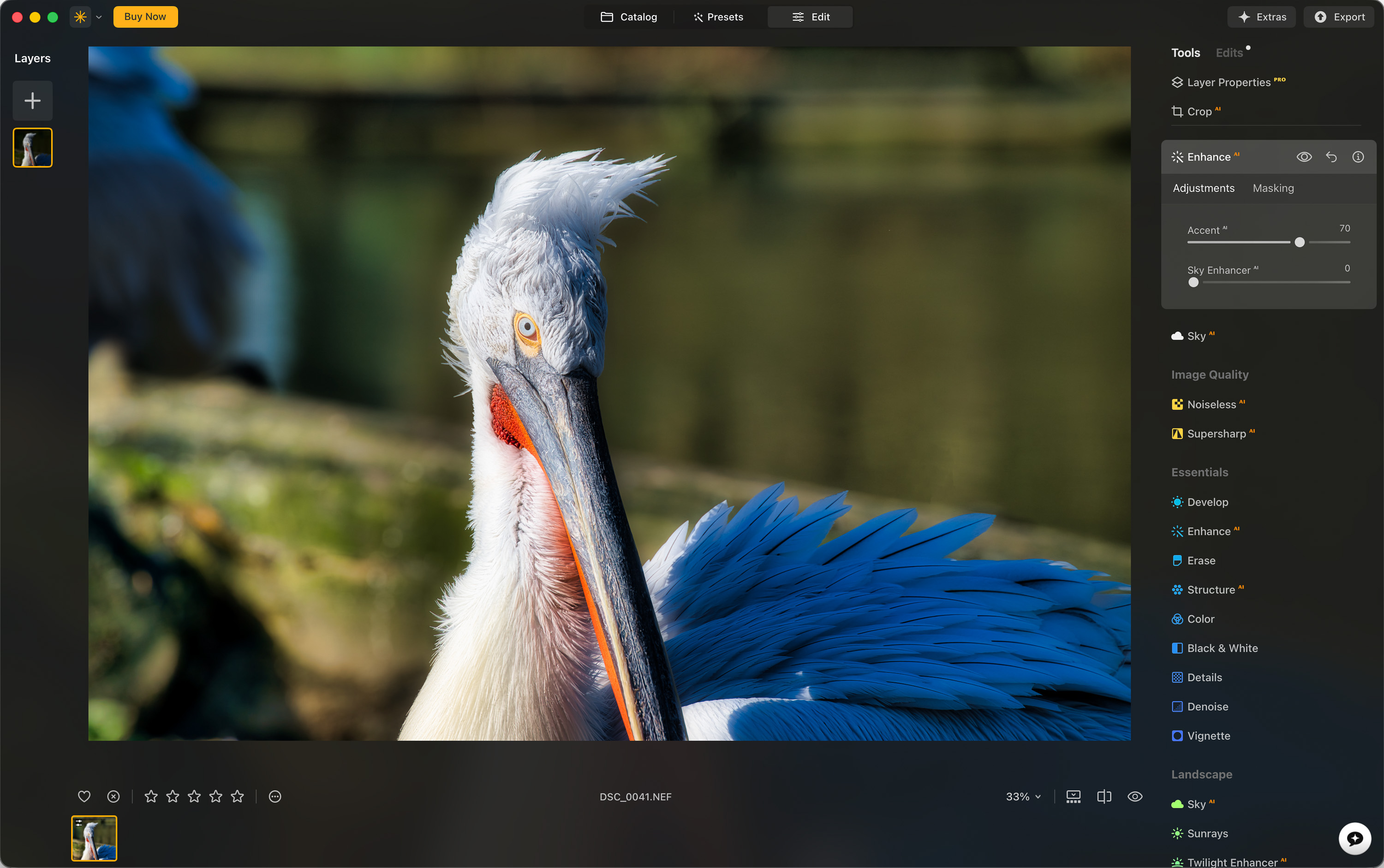
Luminar Neo es una buena opción si quieres resultados rápidos y quieres incorporar más IA en tu edición fotográfica. Es un editor que simplifica tareas que en otros programas pueden llevar más tiempo, gracias a la ayuda de IA, como cambiar cielos o eliminar elementos de una imagen.
Como te podrás imaginar, no es la herramienta más recomendada si eres bastante purista y quieres tener un mayor control sobre la edición de tus imágenes. Pero si estás empezando y quieres una forma menos intimidante de hacer tus primeros pasos en edición, Luminar Neo puede ser una opción para ti.
Pros:
Interfaz sencilla y accesible con poca curva de aprendizaje.
Sus herramientas de IA ayudan a conseguir resultados rápidos: Sky AI, Enhance AI, herramientas de retrato, borrado de objetos y funciones generativas como GenErase, GenSwap y GenExpand
Puede comprarse con pago único en sus licencias perpetuas, aunque también existen planes/servicios asociados a funciones y actualizaciones.
Funciona como aplicación independiente y también como plugin para Lightroom Classic, Photoshop y Fotos de macOS.
Contras:
No es la mejor opción si buscas un revelado RAW muy técnico
Aunque tiene licencias de pago único, algunas actualizaciones grandes o el acceso continuado a herramientas generativas pueden requerir pagos adicionales
Puede quedarse corto si quieres un control preciso y manual de la edición de imágenes
Mejores programas para nivel intermedio
Si ya editas fotos con frecuencia, necesitas herramientas que vayan más allá de los ajustes básicos. En esta categoría entran programas con más control sobre el revelado RAW, la organización de bibliotecas, la edición por lotes y la calidad final de imagen. Son opciones pensadas para quienes quieren un flujo de trabajo más ordenado, preciso y flexible.
Lightroom Classic
Lightroom Classic es una opción muy sólida para fotógrafos que editan con frecuencia y necesitan organizar muchas imágenes de forma eficiente. A diferencia de Lightroom Cloud, está más orientado a trabajar con archivos almacenados en el ordenador o en discos duros externos.
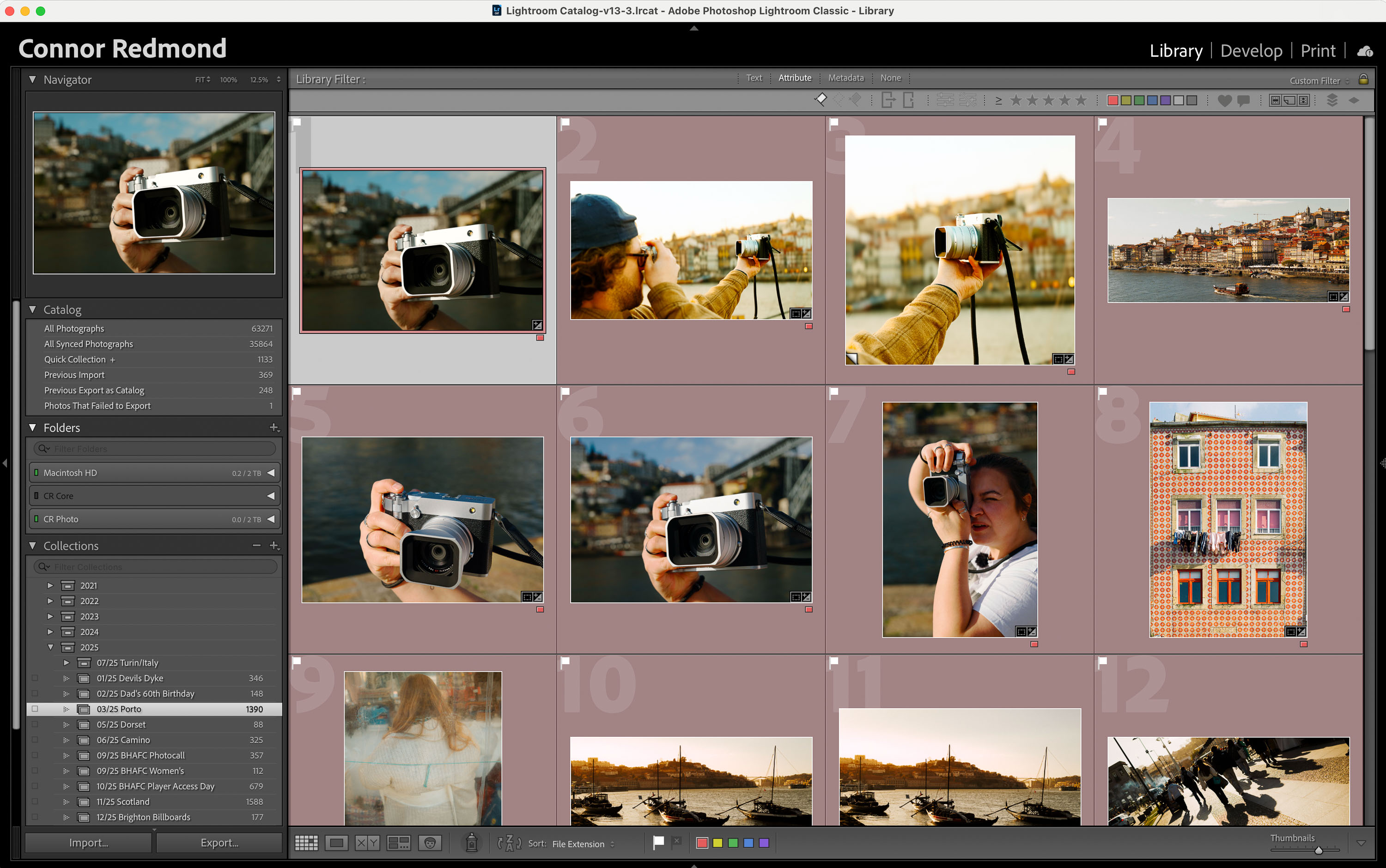
Catálogo de Lightroom Classic
Su gran ventaja está en el sistema de catálogos, que permite importar, seleccionar, puntuar, etiquetar y organizar fotos con palabras clave y metadatos. También permite editar archivos RAW de forma no destructiva, usar presets, trabajar por lotes e integrarse fácilmente con Photoshop.
Es especialmente útil para fotógrafos de eventos, producto, viajes o contenido que necesitan mantener un flujo de trabajo ordenado y consistente.
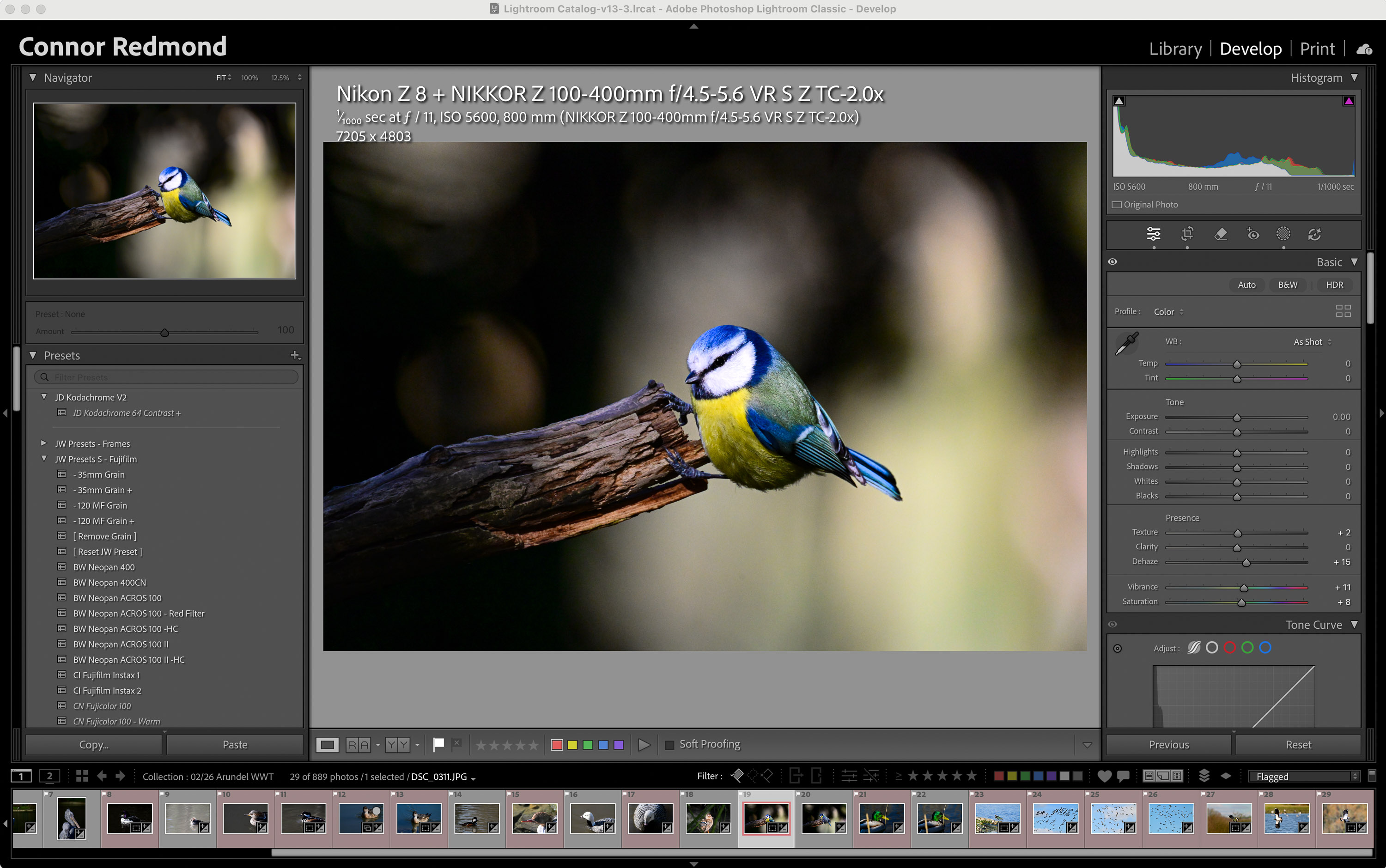
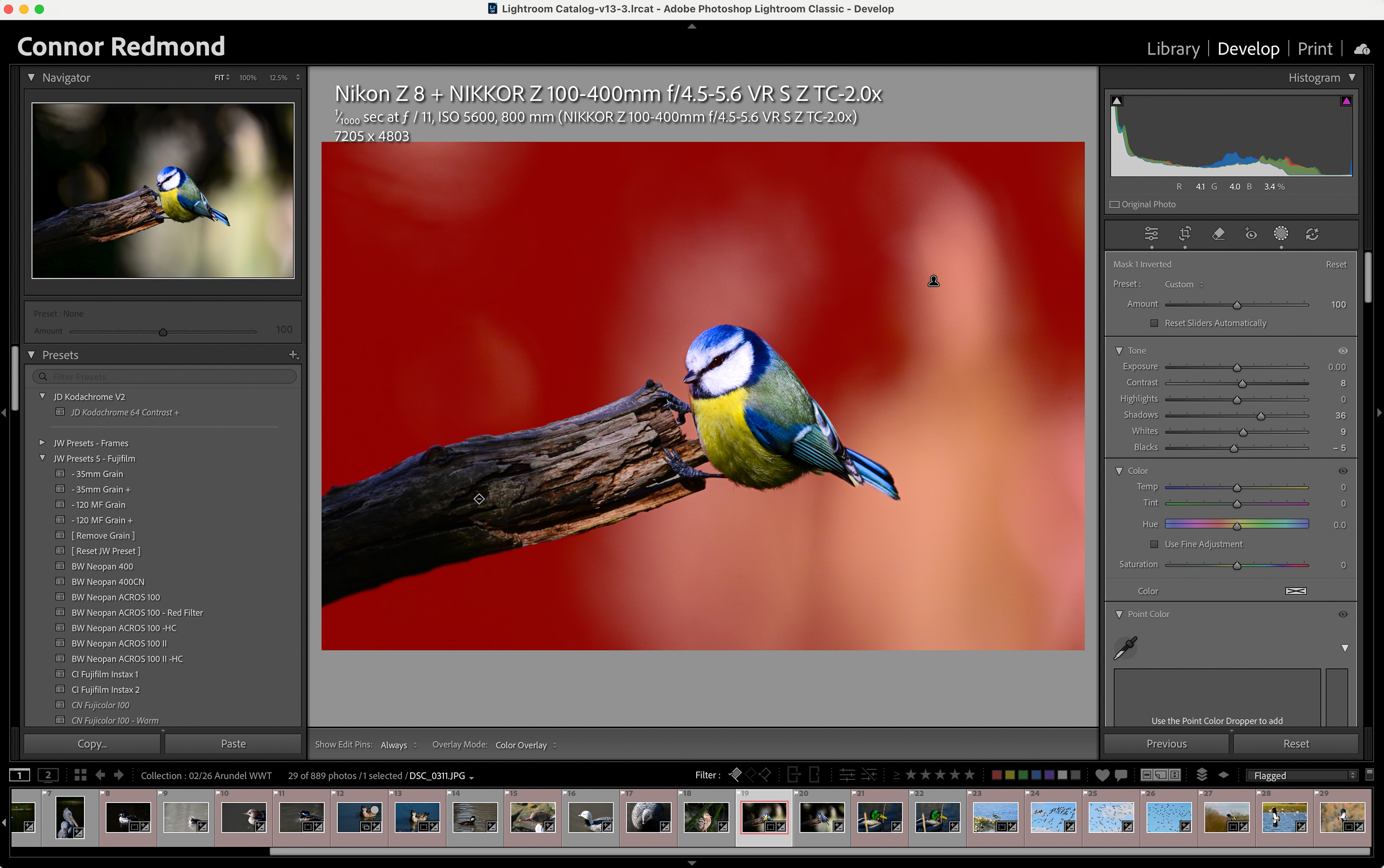
Izq: selección de fondo de imagen con la herramienta Máscara de Lightroom Classic Der: efecto en el fondo de imagen sin afectar a la imagen en primer plano
Pros:
Muy potente para organizar bibliotecas grandes mediante catálogos, colecciones, metadatos, palabras clave, valoraciones y marcadores.
Permite edición RAW no destructiva, edición por lotes y uso de presets gratuitos o de pago.
Incluye máscaras, ajustes selectivos y herramientas de color para trabajar el aspecto final de la imagen.
Se integra de forma fluida con Photoshop dentro del ecosistema Adobe.
Incluye funciones asistidas por IA, útiles para tareas como eliminar objetos molestos, aunque su gran fuerte es el flujo de trabajo fotográfico.
Contras:
Su sistema de catálogos puede resultar confuso al principio.
Es más exigente que Lightroom Cloud.
No es la opción más sencilla si todavía no tienes claro cómo organizar carpetas, discos duros y copias de seguridad.
Es un modelo de suscripción y su pago recurrente es uno de los mayores contras para muchos de sus usuarios.
DxO PhotoLab
DxO PhotoLab no es uno de los editores más conocidos, pero destaca notablemente por la calidad de imagen que permite conseguir, sobre todo gracias a sus correcciones ópticas, reducción de ruido y procesado RAW.
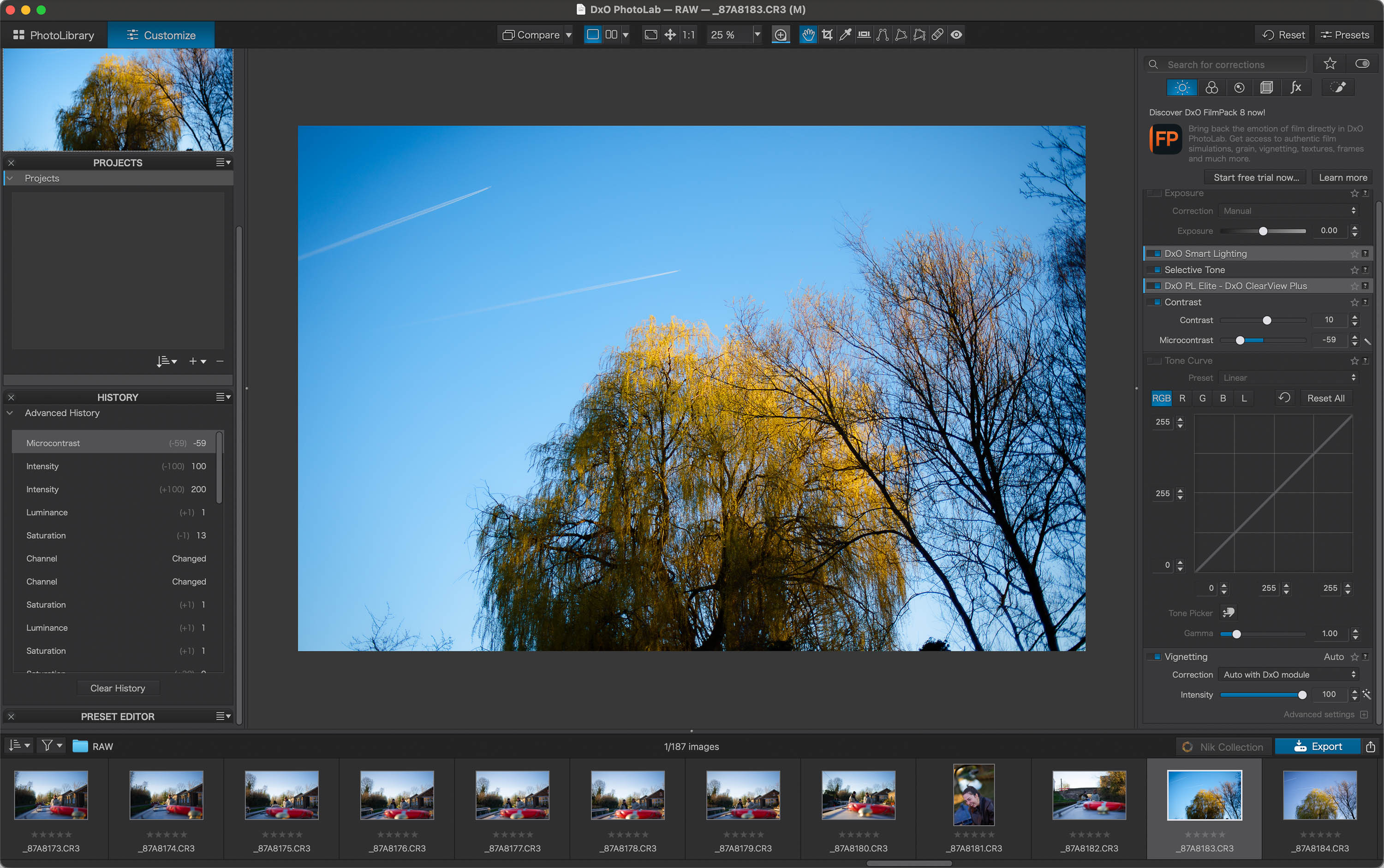
DxO PhotoLab
Es una herramienta muy interesante para fotógrafos que trabajan con cámaras de alta resolución, sensores exigentes o imágenes tomadas en condiciones de poca luz. Si tu prioridad es exprimir la calidad técnica del archivo, DxO PhotoLab puede ser una alternativa muy potente.
Algo a tener en cuenta es que no ofrece un sistema de organización tan completo ni tan flexible como Lightroom Classic, así que puede no ser la mejor opción si necesitas gestionar bibliotecas enormes o un flujo muy conectado entre dispositivos.
Pros:
Destaca por su calidad de procesado RAW, las correcciones ópticas y la reducción de ruido.
Es especialmente interesante para cámaras de alta resolución, sensores exigentes o fotos con poca luz.
Funciona con licencia de pago único por versión, así que no depende de una suscripción mensual para usar el programa.
Contras:
El precio inicial puede ser elevado.
Las actualizaciones mayores suelen requerir pago, así que “pago único” no significa “actualizaciones importantes gratis para siempre”.
No tiene una organización tan completa ni tan flexible como Lightroom Classic.#
Sus herramientas de IA destacan sobre todo en calidad técnica de imagen, especialmente ruido y procesado RAW, no tanto en edición creativa generativa tipo Photoshop o Luminar Neo.
Mejores editores para flujo profesional
Si buscas un editor de fotos profesional, aquí entran las herramientas más completas para retoque avanzado, fotografía comercial, sesiones de estudio, control de color, edición por lotes y flujos híbridos de foto y vídeo. No son las opciones más sencillas para empezar, pero sí las más adecuadas cuando necesitas precisión, eficiencia y resultados de alto nivel.
Photoshop
Photoshop es el editor referente para retoque avanzado usado como herramienta de precisión por sus amplias posibilidades. Si hay algún editor de esta lista del que estamos seguros de que has oído hablar es este.
Es la herramienta más usada a nivel profesional para retoques de piel, producto, composición y manipulación compleja. Además de tener cada vez más integradas en su flujo creativo herramientas de IA y generativas.
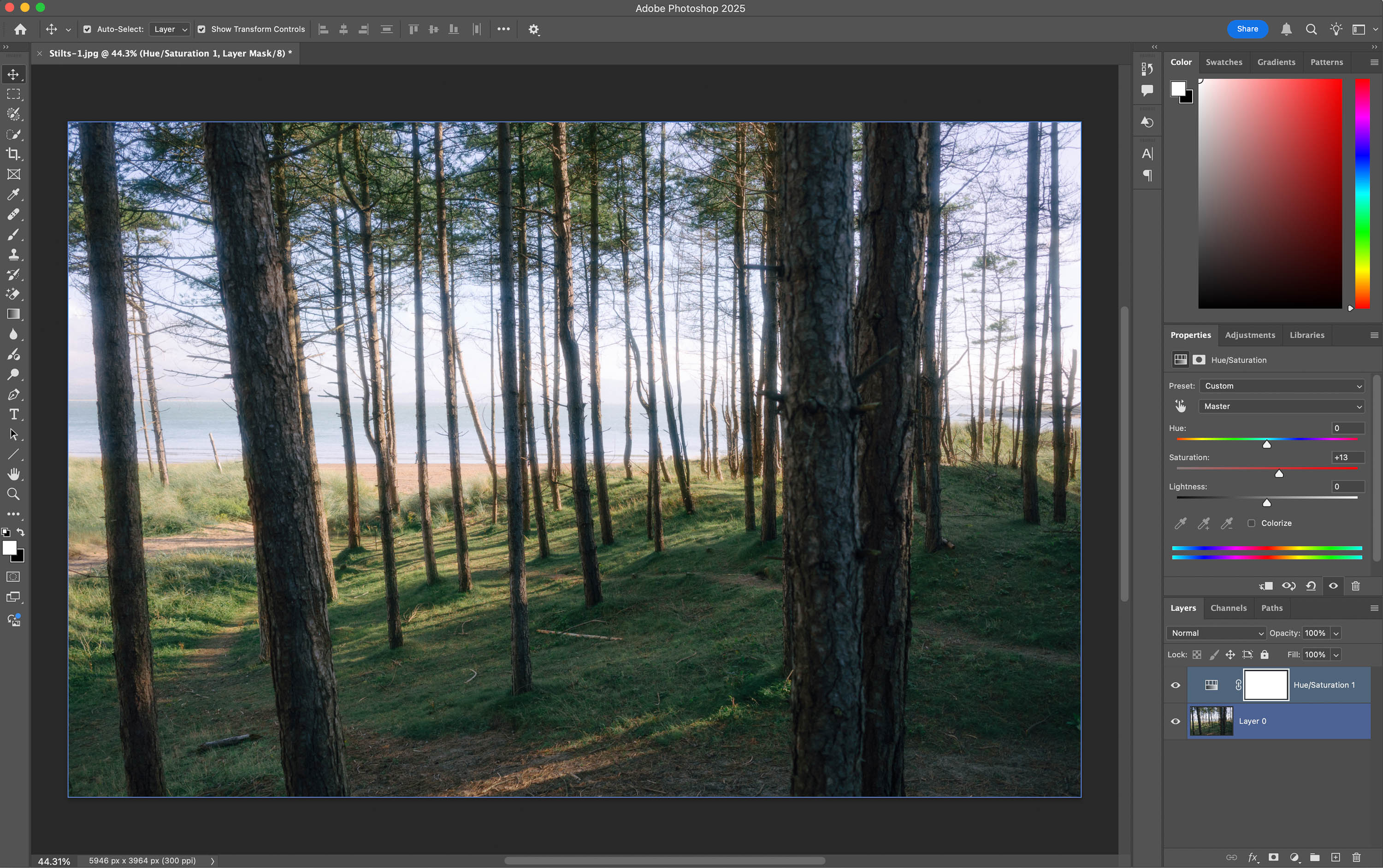
Photoshop
Pros:
Es una referencia profesional para retoque avanzado, composición, máscaras, capas y manipulación completa.
Destaca mucho en herramientas de IA y edición generativa, como Generative Fill, Generative Expand, Remove Tool, Harmonize y modelos Firefly más recientes.
Funciona muy bien como complemento de Lightroom o Capture One en flujos profesionales.
Integra cada vez más herramientas de IA y edición generativa.
Está disponible por suscripción, tanto como app individual como dentro de planes de Creative Cloud.
Contras:
No es el programa más cómodo para organizar o trabajar con muchas fotos a la vez.
No es la mejor opción para revelar cientos de archivos RAW desde cero.
Tiene una curva de aprendizaje alta.
Su modelo de suscripción puede ser caro si solo necesitas editar fotos de forma ocasional.
Capture One
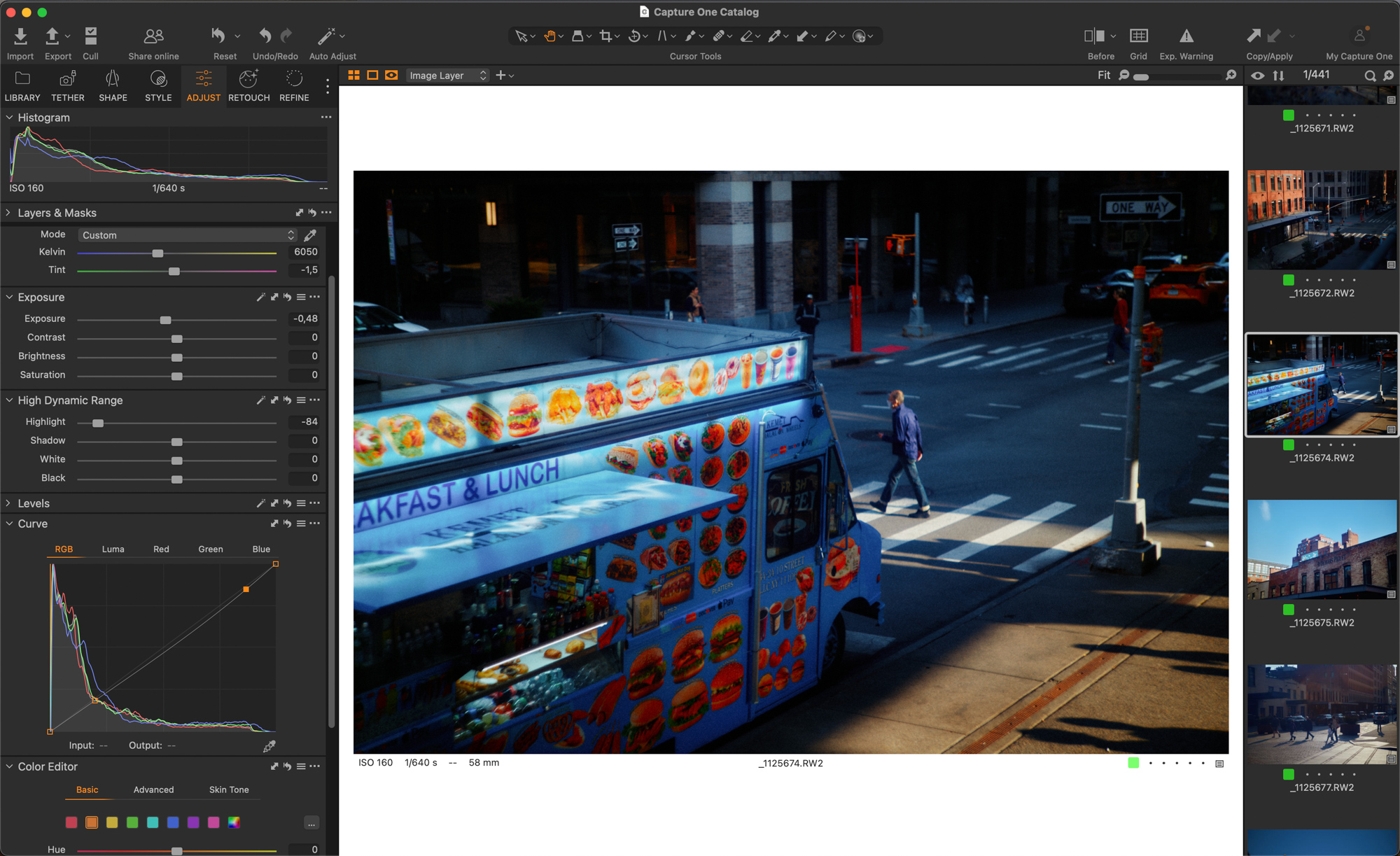
Capture One es una herramienta pensada para flujos de trabajo profesionales, en especial para fotografía comercial, moda y de estudio. Destaca por su facilidad para disparar y ver las fotos al instante en tu ordenador o tablet, lo que también se conoce como tethering, lo que es una gran ventaja para sesiones de estudio o producto. Como ves, aquí ya estamos en otra liga.
También destaca por su control de color avanzado, uno de los motivos por los que muchos fotógrafos lo eligen frente a otros editores como Lightroom Classic. Mientras Lightroom Classic resulta muy completo para organizar bibliotecas grandes y editar por lotes, Capture One es una maravilla cuando necesitas ajustar con precisión el color de tus fotos, mantener tonos de piel consistentes o trabajar una sesión comercial con un look muy controlado.
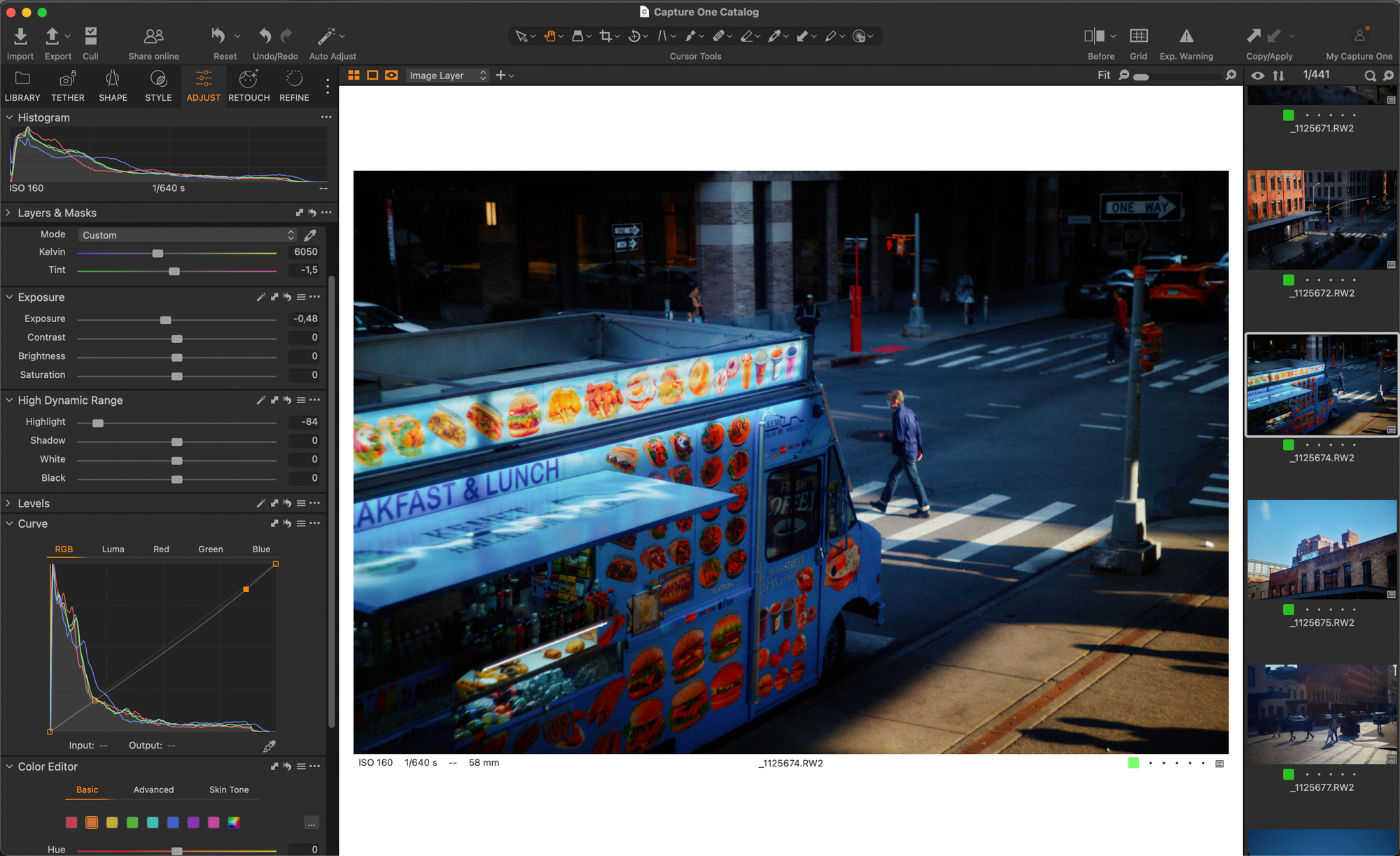
Capture One
No es una opción pensada para principiantes, pero para fotógrafos que trabajan en estudio o necesitan un control muy preciso del color, puede ser una herramienta muy potente.
Pros:
Es muy fuerte en tethering para fotografía de estudio, moda, producto y producción comercial.
Ofrece un control de color avanzado y un flujo profesional por sesiones o catálogos.
Incluye herramientas asistidas por IA como máscaras, recorte automático y funciones recientes orientadas a retoque, aunque su punto fuerte sigue siendo el control profesional y el flujo de estudio, no la IA generativa.
Puede contratarse con suscripción y también ha ofrecido licencia perpetua, según versión y plan disponible.
Contras:
Tiene un precio elevado.
No es la opción más adecuada para principiantes.
Su curva de aprendizaje puede ser exigente.
Sus herramientas de IA no son el principal motivo para elegirlo frente a alternativas más enfocadas en automatización, como Luminar Neo o Photoshop.
DaVinci Resolve 21
DaVinvi Resolve 21 es una opción diferente dentro de esta lista, pensada principalmente para creadores híbridos que trabajan tanto con foto como con vídeo. Aunque tradicionalmente se ha conocido como un editor de vídeo y una herramienta de referencia para color, Resolve 21 introduce una página de foto con edición de imágenes, RAW, álbumes, tethering y flujo por nodos.
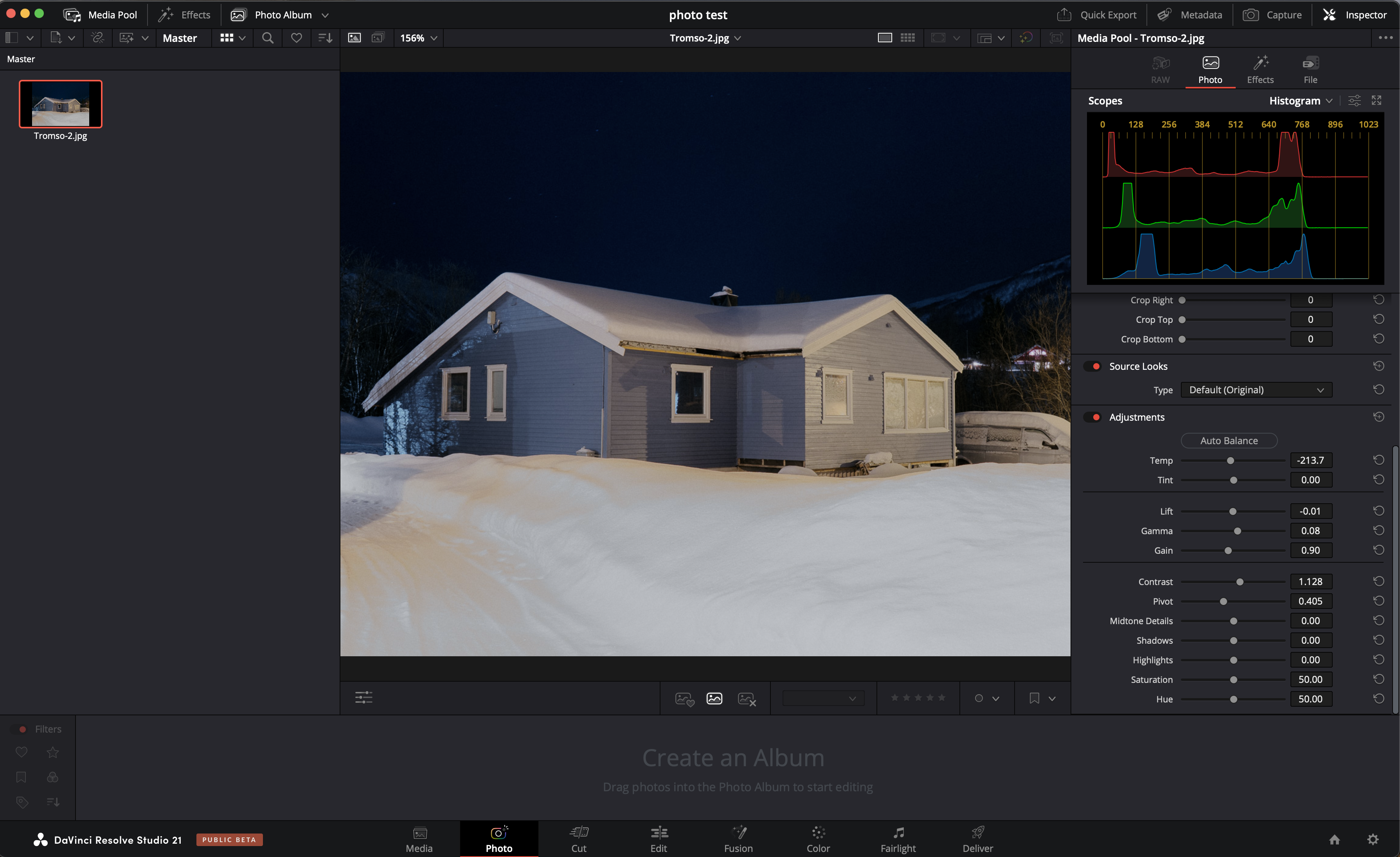
DaVinci Resolve 21
Su mayor atractivo está en mantener una coherencia de color entre foto y vídeo. En lugar de trabajar con capas como Photoshop, DaVinci Resolve usa nodos: pequeños bloques conectados entre sí donde cada uno puede aplicar un ajuste distinto. Eso permite crear correcciones complejas, aunque también hace que no sea la opción más sencilla si solo quieres revelar RAW o hacer ajustes básicos.
Pros:
Tiene una versión gratuita muy potente y una versión Studio de pago único.
Es una opción interesante para creadores híbridos que trabajan con foto y vídeo.
Permite mantener coherencia de color entre ambos formatos.
Resolve 21 introduce página de foto, RAW, álbumes, tethering y flujo por nodos.
Contras:
Sigue siendo una herramienta nacida para vídeo y postproducción.
La página de foto es relativamente nueva y todavía no está tan asentada como Lightroom, Photoshop o Capture One para fotografía fija.
La lógica de nodos puede resultar poco intuitiva si vienes de editores por capas.
Puede ser demasiado complejo si solo quieres revelar RAW o hacer ajustes sencillos.
Mejores opciones gratuitas
Si buscas el mejor editor de fotos gratis, la clave está en elegir según el uso que vayas a darle: revelar archivos RAW, retocar por capas o preparar imágenes rápidas para redes. GIMP, Darktable, Affinity y Canva son buenas opciones para editar sin pagar una suscripción, pero no todas sirven para lo mismo. Algunas están pensadas para un flujo fotográfico más técnico, otras funcionan mejor como alternativas a Photoshop y otras son más útiles para diseño rápido y contenido social.
GIMP
GIMP es una de las opciones gratuitas más conocidas para editar imágenes. Es una herramienta potente para retoque manual, capas, máscaras, selecciones y ajustes precisos, por lo que puede funcionar como alternativa gratuita para quienes quieren editar sin pagar una suscripción.
Su punto fuerte está en la edición manual y en las posibilidades que ofrece para usuarios que quieren controlar el proceso. Eso sí, no es el programa más amable para empezar: su interfaz y su curva de aprendizaje pueden resultar menos intuitivas que las de otras herramientas más modernas.
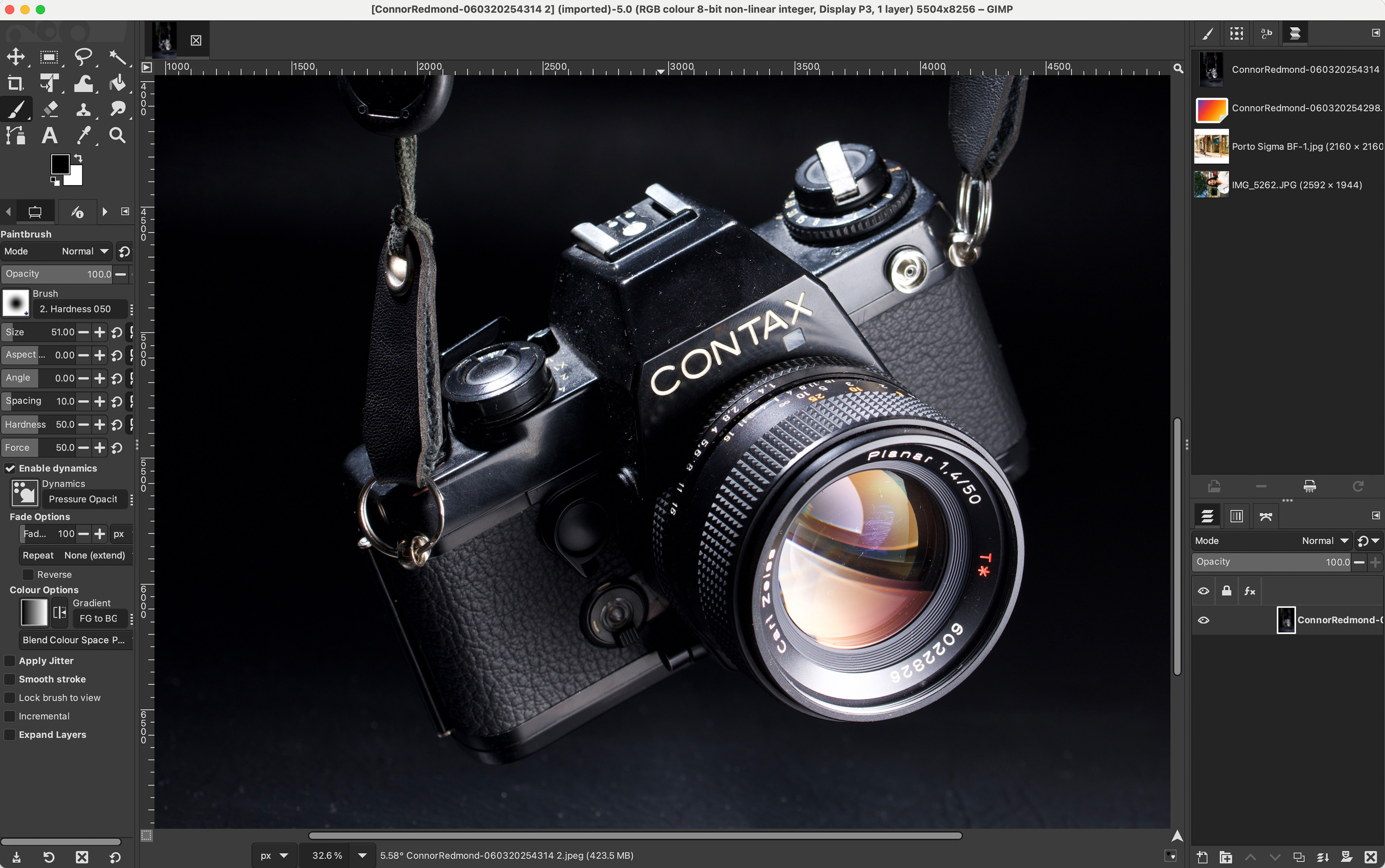
GIMP
Pros:
Es gratis, open source y multiplataforma.
Funciona bien para retoque manual, capas, máscaras, selecciones y composición.
Es una alternativa útil si no quieres pagar una suscripción.
No depende de herramientas de IA como gran reclamo: su valor está más en la edición manual, la flexibilidad, los plugins y la personalización. GIMP se presenta oficialmente como editor gratuito y open source para manipulación de imagen.
Contras:
Tiene una curva de aprendizaje elevada.
Su interfaz puede resultar menos intuitiva que la de otras herramientas más modernas.
No es la mejor opción para gestionar grandes bibliotecas fotográficas.
No destaca por herramientas de IA integradas, así que puede quedarse por detrás si buscas borrado generativo, expansión de imagen o automatización avanzada.
Darktable
Darktable es una opción gratuita y de código abierto pensada para quienes quieren revelar archivos RAW sin pagar una suscripción. A diferencia de Canva, GIMP o Affinity, está más cerca de Lightroom Classic en cuanto a enfoque: no está pensado tanto para hacer fotomontajes o retoques por capas, sino para organizar, revelar y ajustar fotografías.
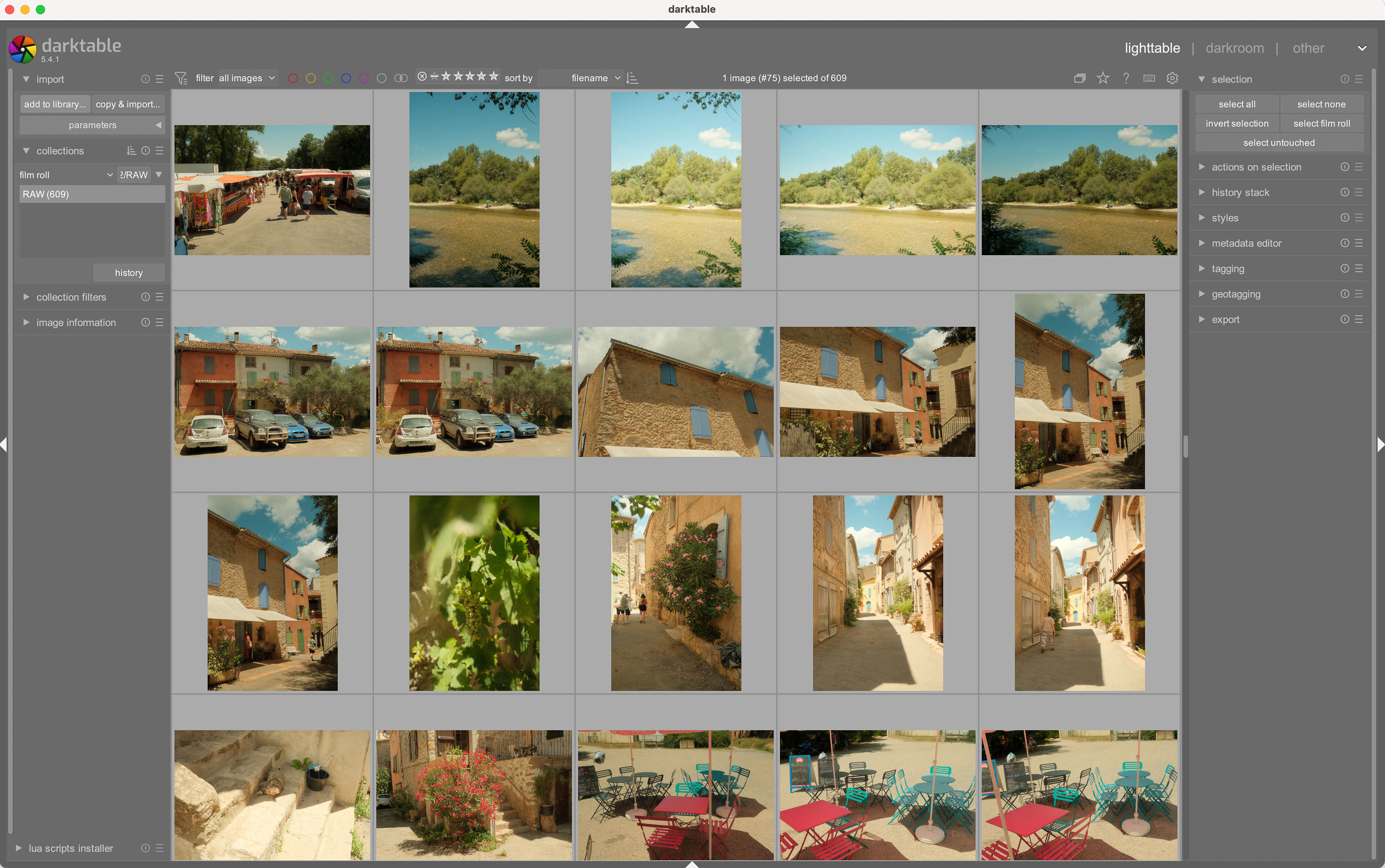
Biblioteca de Darktable
Es una herramienta interesante si ya tienes claro que quieres trabajar con archivos RAW y aprender un flujo de edición más fotográfico. Eso sí, no es la opción más fácil para empezar desde cero. Su interfaz y su lógica de trabajo pueden resultar algo técnicas al principio, pero a cambio ofrece mucho control sobre la imagen.
Pros:
Es gratis, open source y está pensado específicamente para flujo fotográfico y revelado RAW.
Edita de forma no destructiva, por lo que el archivo original no se modifica.
Es una buena alternativa gratuita si quieres algo más cercano a Lightroom Classic que a Photoshop.
No tiene modelo de suscripción ni pago único: es gratuito bajo licencia GPL
Contras:
Tiene una curva de aprendizaje alta.
Su interfaz puede resultar menos intuitiva que Lightroom Cloud o Luminar Neo.
No es la mejor opción si buscas retoque por capas, diseño o fotomontaje.
No destaca por herramientas de IA; su fuerte es el revelado RAW, el control técnico y el flujo no destructivo.
Affinity
Affinity es una de las alternativas gratuitas más interesantes si buscas una herramienta para trabajar con capas, máscaras, selecciones y composición. Tras su integración en Canva, reúne funciones de edición fotográfica, diseño vectorial y maquetación en una sola app gratuita.
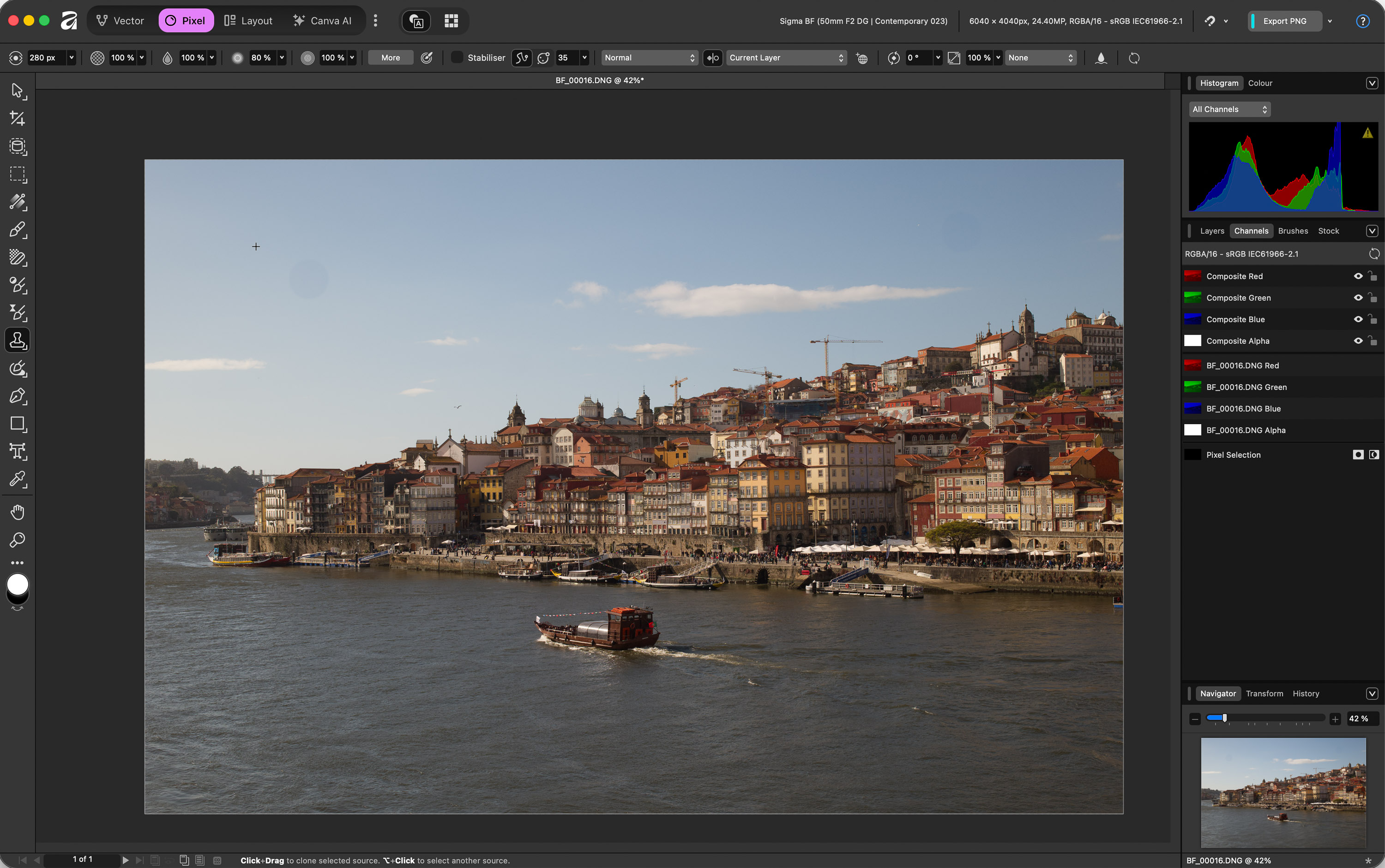
Affinity
Es una buena opción si quieres hacer retoques manuales, composiciones o diseños más elaborados sin entrar en una suscripción desde el primer día. Aun así, no sustituye a Lightroom Classic como gestor de bibliotecas fotográficas ni ofrece un flujo RAW tan completo para grandes volúmenes de fotos.
Pros:
Es una alternativa gratuita muy interesante para trabajar con capas, máscaras, selecciones, composición, diseño vectorial y maquetación.
El nuevo Affinity reúne herramientas que antes estaban separadas en Photo, Designer y Publisher en una sola app.
No requiere suscripción para sus funciones principales: Canva lo ha relanzado como una app gratuita.
Las herramientas de IA de Canva pueden integrarse en Affinity, pero requieren Canva Premium/Pro.
Contras:
No sustituye a Lightroom Classic como gestor de bibliotecas fotográficas.
No es la mejor opción para revelar y organizar grandes volúmenes de RAW.
Las funciones de IA no forman parte del núcleo gratuito: dependen del plan premium de Canva.
Puede generar confusión para usuarios que conocían Affinity Photo, Affinity Designer y Affinity Publisher como apps separadas.
Comparativa final: qué editor de fotos elegir
Para terminar, aquí tienes una comparación final de todos los programas que hemos visto. La idea no es elegir el editor “más completo”, sino el que mejor encaje con tu nivel, tu presupuesto y el tipo de edición que quieres hacer: RAW, capas, máscaras, IA, biblioteca, edición por lotes o contenido rápido para redes.
Programa | Modelo de pago | Nivel recomendado | Aspectos clave |
|---|---|---|---|
Lightroom Cloud | Suscripción | Principiante / intermedio | Basado en la nube |
Luminar Neo | Pago único o suscripción | Principiante | Funciones de IA |
Lightroom Classic | Suscripción | Intermedio / avanzado | Edición por lotes |
DxO PhotoLab | Licencia perpetua | Avanzado / profesional | Retoques |
Capture One | Suscripción o licencia perpetua | Profesional | Calidad de estudio |
DaVinci Resolve 21 | Gratis + Studio de pago único | Avanzado / híbrido | Flujo de trabajo híbrido foto-vídeo |
GIMP | Gratis | Intermedio / avanzado | Edición de archivos RAW |
Affinity | Gratis; IA con Canva Premium | Intermedio | Alternativa gratuita a Photoshop |
Si además de software también estás buscando una cámara para que tu interés en fotografía sea un hobby más constante, también puedes echar un vistazo a nuestra guía de las mejores cámaras para principiantes antes de decidir qué editor encaja mejor con tu forma de fotografiar.
Preguntas frecuentes ¿Cuál es el mejor editor de fotos para principiantes?
Lightroom Cloud es una de las mejores opciones para principiantes porque es intuitivo, funciona en varios dispositivos y permite aprender edición RAW poco a poco.
¿Cuáles son las mejores alternativas a Photoshop?
Affinity y GIMP son dos buenas alternativas a Photoshop si quieres trabajar con capas, máscaras, selecciones y composición sin depender necesariamente del ecosistema Adobe.
¿Cuál es el mejor editor de fotos con IA?
Luminar Neo es una de las opciones más claras para conseguir resultados rápidos con IA. Photoshop también destaca si buscas herramientas generativas más avanzadas.
¿Cuál es el mejor programa para editar fotos profesionalmente?
Photoshop es ideal para retoque avanzado y composición, Capture One destaca en estudio, moda y producto, y Lightroom Classic funciona muy bien para organizar y editar muchas fotos.
¿Existen editores profesionales de pago único sin suscripción?
Sí. DxO PhotoLab ofrece licencia de pago único por versión y DaVinci Resolve Studio también funciona con pago único, aunque las actualizaciones importantes pueden tener costes aparte.
¿Qué programas de edición de fotos son gratuitos y de calidad?
GIMP, Darktable, Affinity y Canva son buenas opciones gratuitas: GIMP para retoque manual, Darktable para RAW, Affinity para capas y composición, y Canva para ediciones rápidas.
Lee más consejos y técnicas en el Blog de MPB.
Puedes vender o intercambiar tu equipo fotográfico en MPB. Obtén una valoración instantánea sin compromiso, envío asegurado y gratuito a MPB y recibe tu dinero en pocos días.